


年末年始に起きやすい3つのパソコントラブル
目次
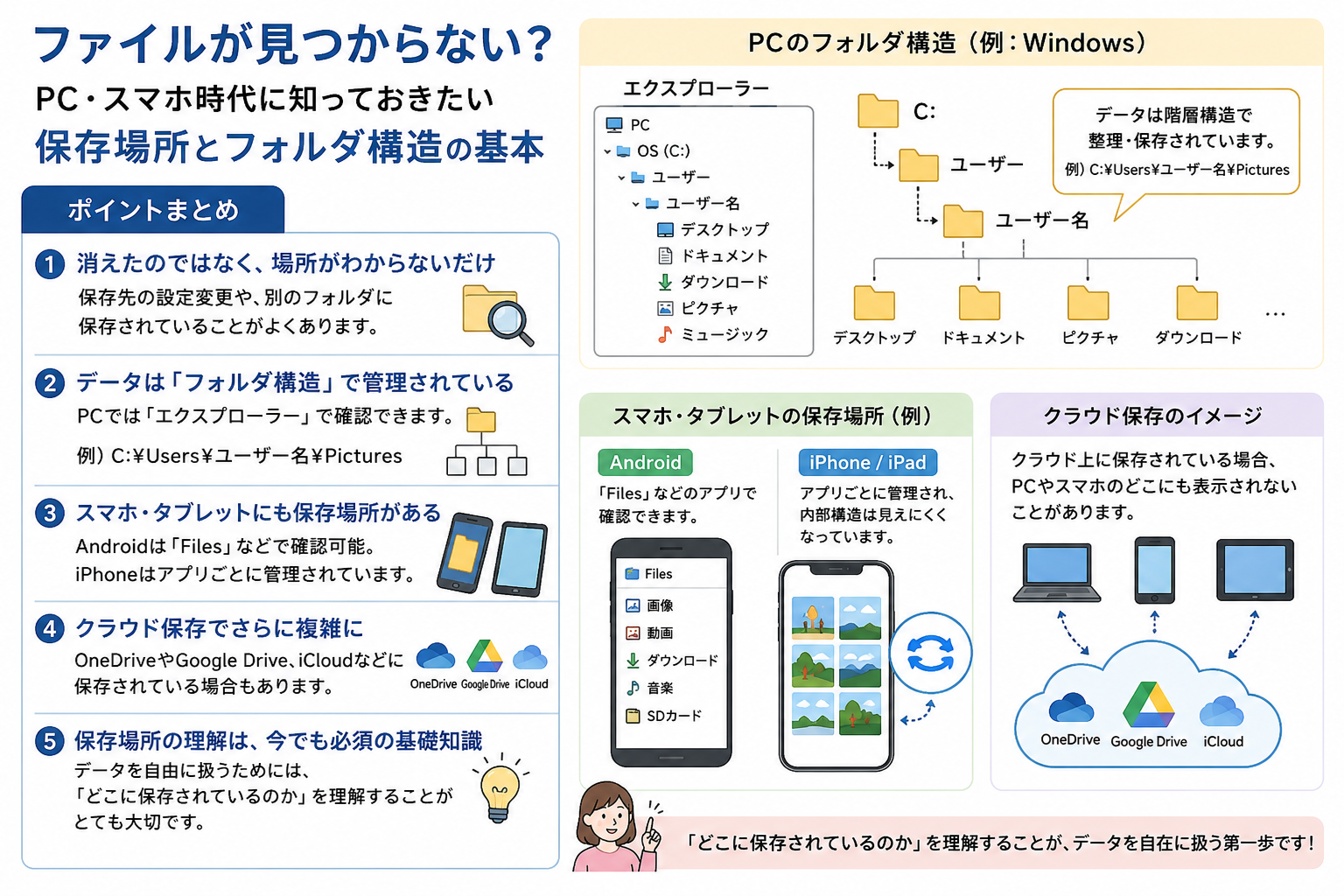
ファイルが消えた? いいえ、「場所」がわからないだけ
最近は「パソコンは難しいから」と、スマホやタブレット中心に使う人も増えています。
確かに、スマホやタブレットはキーボード操作をあまり必要とせず、直感的に扱えるため初心者にも使いやすくなっています。
しかし、パソコンでもスマホでも、多くの人が最終的につまずくのが「ファイルや保存場所の管理」です。
先日も、「筆まめのデータが消えた」という相談がありました。
実際に確認すると、データが無くなったわけではなく、ソフト側が参照するフォルダ設定が変わっていただけでした。保存場所を探し設定を元に戻したことで、無事にデータを表示できるようになりました。
このように、「消えた」と思っているだけで、実際には保存場所がわからなくなっているケースは非常に多いのです。
コンピュータは「ファイル」と「フォルダ」で動いている
パソコンやスマホの中では、写真・動画・文書などのデータは必ずどこかに保存されています。
その保存場所を整理する仕組みが「フォルダ」です。
Windowsでは、エクスプローラーを使ってフォルダを開き、画面上で見ながら管理できるようになっています。
例えば、Windowsの「ピクチャ」フォルダは、内部的には次のような場所にあります。
`C:\Users\ユーザー名\Pictures`
普段はアイコン表示になっているため意識しませんが、実際にはこのような「階層構造」でデータが管理されています。
これを「フォルダ構造」や「ディレクトリ構造」と呼びます。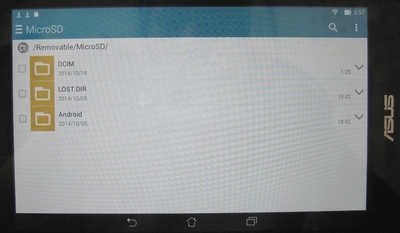
Androidのファイルマネージャ。SDカードのフォルダ内にアクセスする際に必要
スマホやタブレットでも保存場所の概念は存在する
スマホやタブレットも、内部では同じようにファイルやフォルダでデータを管理しています。
Androidでは、「Files」や「ファイル管理」アプリなどを使うことで、写真・ダウンロード・SDカード内のデータなどを確認できます。
iPhoneやiPadでは、通常はアプリごとにデータ管理されるため内部構造を意識しにくくなっていますが、実際にはファイル管理の仕組みが存在しています。
そのため、
・写真をどこへ保存したのか
・ダウンロードしたファイルがどこにあるのか
・本体保存なのかクラウド保存なのか
を理解していないと、後から見失ってしまうことがあります。
最近は「クラウド保存」でさらに複雑になっている
現在では、
・OneDrive
・Google Drive
・iCloud
・Dropbox
などのクラウドストレージが標準的に使われるようになりました。
便利になった反面、
「パソコン本体に保存したつもりがクラウドだった」
「スマホにあると思った写真がクラウド上だけだった」
「デスクトップのファイルがOneDrive同期になっていた」
といったケースも増えています。
特にWindowsでは、初期設定でOneDrive同期が有効になっていることも多く、「どこへ保存されているのか」が以前より分かりにくくなっています。
キーボード操作の次にぶつかる「保存場所の壁」
パソコンが苦手な人でも、キーボードでの文字入力は徐々に慣れてうまく入力できるようになっていきます。
しかし、その次に多くの人がつまずくのが「ファイルをどこへ保存したか」という問題です。
例えば、
・ダウンロードしたファイルが見つからない
・USBメモリへ移したつもりがコピーされていない
・SDカードの写真フォルダがわからない
・同じファイルを何度もコピーしてしまう
・「最新版」がどれかわからなくなる
という状態は非常によく起きます。
中には、「消えた」と思い込み、同じファイルを別名で大量コピーした結果、デスクトップやドキュメントフォルダが混乱状態になっているパソコンもあります。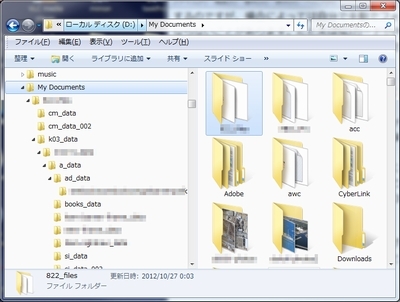
Windowsのエクスプローラ。 フォルダツリーを表示できる。
ファイルとフォルダの理解は、今でも重要な基礎知識
スマホやタブレットは確かに便利になりました。
しかし、実際にデータを整理したり、移動したり、バックアップしたりする場面では、「保存場所」の理解からは逃れられません。
これはパソコンだけでなく、スマホやタブレットでも同じです。
AIやクラウドが普及した現在でも、最終的には「そのデータがどこにあるのか」を理解していなければ、自由に扱うことはできません。
パソコンを上達したいのであれば、まずはエクスプローラーやフォルダ構造に慣れることが大切です。
派手なテクニックよりも、「どこに何が保存されているのか」を理解することこそ、実は最も実用的な基礎知識なのです。
筆者の実績 :http://www.kumin.ne.jp/kiw/#ss