

PC周辺機器を使わない時はコンセントを抜く?抜かない?電源管理と注意点
電子機器は精密機器!掃除は慎重に
●パソコンや周辺機器は定期的に掃除を行うことが必要です。なぜなら、埃や汚れによって動作不良や故障を誘発するからです。トラブル防止のために最低でも1年に1回は大掃除をしましょう。ところが、トラブル防止のためにやっているのに、掃除のやり方を間違えるとかえってトラブルやダメージを招いてしまうことがあります。精密機器の清掃は、それなりのやり方があり、やってはいけないこともあります。
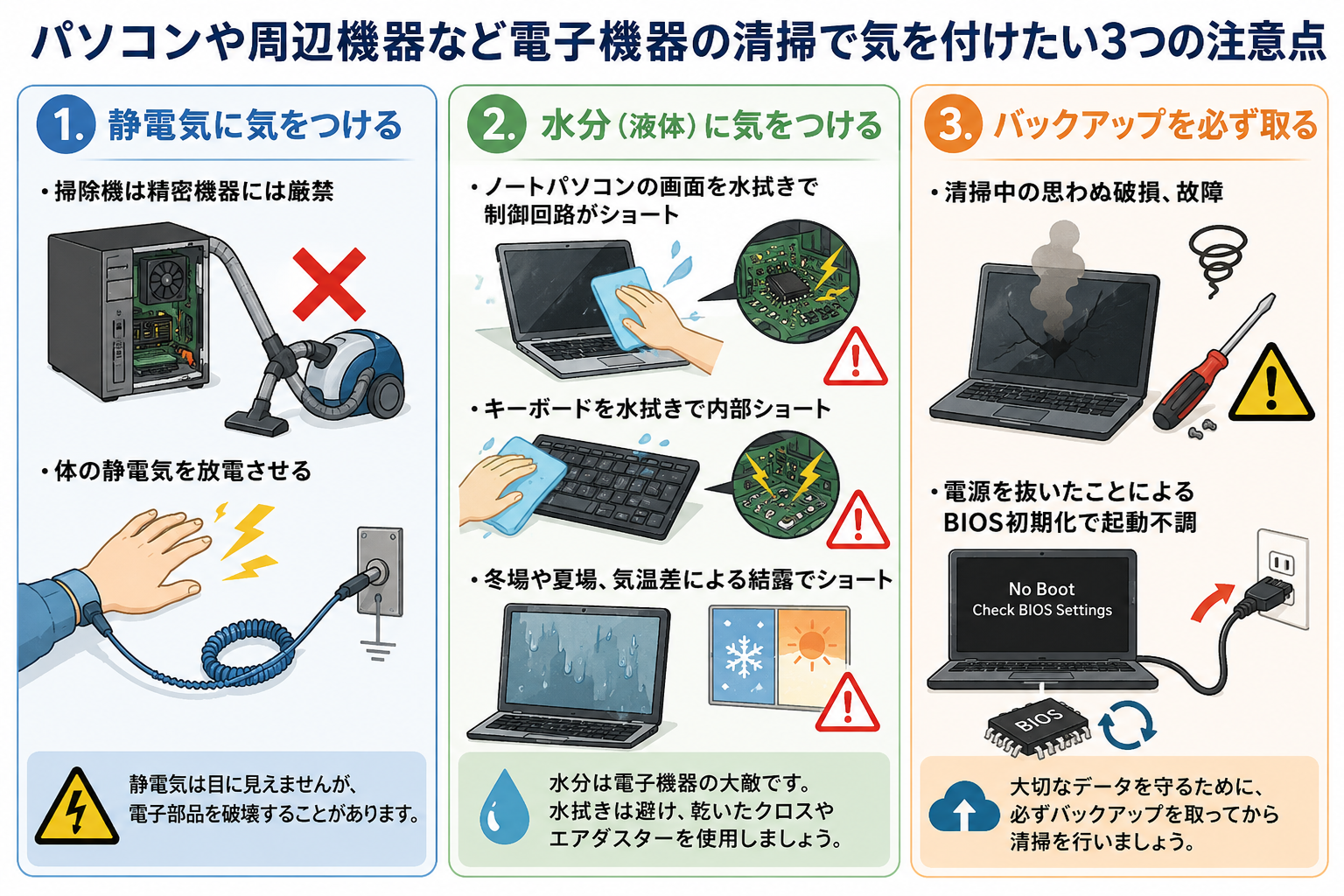
●今回は、パソコンなどの電子精密機器を清掃する際に気をつけたい3つの注意点をご紹介。
●その前に、電子機器類の清掃の際は、事故や故障防止のため必ず電源を切ることはもちろんのこと、コンセントや配線類、装着されたバッテリー類などもすべて取り外してから作業を行いましょう。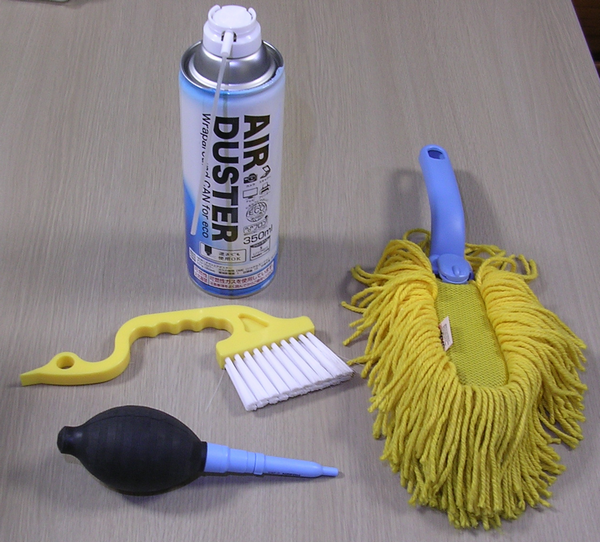
※掃除の目的ごとに適切な用具を準備してそろえる
1.静電気に気をつける
●パソコンのほこりなどを掃除・除去する際に起こしてしまうトラブルの原因として多いのが「静電気」によるダメージです。特に空気が乾燥する季節は静電気が発生しやすい状況下での清掃になります。体に静電気がたまったまま精密機器に触れると、清掃しようとする機器へ放電して故障やトラブルに直結します。
●掃除する前にはまず、スチール製のデスクなど金属部分に触れたりして体に帯電した静電気を放電してから作業を開始します。
掃除機は精密機器には厳禁
●清掃ならば掃除機が必要・・と思われがちですがパソコンなどの精密機器へ掃除機を使用するのは厳禁です。せっかく体の静電気を放電しても掃除機を使うと、掃除機で発生した静電気がノズルや刷毛、ブラシを通して機器へ放電してしまい、制御基板や回路などが壊れることがあります。
●ブラシを併用する際はブラシを通して放電してしまう恐れもあります。
●以前、実際のサポート事例でも掃除機によるトラブル事例がありました。自分でデスクトップパソコンのパネルを開け、CPUファンなど内部部品に掃除機のノズルを当ててブラシで掃除をしたあと、電源が入らなくなった・・という相談がありました。早速伺ってみると案の定、静電気でメインボードが故障していました。このようなトラブルは実際の事例だけでもいくつも経験しています。
●最近、QAサイトではメーカーエンジニアと名乗るユーザーが、掃除機でそんなことは起きない、自分たちは毎日やっているけれども今まで壊れたことはない・・という投稿がありました。それは静電気対策が施されて、それなりの設備が整った企業の環境で行っている特殊な事例の話です。一般家庭で使用されている掃除機の品質は様々です。モーターや本体の材質によって静電気が発生しやすい機種であったりします。また、家屋の電気的な環境、例えば接地抵抗が適切に取れていないなど様々です。掃除機は精密機器の清掃には使わないほうが良いのです。
●清掃の際には、掃除機などで吸い取るのではなく、パージする(吹き飛ばす)ほうが静電気の影響が少なくなります。ほこり除去や掃除にはエアダスタやブロワなど吹き飛ばすことが可能な道具が最適です。エアパージによる清掃は道具と機器の間にある程度のクリアランスをとることができ、静電気放電の心配が少なくできます。
極論で、「精密機器は掃除自体しないほうが良い」とかいう極端な情報もあるようですが、それも程度物です。たまったほこりの成分によっては短絡(ショート)が起こりやすくなりますから、トラブルを招かないためにも掃除するに越したことはありません。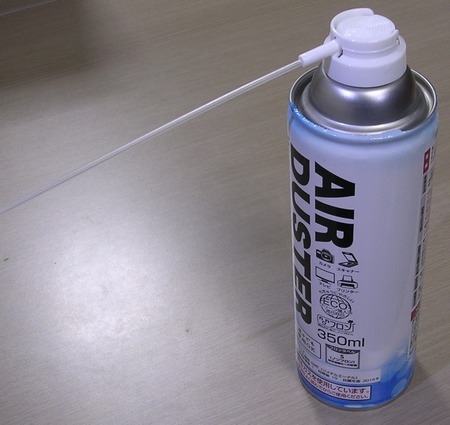
※ホームセンターなどで手軽に入手できるエアダスター。汚れ具合によっては1本では足りないこともある。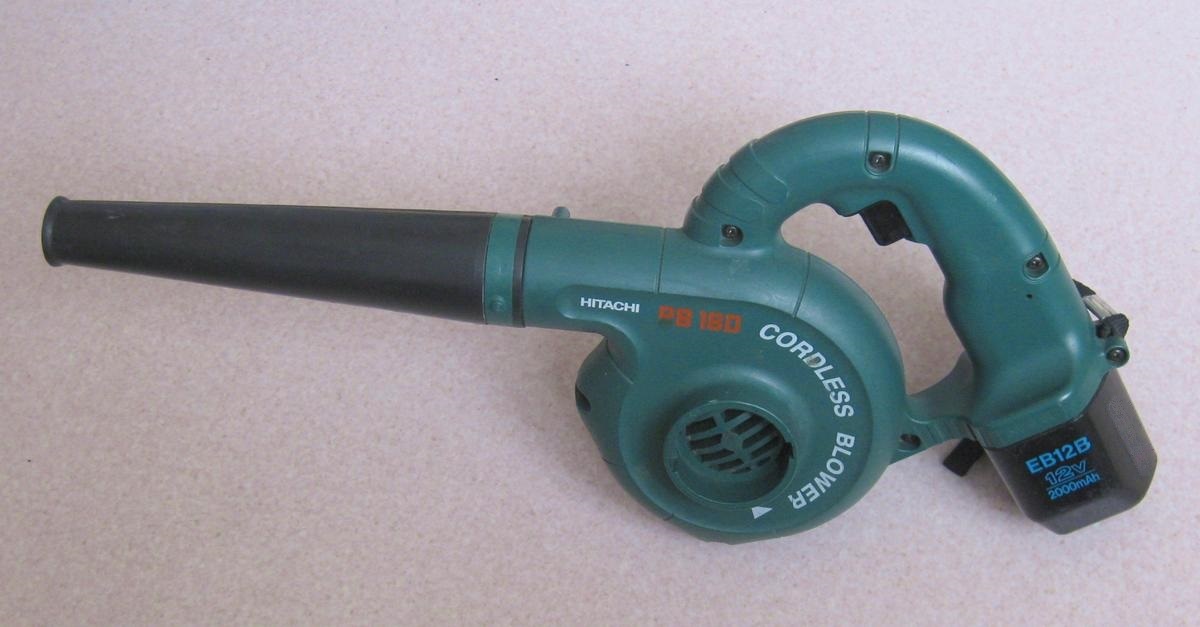
※充電式コードレスブロワーなら取り回しも楽で強力なエアパージが可能。
●このように、精密機器類の清掃時には静電気に気をつけながら行う必要があります。
私が監修した電動エアダスターおすすめ記事も参考にしてください。
マイナビ おすすめナビ
電動エアダスター人気おすすめ11選【強力で静音】クリーナ1体型や充電式モデルも
https://osusume.mynavi.jp/3798/
2.水分(液体)に気をつける
●これも、サポート依頼で実際にあった事例ですが、ノートパソコンの画面が突然映らなくなったという問い合わせがありました。
●よくあるバックライトの故障ではないかと予想していたのですが、出張訪問して事情をうかがうと液晶画面を掃除しようとして濡れたタオルで拭いたあとに映らなくなったとのこと。おそらく、水拭きの際にタオルの水分が多かったのが原因です。
●画面を水拭きで掃除する際に固く絞れていないと、余計な水分が画面を伝わり落ちて液晶画面下部の外装とパネルの隙間から浸入します。その下には液晶ディスプレーを発光させる制御回路などがあり、水濡れでショートを起こし故障します。それで画面に信号がいかなくなり真っ暗になってしまいます。
●このほかにも水分関連でよくあるのは、ノートパソコンのキーボードを水拭きした後にキーボードの動作がおかしくなったというサポート事例も実際にありました。これも余計な水分がキーボードの下の回路や配線まで浸み込みショートを起こしたことによるトラブルです。そういうことにならないようパソコンなどを水拭きする際には水分を良く絞って行いましょう。特に女性の方やご高齢の方は握力が弱いので十分に絞りきれないことがありますので気を付けてください。
●清掃後に機器に水分が残ったまま電源を入れるとショートや感電などの危険性もあります。電子機器の水拭きは本来ならできるだけ避けたほうがいいでしょう。それならということで市販のウエットティッシュや清掃シートなどを思いつくかもしれません。ところが一見便利そうに見えても意外に水分量が多かったり、アルコールなどの成分が含まれていて液晶パネルや塗装面に悪影響が出る可能性があります。購入前に成分を良く調べたり、あらかじめ水分量が適切か確かめてから使用しましょう。
●水分によるトラブルは、他にもまだあります。機器を寒いところから暖かいところへ持ち込んだ際に発生する結露でもトラブルは起きます。寒い真冬に屋外でほこり飛ばしなどの作業をした後は静電気と共に結露にも十分気をつけましょう。夏場も同様で、ガンガンにエアコンが効いた部屋から掃除のために暑い外へ機器を持ち出すと結露することがあります。
3.バックアップを取ってから掃除する
●以上の2つの注意点を守り、適切に清掃すればトラブルなどの回避に役立ちます。3つ目の注意点として、清掃時には機器を誤ってどこかにぶつけてしまったり、倒した、落としてしまった・・など、いろんなことが起きるものです。また、清掃の前には電源やケーブル類、周辺機器などを外すため、それによってBIOSの設定やネットワークの割り当てなどリセットがかかって、機器が起動しなくなったり、ネットがつながらなくなるどの症状が現れることもあります。
●万が一のためにも電子機器類の清掃の前には、必ず内部のデータをバックアップしてから作業を行いましょう。
●それまで正常に動作していたように見えていた機器でも、実は清掃をきっかけにして内包していた問題が顕在化することがあります。この場合は「掃除するんじゃなかった」とネガティブに捉えるのではなく、「掃除することで問題点が出てきて良かった」とポジティブに捉えるべきです。問題点は早く解決するに越したことはありません。そういう意味でも電子機器の掃除は効果的だといえるでしょう。
●最後に、あまりにもほこりや汚れがひどい場合や、内部に溜まっていて分解などが必要な場合は無理をせず、専門家へご相談することをお勧めいたします。
九州インターワークス 注目のページ
「パソコンとほこり」
https://www.kumin.ne.jp/kiw/hokori.htm