


パソコンは無料で処分できる!怪しい回収業者に廃棄させない方法とは
本来、端末利用の理想は一人一台
●本来ならばパソコンなどの端末は「パーソナルコンピュータ」というその名が示すとおり、個人一人について1台というのが理想的です。でも、人数の多いご家庭や会社では、コストや管理の手間などの問題で一人一台が難しい場合もあるかと思います。
●1台のPCを複数の人で共用して使う場合だけでなく、自分のPCを自分しか使用していないという場合でも、同じ空間に複数の人がいる環境では、セキュリティなどの面で様々な問題が起きる可能性があります。
●そこで、そのような環境で使う端末の安全な使い方について、実際のサポート事例を織り交ぜて述べたいと思います。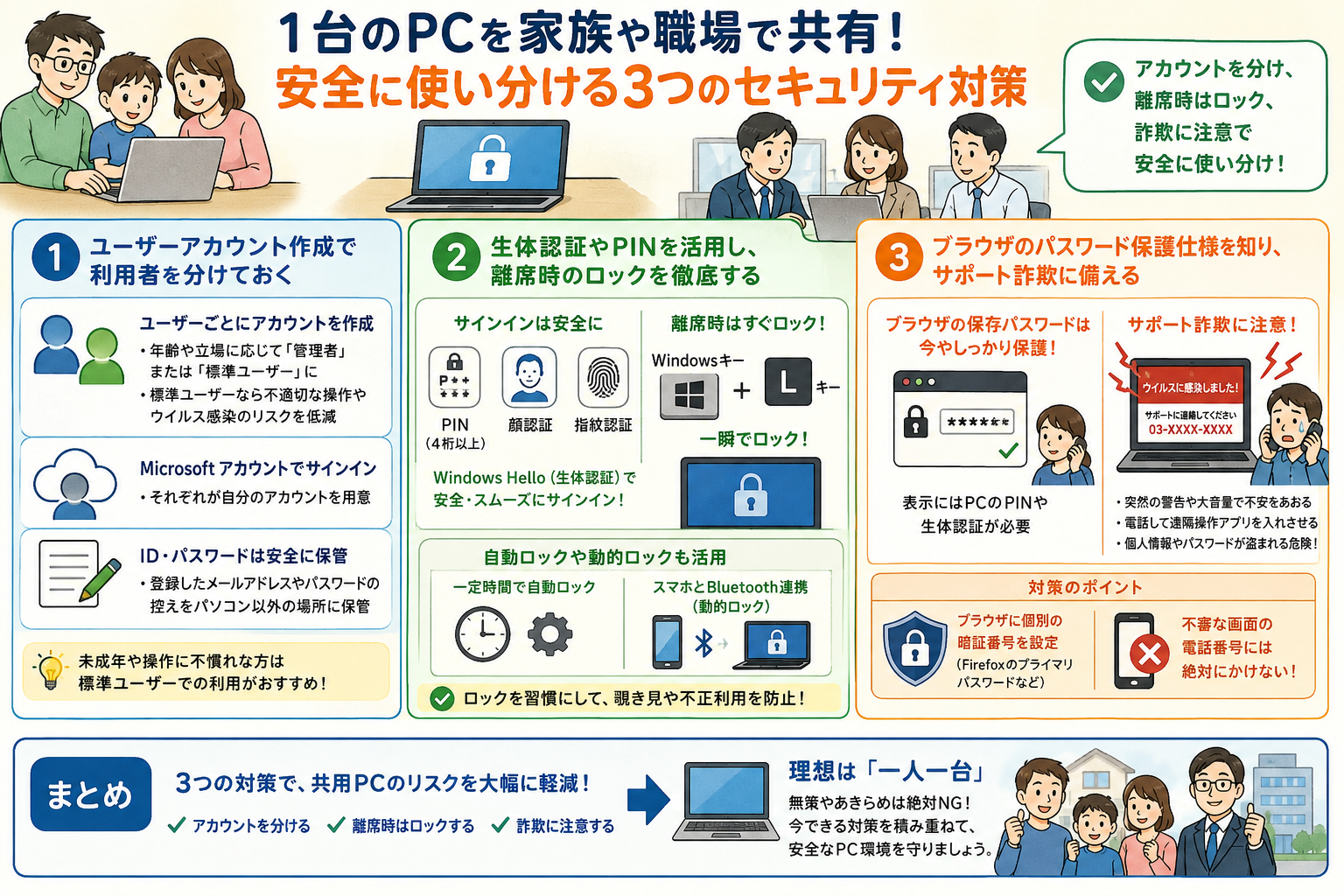
1.ユーザーアカウント作成で利用者を分けておく
●家族や社内のPCを複数の人で使う場合、せめて、ユーザー別にアカウントを分けて利用することをお勧めします。設定はWindowsの「設定」アプリにあるアカウント管理から行えます。
●アカウントを作る際は、ユーザーの年齢や立場に応じて「管理者」または「標準ユーザー」のどちらにするかを決めます。標準ユーザーは、重要な設定操作やシステムへのアクセスが制限されるため、不適切な操作や悪意のあるソフトウェアの導入などを未然に防ぐことができます。
特に未成年のご家族や、IT操作に不慣れな方がいる場合は、標準ユーザーでアカウントを作成したほうが良いでしょう。フリーソフトなどの安易なインストールによるウイルス感染などのリスクがグッと低くなります。
●ここで注意したいのは、現在のWindows 11などでは、セキュリティやクラウド連携(OneDriveなど)の観点から「Microsoft アカウント」でのサインインが標準になっている点です。アカウントを分ける際は、利用する方それぞれが自分のアカウントを用意するのが理想的です。
●ただし、設定したパスワードや暗証番号(PIN)が分からなくなってしまい、パソコンを開けなくなったというサポート事例が今でも後を絶ちません。アカウントを作成する際は、登録したメールアドレスやパスワードの控えを、スマートフォンやノートなど「パソコン以外の場所」に必ず安全に保管しておくよう、強くお勧めいたします。
2.生体認証やPINを活用し、離席時のロックを徹底する
●アカウントを作成したら、サインイン時のセキュリティはもちろんのこと、「退席時の画面ロック」も同時に徹底しておきましょう。
●最近のパソコンでは、従来の長いパスワードの代わりに、4桁以上の数字である「PIN(暗証番号)」や、顔認証・指紋認証といった「Windows Hello(生体認証)」が主流になっています。これらを設定しておけば、他の人に後ろからパスワードを盗み見られる心配がなくなり、共用PCでも安全かつスムーズにサインインできます。
●そして、同じ空間に人がいる環境で最も大切なのが、席を外すときの対策です。パソコンから離れる際は、キーボードの「Windowsキー + Lキー」を同時に押す癖をつけてください。これだけで一瞬で画面がロックされ、他のユーザーに勝手に中身を見られるのを防ぐことができます。
●また、「設定」のサインインオプションから、しばらく操作がないときに自動でロックがかかる設定にしたり、スマートフォンとBluetoothで連携させて「自分がPCから離れたら自動でロックする(動的ロック)」機能を使ったりするのも非常に有効です。
3.ブラウザのパスワード保護仕様を知り、サポート詐欺に備える
●インターネットブラウザ(Google ChromeやMicrosoft Edgeなど)で、各種サイトのユーザーIDやパスワードを保存機能(オートコンプリート)を使って入力していませんか?「クリックしたら自動で入力される」あの便利な機能です。すっかりそれに頼ってしまうと、IDやパスワードを完全に忘れてしまうものですよね。
●以前のブラウザは、設定画面を開けば誰でも簡単に保存されたパスワードを覗き見ることができました。しかし現在の主要ブラウザでは、保存されたパスワードを表示しようとすると、PC自体のPIN入力や生体認証(顔・指紋)を求められる仕様へと進化しています。つまり、ステップ1と2で「アカウントを分け、離席時にロックする」ことさえ徹底していれば、共用PCであっても他人にパスワードを盗まれるリスクは大幅に減るのです。
●しかし、それでも防げないのが「人間の心理を突いた詐欺」です。近年特に多いサポート事例は、ネット閲覧中に突然大音量で警告音が鳴る「架空請求(サポート詐欺)」の被害です。実際に画面に表示された電話番号に慌てて電話をしてしまい、詐欺師の言う通りにリモートサポート(遠隔操作)のアプリを入れさせられ、2時間近くもパソコンを操作されてしまったという方がいらっしゃいました。
●遠隔操作でパソコンに侵入されると、あなたがサインインしている状態のブラウザから、すべてのログイン情報や個人情報が覗かれ、データが流出してしまう恐れがあります。パソコンを誰かに遠隔操作されたり、修理に出したり、紛失したりした場合のリスクを少しでも減らすため、ブラウザ側にも個別の暗証番号を設定できる機能(Firefoxのプライマリパスワードなど)を活用するか、不審な画面の電話番号には絶対にかけないという意識を持っておくことが大切です。
まとめ
●上記の設定と心構えによって、共用PCであってもセキュリティリスクは大幅に緩和されると思います。
●とはいえ、パソコンなどの端末は出来る限り「一人一台」というのが現代の基本です。費用の問題などもあるかと思いますが、最初から「仕方が無い」「面倒くさい」と無策のままだったりあきらめたりすることは、悪意あるものの思う壺です。完璧なIT環境とはいかなくても、今できる限りのリスク回避を日々積み重ねていくことが、これからの時代には必要不可欠です。
「九州インターワークス」
ネットセキュリティー対策 ネットプローブプロジェクト
http://www.kumin.ne.jp/kiw/security.html