


Windows7や8.1から更新されたWindows10が安定しないのにはわけがある!その解決方法とは
目次
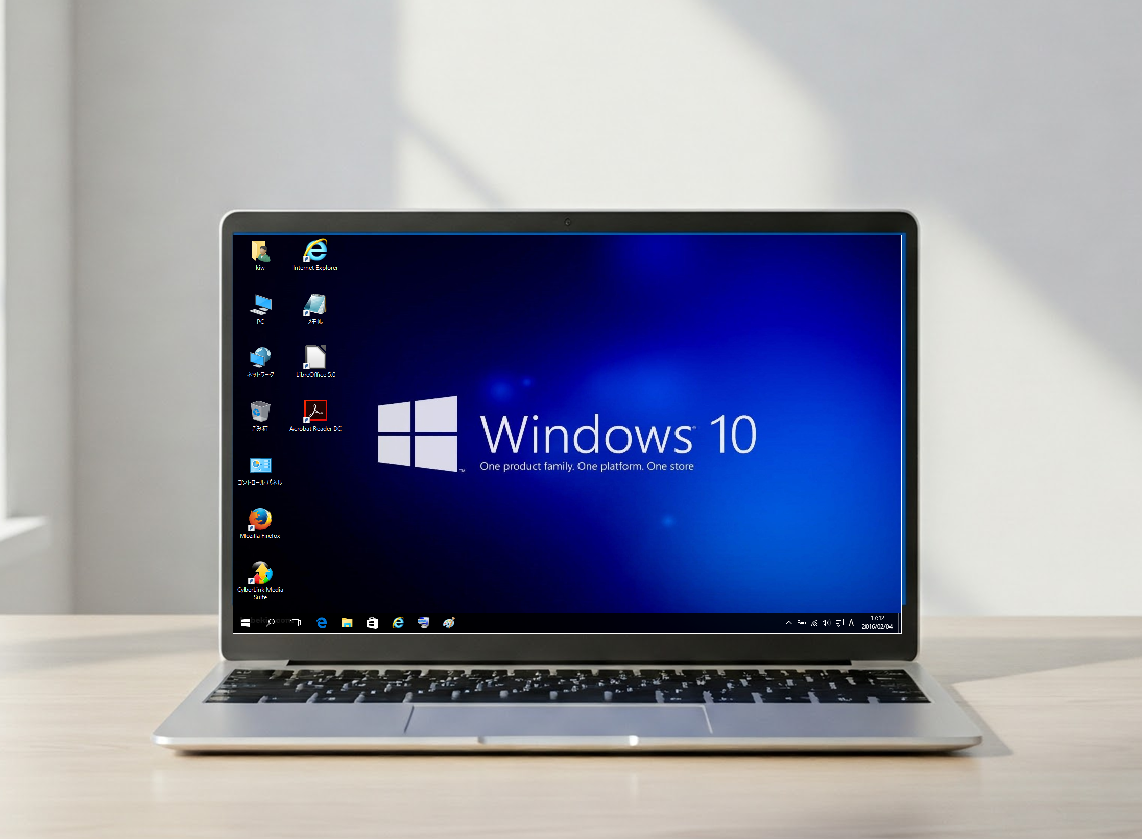
さらに2027年までサポート延長になったWindows10
Windows 10 のサポートが終了しました。
2026年現在、日本国内で稼働しているパソコンの2割以上が、依然として Windows 10 を使用していると推定されています。
そのため過去の Windows サポート終了時と比べても、より多くの台数がサポート終了後も残ることが予測されています。
加えて、昨今の経済状況も影響を与えています。AIによるパーツ価格の上昇や地政学的な物価高により、新しいPCへの移行が難しい人も少なくありません。
こうした状況をみると、Windows 10 のサポート終了は、個人レベルの問題にとどまらず、社会全体の課題となる可能性があります。
そこで、「Windows11に移行できない PC を、Windows 10 のまま何とかして使い続けることはできないものか?」と考える人も一定数いるでしょう。
また、サポートが切れた OS を使い続けることのリスクは理解しているものの、「セキュリティソフトが入っているから大丈夫」と考える人もいれば、「少しでも安全に使う方法はないか」と悩んでいる人もいるはずです。
ここへきて、Microsoftから異例の発表が行われました。
2027 年 10 月 12 日まで拡張セキュリティ更新プログラムが提供されるというアナウンスです。これには諸条件がありますが、一部のユーザーにとっては朗報と言えるでしょう。
「Windows10は2027年まで使える!Microsoftが異例のサポート再延長」
https://mbp-japan.com/saga/pc-pro/column/5227430/
そこで今回は、Windows 10 のサポート終了後にできるだけ安全に継続利用する方法と注意点について、過去のサポート事例や実際の経験をもとにサポートエンジニアの視点から具体的に解説してみたいと思います。
Windows10のサポート終了でパソコンはどうなる?
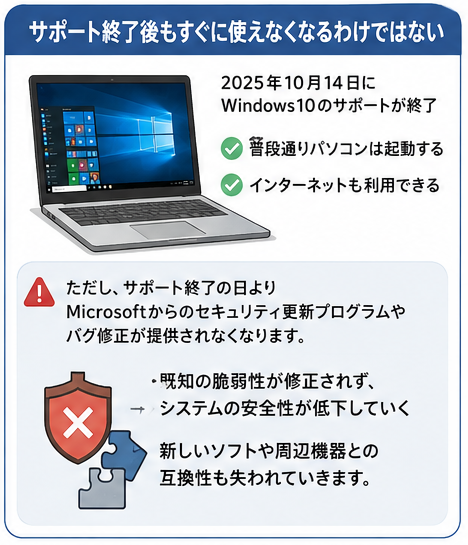
2025年10月14日にWindows10はサポート期限を迎えましたが、その翌日にいきなりパソコンが使えなくなることはありません。
普段通りパソコンは起動するし、インターネットも利用できます。
しかし、サポートが終了したその日より、Microsoftからのセキュリティ更新プログラムやバグ修正が提供されなくなります。
つまり、既知の脆弱性が修正されなくなり、次第にシステムの安全性が低下していくことになります。また、新しいソフトウェアや周辺機器との互換性が失われはじめます。
サポート終了後、使い続けると何が問題になるのか?
セキュリティ面でリスクが高まる
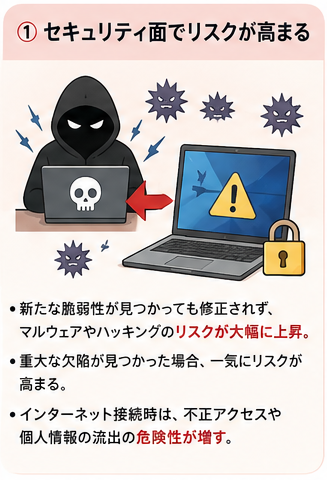
サポートが終了すると、更新が適用できないため新たな脆弱性が発見されても修正されません。これは、マルウェアやハッキングのリスクを大幅に高める要因となります。
特に、緊急に対応が必要な重大な欠陥などが見つかった場合は一気にリスクが高まります。インターネットに接続している場合、そのような脆弱性が狙われると不正アクセスや個人情報の流出の危険性が増します。
可用性が失われる点(Webアプリやソフト対応など)
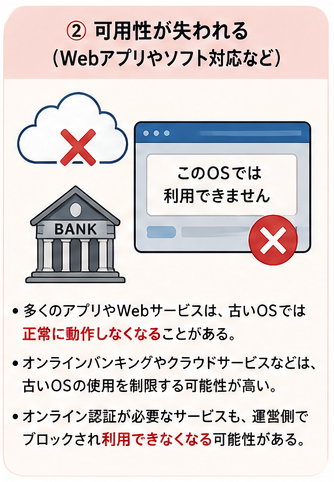
多くのアプリケーションやWebサービスは、サポート期間内のOS上での動作を前提としていて、古いOSでは正しく動作しなくなることがあります。
特に、オンラインバンキングやクラウドサービスは、古いOSでの使用を制限する可能性が高いため注意が必要です。また、オンラインでの認証を必要とするものも運営側でブロックされるなどして利用できなくなる可能性があります。
事業で使用すると法令遵守ができなくなる
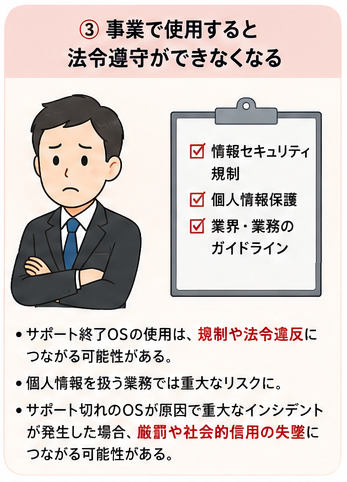
企業や団体がサポート終了後もWindows10を使い続けることは、情報セキュリティ規制や法令違反につながる可能性があります。
特に、個人情報を扱う業務では、サポートが終了したOSを使い続けることは重大なリスクを伴います。
それだけでなく、サポート切れのOS継続使用が原因となる瑕疵で重大なインシデントが発生した場合、その分ペナルティーも厳罰となる可能性があります。また、社会的信用も失墜することになるでしょう。
以上のような問題点をわかった上で、それでもやむを得ず継続使用する必要がある場合、何か有効な手立てや対応策はないのでしょうか?
あくまでも、やむを得ない場合で自己責任の下、継続利用を行うという前提で有効な対応策をいくつか挙げてみたいと思います。
Windows10をサポート終了後も使い続けるための対応策
Microsoftが提供するESUプログラム(延長サポート)への登録
Microsoftでは、サポート終了後もWindows10を継続利用せざるを得ないユーザーに、「ESUプログラム」を提供するということです。
つまり、条件付きではありますが、待望の「個人向け延長サポートプログラム」が追加されます。基本的には有償ですが、個人ユーザーにはいくつかの条件をオプションで選択することができるということのようです。
2025/05/24
Microsoft公式ページ:Windows 10の拡張セキュリティ Updates (E
Windows 10拡張セキュリティ Updates (ESU) プログラムを使用すると、プログラムに登録されている PC のセキュリティ更新プログラムを受け取るオプションが提供されます。 ESUは有料プログラムであり、あらゆる規模の個人や組織に、サポート終了日を過ぎたWindows 10デバイスの使用をより安全な方法で拡張するオプションを提供します。
2027年10月12日まで拡張セキュリティ更新プログラムを提供
2026/6
2027 年 10 月 12 日まで延長セキュリティ更新プログラムが提供されます。
Windows 10 コンシューマー向け拡張セキュリティ更新プログラム (ESU)
Windows 10 ESU の価格はいくらですか?
次の 3 つの方法のいずれかで ESU に登録できます。
●PC 設定を同期している場合は、追加費用なし。
●1,000 Microsoft Rewards ポイントと交換する。
●1 回限りの購入で、$30 USD または現地通貨の相当額に適用税金を加えた金額となる。
すべての登録オプションで、2027 年 10 月 12 日までの拡張セキュリティ更新プログラムが提供されます。
2027 年 10 月 12 日にプログラムが終了するまで、いつでも ESU に登録できます。ただし、登録前はデバイスがより脆弱になり、ウイルスやマルウェアの影響を受けやすくなります。
すでに登録している場合は、その日まで自動的に補償が継続されますので、手続きは不要です。ESU に登録するには、Microsoft アカウントにサインインする必要があります。ESU プログラムに登録するときに、これらのオプションから選択できます。既存の ESU ライセンスは、最大 10 台のデバイスで使用できます。
Windows 10 ESU の入手方法
Windows 10 は 2025 年 10 月 14 日にサポート終了を迎えました。ESU は、Windows 10 バージョン 22H2 を実行している対象デバイスでご利用いただけます。
Windows 10 デバイスで ESU を入手するには
[設定] > [更新とセキュリティ] > [Windows Update] に移動します。デバイスが前提条件を満たしている場合は、ESU に登録するためのリンクが表示されます。
一度 [今すぐ登録] を選択すると、ESU 登録が開始されます。ローカル アカウントで Windows にサインインしている場合は、Microsoft アカウントにサインインするように求められます。既に PC 設定をバックアップしている場合は、デバイスを登録するよう指示が出ます。
Windows 設定をバックアップしていない場合は、設定のバックアップを開始するか、Rewards ポイントを利用するか、1 回限りの購入で ESU に登録するかを選択できます。
一度 ESU に登録すると、既存の ESU ライセンスを最大 10 台のデバイスで使用できます。
[設定] >[更新とセキュリティ] >[Windows Update] に移動して、これらの追加デバイスに対し [今すぐ登録] を選択するだけです。
最初のデバイス登録に使用したのと同じ Microsoft アカウントで、デバイスに既にサインインしている場合は、[デバイスを追加] を選択します。Microsoft アカウントでデバイスにサインインしていない場合は、最初のデバイス登録に使用した Microsoft アカウントにサインインするように求められます。
以上の対応策は、有償であったり、そうでなくてもMicrosoftアカウントの登録やPCのクラウド同期を求められるということで、ユーザーによっては積極的に実行に移す選択肢にはならない可能性があります。それ以外にどのような対応策があるか続いてみていきましょう。
追加情報
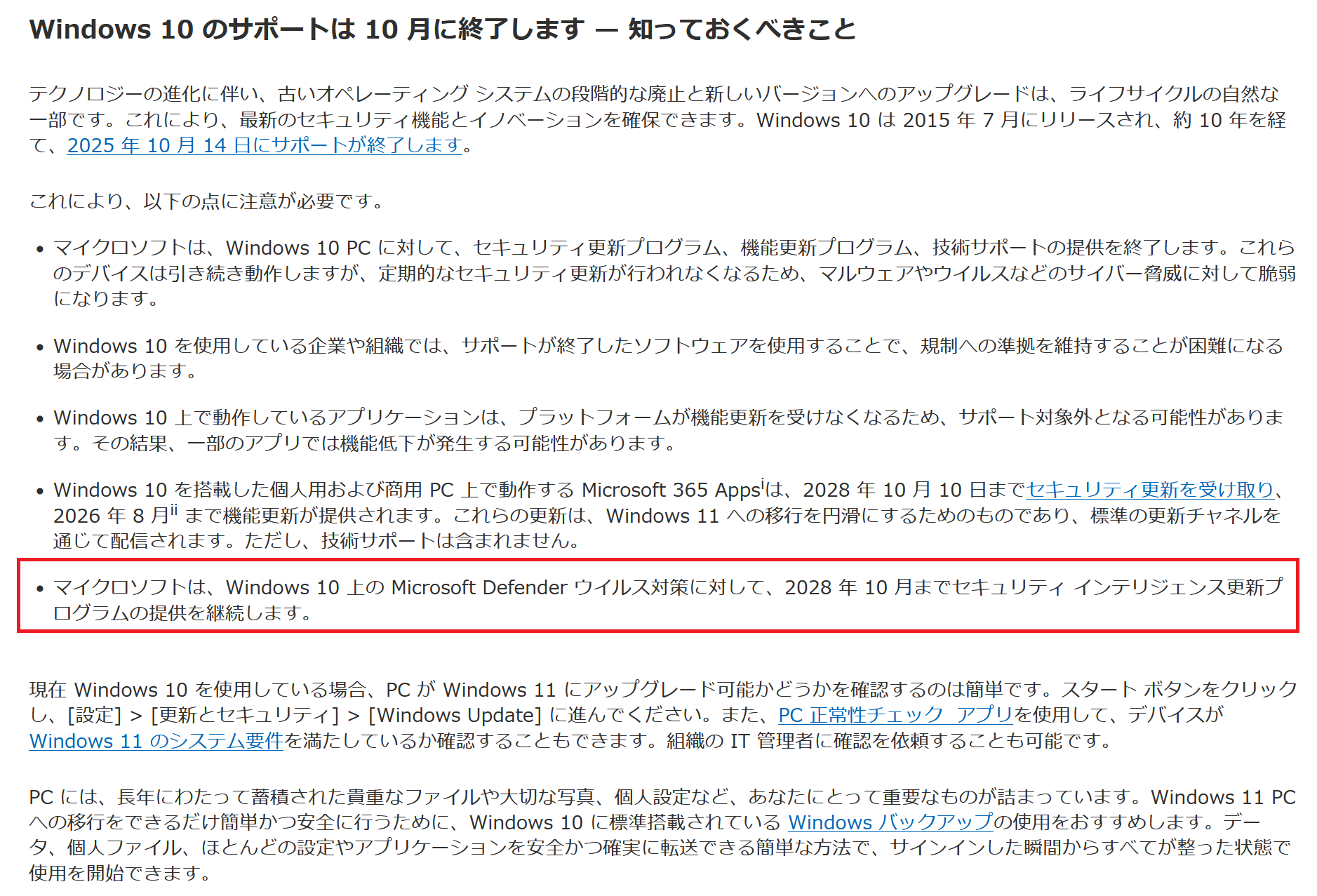
2025年6月25日にMicrosoft公式ページで以下のアナウンスがありました。Windows標準のMicrosoft Defender ウイルス対策は3年間更新が延長されるようです。
Windows 10 のサポート終了前に、Windows 11、Copilot+ PC、Windows 365 でセキュリティを確保しましょう
2025年6月25日 | Japan News Center
「マイクロソフトは、Windows 10 上の Microsoft Defender ウイルス対策に対して、2028 年 10 月までセキュリティ インテリジェンス更新プログラムの提供を継続します」
Microsoft公式ページ
セキュリティ対策ソフトの導入
サポート終了後は、Windows標準のセキュリティ対策機能の定義更新も停止される可能性があります。
しかし、サードパーティ製のセキュリティ対策ソフトのウイルス定義更新はサポート切れのOS上でもしばらくは継続される場合があります。信頼できるセキュリティソフトを導入し、定期的に更新を行います。
それでも、いつまで継続されるかは不明ですから過信は禁物です。
常に最新の情報を入手してWindows10での運用が対応外になったり、ソフトウェアのサポート終了が告知されたらすぐにほかの代替案を考える必要が出てきます。
間違っても期限切れのセキュリティ対策ソフトを常駐させたまま利用しないようにしましょう。ほぼ無防備な状態になってしまいます。
参考記事:無いよりまし?やっぱり危険?期限切れのセキュリティ対策ソフトをそのまま放置でトラブル
https://mbp-japan.com/saga/pc-pro/column/5164077/
ネットワーク利用上の対策
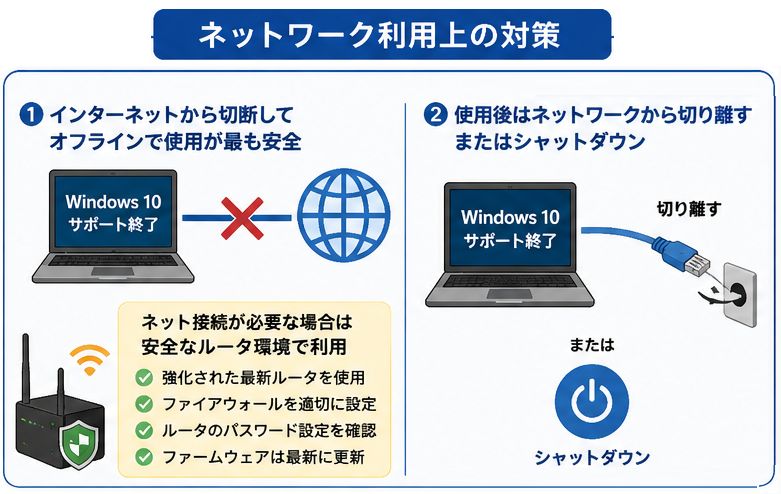
サポートが終了したらWindows10の端末をインターネットから完全に切断し、オフライン環境で使用すればセキュリティリスクを低減できます。
どうしてもネットワーク接続が必要な場合は、セキュリティ対策が強化された最新のルータ下で利用し、ファイアウォールを適切に設定しましょう。
買ったばかりの最新のルータでもパスワード設定とファームウェア更新は必ず確認して適用します。
また、Windows10の端末を使用後はその都度ネットワークから切り離したり、シャットダウンしておきます。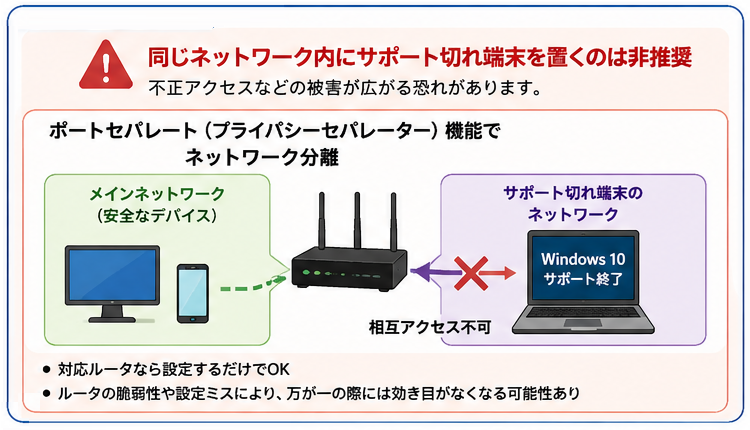
同じネットワーク内にOSサポート切れ端末を存在させることは本来は推奨されません。ネットワークを介して不正アクセスなどの被害が広がる恐れがあるためです。
しかし、どうしてもインターネットを常時利用したい場合、簡単に危険性を緩和する方法として「ポートセパレート(プライバシーセパレーター)機能」があります。
これは「ネットワーク分離」という手法です。
メインのネットワークと、サポート切れのWindows10の端末のネットワークを分離してアクセスできないようにします。ポートセパレートの場合、対応しているルータなら設定するだけでOKです。
しかし、同一ルータ内に脆弱性のあるOSが存在していることには変わりなく、ルータの欠陥や脆弱性が見つかった場合や設定の誤りなどによって万が一の際には効き目がなくなる可能性があります。
専用のルーターを設置してセグメントを分離する
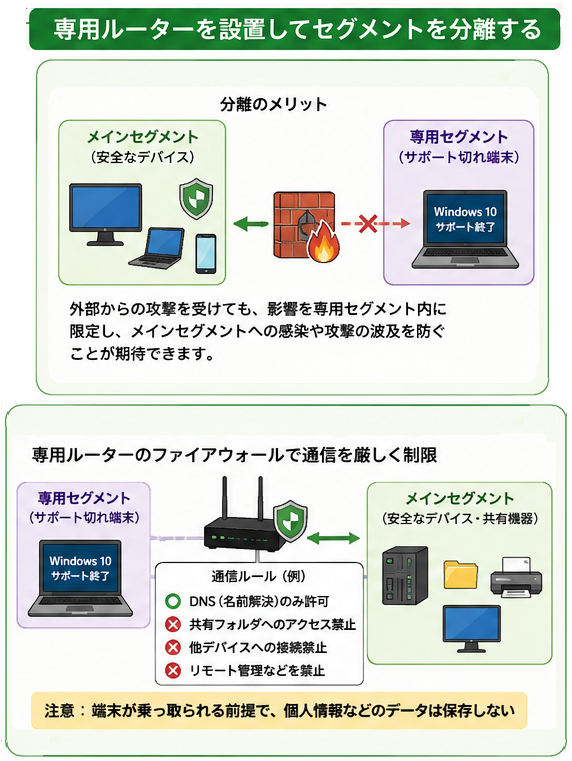
「専用ルータの設置」によるネットワーク分離では、外部からの攻撃を受けたりした場合でも、セグメントをメインと分離しておくことでその影響が専用セグメント内に限定されます。
メインセグメント(他の安全なデバイスが接続されているネットワーク)への感染や攻撃の波及を防ぐことが期待できます。
専用ルーターのファイアウォール機能を利用して、サポート切れ端末のセグメントからメインセグメントへの通信を厳しく制限しておきます。
これにより、仮にサポート切れ端末が乗っ取られたとしても、メインセグメント内の共有フォルダや他のデバイスへの不正アクセスを防ぐことが容易になります。
注意点として、Windows10端末が乗っ取られるかもしれないという前提に立っているので、端末内には個人情報などのデータを格納しておかないことです。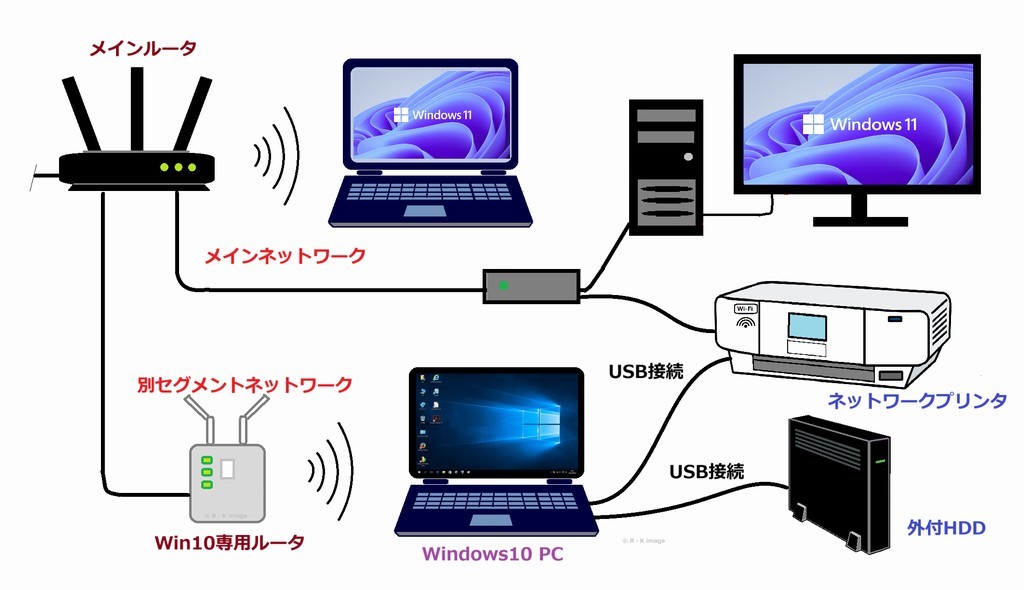
Wi-Fiルータは安価に入手可能ですから、Windows10端末専用にして利用すればメインのネットワークの安全性は高まります。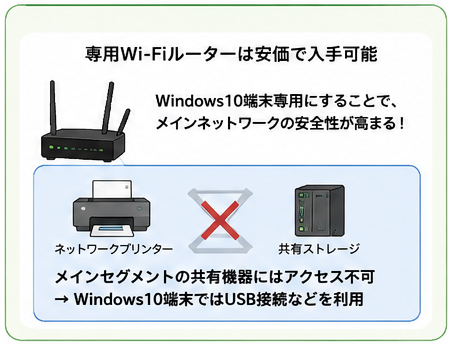
ただし、メインセグメントのネットワークプリンターや共有ストレージデバイスにはアクセスできなくなりますから、Windows10端末で利用する場合はUSB接続などに変更する必要があります。
インターネット利用上の対策
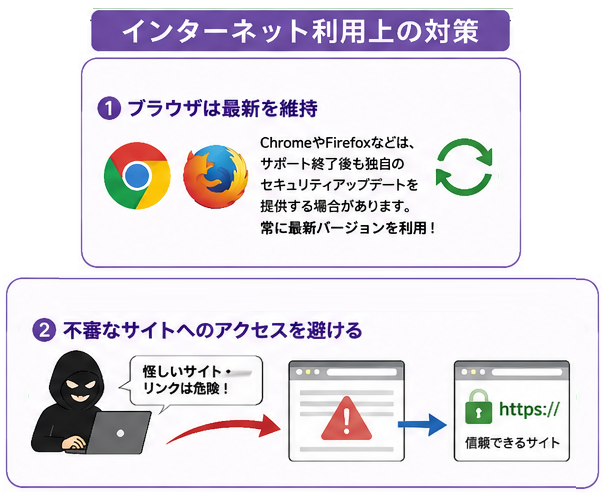
一部のブラウザはWindows10のサポート終了後もしばらく更新を続ける可能性があります。
例えば、Google ChromeやMozilla Firefoxなどは独自のセキュリティアップデートを提供することがあります。常に最新バージョンを維持することが重要です。
また、不審なサイトへのアクセスを避け、信頼できるサイトのみを利用するようにしましょう。
対応策に限界が来たら使用しない
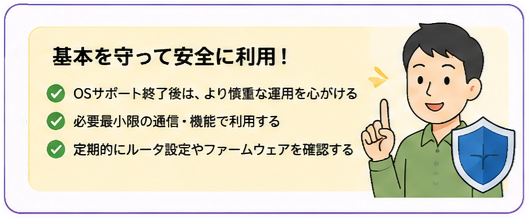
セキュリティ対策ソフトやブラウザ、Webアプリケーションの更新が終了したりWindows10で対応外になった時点で、使用を中止することが推奨されます。その際は、以下の代替策を検討しましょう。
Windows11への移行
PCのシステム要件が対応している場合は、Windows11へアップグレードする。要件を満たさないものには導入しない。
Linuxの導入
軽量なLinuxディストリビューション(Ubuntu、Linux Mintなど)を導入し、旧PCを活用する。
参考記事:「Windowsのサポート終了後はLinuxへ」サポート終了後もまだ使えるパソコンはLinuxで有効活用
https://www.kumin.ne.jp/kiw/linuxplan2.html
新しいPCの購入
Windows11のPCへ新規移行する。
継続利用はあくまでも一時的な措置
以上のようにサポート終了後もWindows10を使い続けるための対応策はいくつか存在しますが、根本的な解決策ではありません。
あくまでWindows11への移行が可能になるまでの一時的な措置と考えておく必要があります。
セキュリティリスクは通常よりも高くなるので、Windows10利用はやむを得ない場合以外は控えるようにし、早急にWindows11への移行を検討しましょう。
※この記事の情報の利用により生じた、いかなる損害についても一切の責任を負いかねます。
筆者実績
https://www.kumin.ne.jp/kiw/#ss