


汎用USBメモリの歴史はここから始まった。USBメモリの原点、その現物はこれだ!

結論:無線機器のラブルを解決するには、PCに直差しせず電波を妨げる要因(ノイズや遮蔽物)から遠ざけることがファーストプライオリティです。
事例:特にデスクトップPCでは効果が出やすく、サポート現場でも改善事例を多く確認しています。
要点:5つの原因の把握と3つの解決法で対処することにより無線機器の通信を安定させることが可能になります。
よくある不安定なUSB無線機器の問題
ワイヤレスマウスやワイヤレスキーボード、BluetoothやWi-Fi無線子機などのUSBアダプタの動作が安定しないというサポート依頼は意外に多く、皆さんがよく悩まされているPCトラブルの一つになっています。
その際によくあるのは、アダプタやデバイス自体の故障をすぐに疑ったり対処法を間違えていきなり買い換えてしまおうとするパターンです。
トラブルの多くは故障ではないこともありますから、新品に買い換えても「改善しない!」という結果になってしまいます。それならパソコンがおかしいのでは?ということで設定を見直したりする程度ならいいのですが、最悪の場合は初期化したりリカバリしてしまわれる場合があります。それでも結局改善せず、途方に暮れて相談に来られるユーザーもいます。
そこで今回は、USB無線タイプのマウス、キーボード、Wi-Fiアダプタ、Bluetoothアダプタなどのデバイスが安定動作しない場合の原因と対処法についてサポート事例を元に深堀りしてみたいと思います。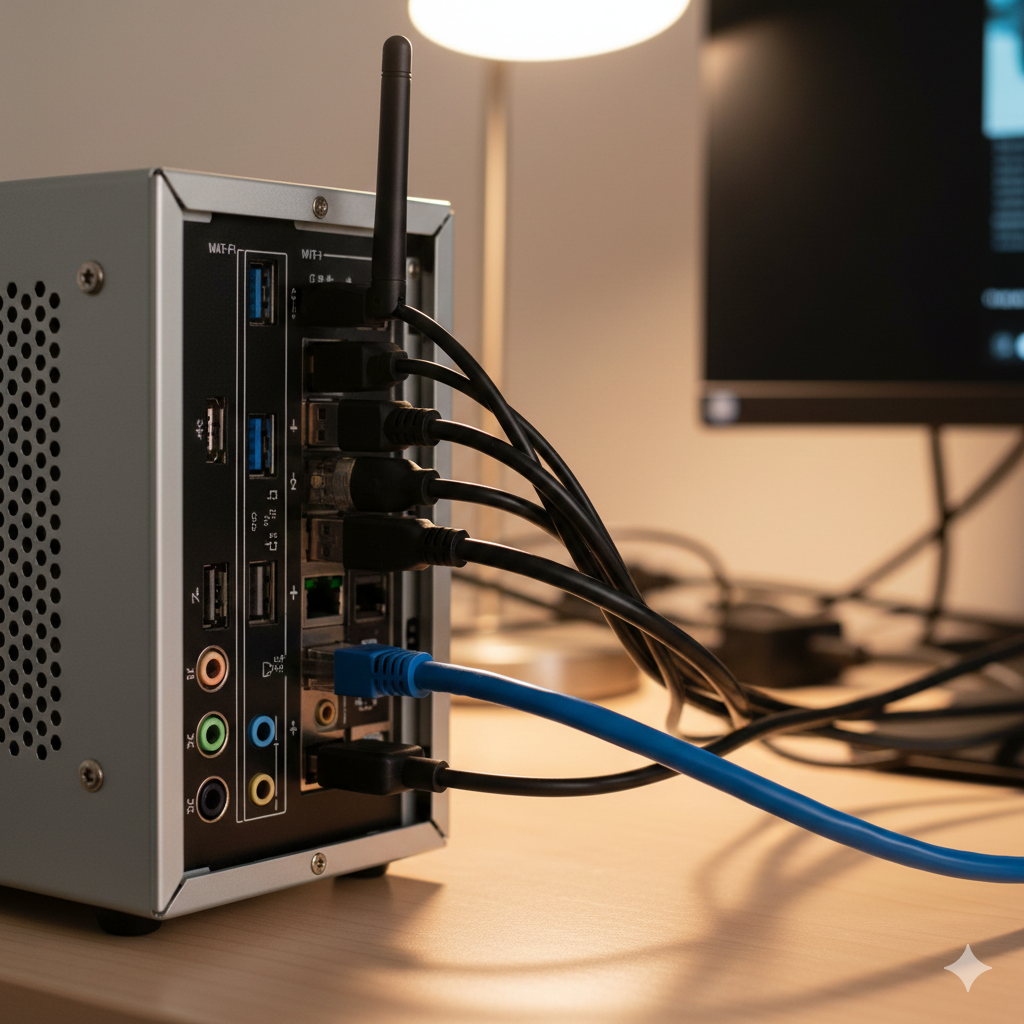
無線子機をPCへ直差しすることによる5つの問題点とは
特にデスクトップPCでよくあるパターンですが、USBポートに直接無線子機を挿してトラブルになっていることがあります。なぜ直差しが問題になるのか、よくある物から5つ挙げてみたいと思います。
1.電波干渉(ノイズ)の影響
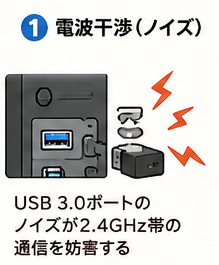
これが最も多い原因の一つです。特に USB 3.0(USB 3.1/3.2 Gen1)ポート (青いポート)は、動作中に 2.4GHz 帯のノイズを発生させることが技術的に知られています。
USB 3.0(3.1/3.2 Gen1含む)のポートやケーブルからは、2.4GHz帯の無線通信を妨害するノイズ(不要輻射)が発生します。そのため、2.4GHz帯を使用するUSB 2.0の無線アダプタを直接挿すと、通信速度の低下や接続の中断が起こりやすくなります。
日本国内で、総務省の技適を通った機器であってもこの物理的な干渉は避けられないため、PC周辺のUSBレイアウトには注意が必要です。
なぜ干渉が起きるのか?
USB 3.0は非常に高速なデータ転送を行いますが、その信号伝送周波数がUSB無線機器でよく使用されている2.4GHz帯に広く重なっています。USB 3.0のノイズは2.4GHz付近に強い広帯域ノイズを発生させます。
・影響を受ける機器: Wi-Fi(2.4GHz帯 / IEEE 802.11b/g/n)
・Bluetooth(2.4GHz帯)
・ワイヤレスマウス・キーボードの専用レシーバー(2.4GHz帯)
具体的に起こる問題
1. マウスやキーボードの動作がカクつく、 反応が遅れたり、入力が飛んだりします。
2. Wi-Fiの速度が低下します。 電波強度は十分なのに、スループット(実効速度)が極端に落ちます。
3. 接続が頻繁に切れます。ペアリングが解除されたり、再接続を繰り返したりします。
2.4GHz帯を使用するワイヤレスマウス、キーボード、Wi-FiアダプタをUSB 3.0ポートのすぐ隣に挿すと、ポートから出るノイズが受信機(ドングル)の通信を妨害し、カーソルの飛びや速度低下を招きます。
ノートパソコンでは、USBポートが隣り合っていたり、デスクトップPCのリアパネルではポートが狭い範囲に密集しているため、隣り合ったポート同士で干渉が起きやすい環境になっている場合があります。
2. 筐体や設置場所による電波の遮蔽
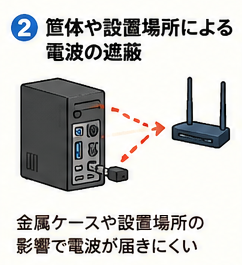
デスクトップPCのケースは、多くがスチールやアルミなどの金属で作られています。さらに、多くの機種では内部に「EMC対策塗装(導電塗装)」と呼ばれる、電磁波の漏洩を抑えるための処理が施されています。
これらの構造により、PC本体は電波を通しにくい“シールド”として機能し、内部の電波を通りにくくして周囲への悪影響を防いでいます。ということは外部からの干渉も受けにくくなっているといえます。つまり、パソコン本体のそばは電波が届きにくくなるということです。なので、直差しすると電波状況的には不利になります。
背面ポートの盲点
:無線アダプタを背面ポートに挿すと、アダプタから見て受信機やWi-Fiルーターは「金属製の筐体の向こう側」に位置することになり、電波が届きにくくなります。
壁際での影響
:デスクトップPCは壁際に設置されることが多く、壁や周囲の構造物による反射の影響で、電波が複雑に干渉し合い、通信が不安定になる場合があります。
床置きの影響
:PCを床に設置している場合、家具などの障害物の影響を受けやすく、また低い位置では電波の通りが悪くなる傾向があります。
これらの要素は1つだけでも影響が及ぶため、複数の要素が重なると通信環境としては非常に不利な条件となります。
3. マザーボード直結による電気的ノイズ
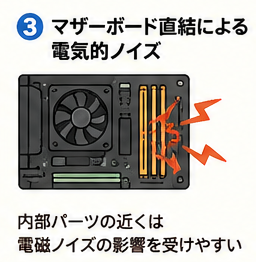
なぜPC背面のポートに直差しするのが良くないのか。その一因として、「内部パーツとの距離」が挙げられます。
パソコン内部では、CPUやビデオカード(GPU)、電源ユニットなどが高速で動作しており、さまざまな電気的ノイズが発生しています。
特にノイズ対策(シールド)が不十分な古いPCや低価格なPCでは、この影響が表面化しやすくなります。背面ポートはこれら内部回路に近接しているため、周囲の電磁ノイズの影響を受けやすい位置にあります。
ただし、この影響はUSB 3.0由来のノイズや電波の遮蔽と比べると補助的な要因であることが多く、単独で大きな問題になるケースは限定的です。
それでも条件が重なると、無線アダプタの受信感度が低下し、通信の再送や遅延が増えることで、動作のカクつきや接続の瞬断といった不安定な挙動につながる場合があります。
4. 電力供給の限界
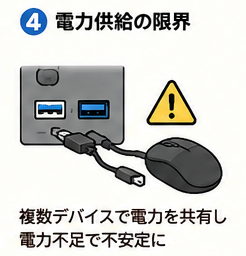
電力の共有も不安定要素の一つです。 特に消費電力の大きいWi-Fiアダプタや外付けHDDなどデバイスを複数挿している場合に起こります。
多くのマザーボードでは、隣接する複数のUSBポートで電力を共有する設計(ハブ構造)になっています。一つのポートで大きな電力を使うと、隣のマウスやキーボードへの供給がわずかにドロップし、電流不足による影響が発生する原因になります。
5.補助電源がないUSBハブの使用
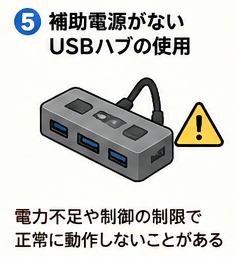
また、別途USBハブを使用して分岐した場合、前述の電力の制限問題だけでなく、ハブが介在することによる動作への影響も可能性が高まります。ハブによってはスリープ動作や起動時の動作をPCとデバイス間で制御信号がパススルー出来ないものがあります。スリープ解除でWi-Fiが途切れたり、起動時にNumLockが有効にならないなど、思った動作設定ができない場合があります。
ハブを使用する場合はデバイスの動作にできるだけ介入や影響をしないものを選ぶ必要があります。
特に効果がある「3つの解決策」
以上のように、トラブルの正体さえ分かれば無線機器トラブルの対処法は意外と簡単です。
1.USB延長ケーブルでPC本体やデバイス同士から離す
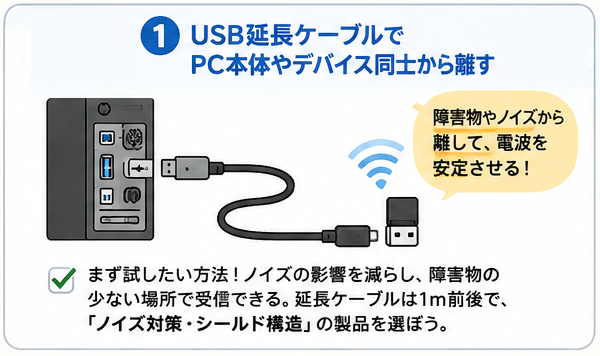
多くのケースで効果が高く、まず試したい方法です。USB延長ケーブルを使用して、機器をPC本体や他のデバイスから物理的に離します。
これにより、USB 3.0ポートから発生するノイズの影響を避けやすくなり、さらに障害物の少ない位置に受信機を配置できるため、通信状態の改善が期待できます。
また、ワイヤレスマウスやキーボードの場合は、受信機を手元に近づけることで電波強度が安定し、操作の遅延や途切れの改善につながることがあります。
ただし、延長ケーブルの選び方には注意が必要です。長さは必要以上に長くせず、目安として1m前後に収めましょう。また、品質の低いケーブルではシールドやノイズ対策が不十分な場合があり、かえって通信状態が悪化する可能性もあります。「ノイズ対策」「シールド構造」などの記載がある製品が一つの目安になります。
2.セルフパワー式のUSBハブを使う
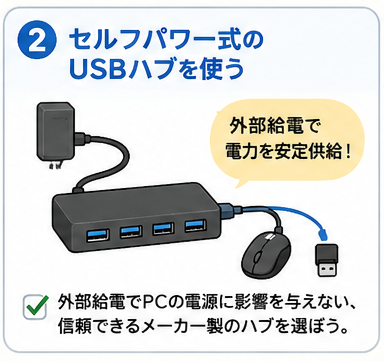
キーボードやマウスを一つポートにまとめたい場合は、USBハブを使用するとすっきりします、しかし、前述したように電源や動作の問題などがあります。PCの電源状況へ影響を与えないように、できるだけ外部給電式のセルフパワー方式のUSBハブを選びましょう。また、制御回路の品質も関係しますので格安のノーブランドのものは避け、信頼のあるメーカー製のものを選択してください。
3.パソコンの「電源管理」設定を変更する
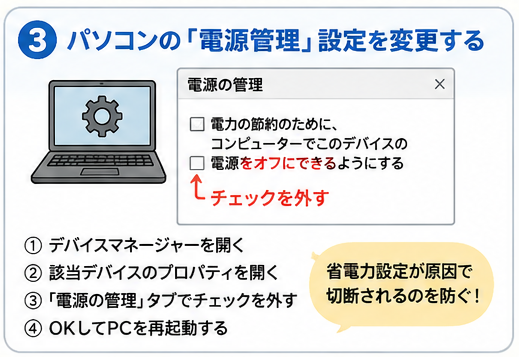
USBの動作に影響があるPC設定として電源管理の問題があります。デバイスマネージャで、各デバイスの電源管理設定をOFFにすることで動作の改善になる場合があります。他の改善策と合わせて行っておきます。
1.「スタート」を右クリックし、デバイスマネージャーを開く。
2.該当するデバイス(ネットワークアダプタやマウスなど)を右クリックして「プロパティ」を開く。
3.「電源の管理」タブがあれば、「電力の節約のために、コンピューターでこのデバイスの電源をオフにできるようにする」のチェックを外す。
4.OKしてPCを再起動します。
まとめ
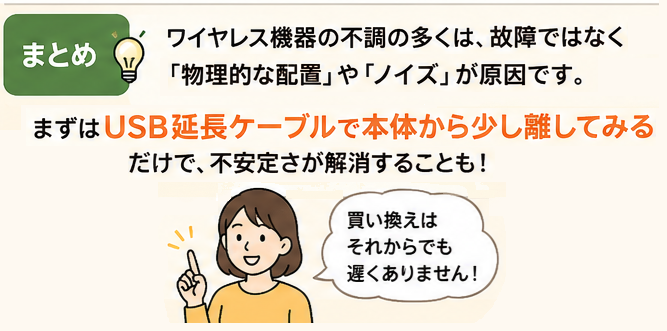
ワイヤレス機器の不調は、設定や製品の故障、寿命ではなく、「物理的な配置」や「ノイズ」が原因であることがほとんどです。何も考えずにとにかく「USBポートにどこでもささればいい!」、「難しいことはいろいろ考えたくない」という粗野な使い方をすると無線デバイスは安定性を得られません。
まずは「USB延長ケーブルで本体から少し離してみる」。たったこれだけのことで、今までの不安定さが嘘のように解消されるかもしれません。デバイスの買い換えを検討するのは、それからでも遅くありません。
マウスのトラブルについては以下のコラムも参考にしてください。
マウスカーソルが勝手に動く!飛ぶ!何が起きているのか?その原因とトラブル解決方法
https://mbp-japan.com/saga/pc-pro/column/4011103/
何もしていないのに突然壊れた!?パソコン・タブレットが故障する原因「自然故障」と「初期不良」
https://mbp-japan.com/saga/pc-pro/column/4008403/