


たこ足配線は危ないのになぜ何個も挿せる電源タップは大丈夫なの?危険な本当の理由とは
なぜ、ブラウザを使い分ける必要があるのか?
ブラウザとは、EdgeやChromeなどのインターネットを閲覧するためのソフトのことです。通常は、パソコンやスマホに最初から入っているブラウザをそのまま使っている方も多いようです。確かに、GoogleやYahoo!などのサイトはどのブラウザでも表示されるため、「ネットが見られればどれでも同じ」と思うかもしれません。
しかし、仕事やプライベートで複数のWebサービスを日常的に利用していると、一つのブラウザだけでは不便やリスクが生じることがあります。
例えば、同じサービスで仕事用と個人用のアカウントを使い分けている場合、その都度ログイン・ログアウトを繰り返す手間が発生します。また、アカウント切替を忘れて仕事の情報を誤って個人用アカウントで投稿・送信してしまうといった、情報漏洩に直結するリスクも否定できません。あらゆる作業を一つのブラウザに集約させてしまうことは、効率面だけでなく安全性の面でもデメリットになる場合があるのです。
こうしたリスクを回避し、日々の作業をより快適にする方法が「ブラウザの使い分け」です。今回は、その具体的なメリットと活用法について解説します。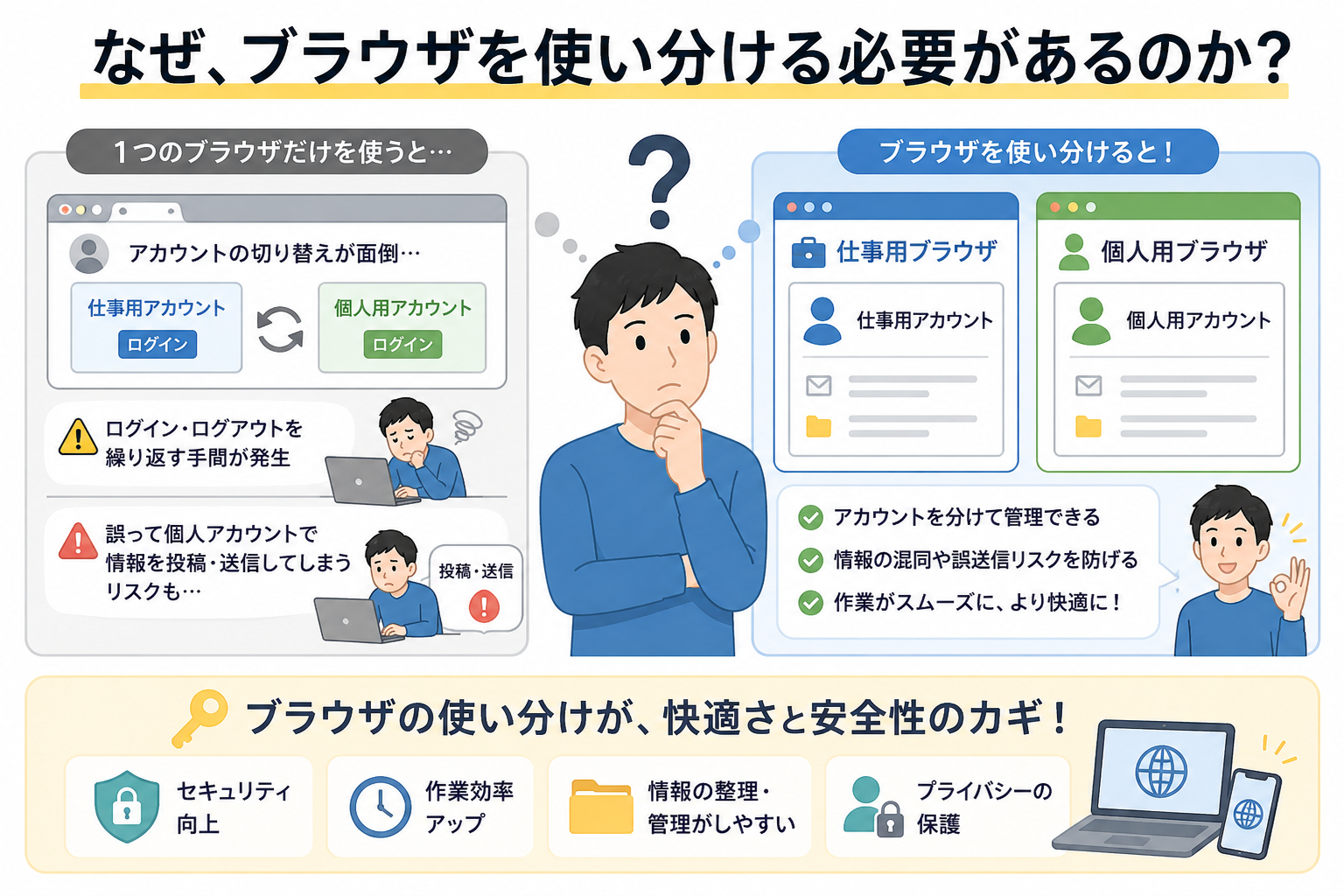
ブラウザを使い分ける5つのメリット
1.ログイン管理がシンプルになる(時短)
仕事用と個人用のアカウントを、ブラウザやプロファイルごとに分けて管理することで、ログアウトや再ログインの手間を減らせます。ブラウザに目的別のアカウントが保存されているので作業環境へすぐアクセスでき、日々の作業効率向上にもつながります。
2.情報漏洩のリスクを低減できる(ミス防止)
用途ごとにブラウザ環境を分けることで、仕事用アカウントと個人用アカウントの取り違えや、誤認による誤投稿、誤送信を防ぎやすくなります。また、ブラウザが分かれていることで、仕事とプライベートの意識を切り替えやすくなる効果もあります。
3.拡張機能や設定を最適化できる(安全性向上)
用途に応じて拡張機能やセキュリティ設定を固定できるため、毎回設定を変更する手間が省けます。例えば、個人用ブラウザでは利便性やプライバシー保護を優先する設定、拡張機能の導入などを行う一方、仕事用ブラウザでは必要最小限の拡張機能に絞って安全性を重視した設定にしておきます。個人用で使っていた拡張機能を減らすと、ブラウザの動作安定性向上とセキュリティリスク低減にもつながります。
4.情報整理がしやすくなる(管理性向上)
ブックマークや履歴、タブ環境を用途別に整理できるため、必要な情報へ素早くアクセスしやすくなります。また、Cookieやログイン情報を分離することで、アカウントの混在や誤ログインを防ぎやすくなり、トラブル時の影響範囲を限定しやすくなります。
5.Webサービスとの相性を最適化できる(安定性向上)
一部のWebサービスや業務システムは、特定のブラウザ環境で動作が安定しやすい場合があります。用途ごとに適したブラウザを使い分けることで、表示崩れや機能不具合、動作の重さなどを回避しやすくなり、快適に利用できる可能性があります。
※注意点としては、異なるブラウザに同じIDで同じサービスにログインすると別々のアクセスとカウントされることがあります。ブラウザを分けた場合のアカウントのアクセス管理は慎重に行う必要があります。
Webサービスとの親和性を高める
前述の「5」で示したように、WebサービスやWebアプリの中には特定のブラウザ向けに最適化されているものがあります。
特定の企業が提供するWebサービスと、その企業が開発しているブラウザを組み合わせると親和性が高まり、サービスとの相性が良くなったり、動作の安定性や表示速度の向上が期待できます。
【Googleのサービス(スプレッドシートやマップ、Meet、Gemini)利用時は「Chrome」】
同じGoogle製で親和性が高く動作が最適化され、最新機能も優先的に反映されます。
【Microsoftのサービス(Office 365、Copilotなど)利用時は「Edge」】
Microsoft製同士で親和性が高く社内ポータルへのサインインがスムーズになったり、Office関連ファイルの閲覧・編集が最も安定します。
【ネットサーフィンは「Firefox」】
拡張機能が豊富で、プライバシー保護機能も充実しています。設定によりDNS over HTTPS(通信の秘匿化)を利用することも可能です。近日中にVPNも提供されます。
【Youtube視聴は「Brave」】
広告ブロックが標準実装されているため、快適に視聴可能です。
【Vivaldi】
操作性や見た目を細かく調整できるのが特徴です。
ブラウザごとに用途分けしても標準ブラウザで開く問題が
用途分けしたのはいいけれども、頻繁にアクセスするサイトのショートカットをデスクトップに作成した場合、OSの標準ブラウザで開いてしまうという問題があります。それを解決する方法として、専用のバッチファイルを作成する方法があります。以下でその手順を説明します。
開きたいサイトを特定のブラウザで開けるようにする方法
指定したウェブサイトを特定のブラウザで開くには、バッチファイルを作成することで簡単に実現できます。
バッチファイルを作成する
1.テキストの新規作成
メモ帳を開き、新規ファイルを作成します。
2.内容を入力する(Chromeの例)
以下の内容を入力します。
---------------------------
@echo off
start "" "C:\Program Files\Google\Chrome\Application\chrome.exe" "https://www.example.com"
---------------------------
(https://www.example.com」の部分は、表示したいウェブサイトのURLに置き換えてください。)
Chrome以外の他のブラウザの場合は以下の手順でパスを確認します。
3.ブラウザのインストール場所を確認する(重要)
それぞれのブラウザのインストール場所は環境によって異なる場合があります。上記のパスで起動しない場合は、以下の方法で確認してください。
デスクトップやスタートメニューのブラウザアイコンを右クリック
「ファイルの場所を開く」を選択
表示されたブラウザのショートカットをさらに右クリック →「プロパティ」
「リンク先」に表示されているパスを確認
例として、以下のような場所にインストールされていることもあります。
---------------------------
C:\Program Files (x86)\Google\Chrome\Application\chrome.exe
C:\Users\<ユーザー名>\AppData\Local\Google\Chrome\Application\chrome.exe
---------------------------
4.保存する
ファイル名を任意に設定し、拡張子を「.bat」として保存します。
(例:`chrome_open.bat`)
保存場所はユーザーフォルダ内の任意の場所で問題ありません。
5.ショートカットを作成する
作成したバッチファイルを右クリックし、「ショートカットの作成」を選択します。
作成したショートカットをデスクトップに配置すると便利です。
6.アイコンファイルを指定する(補足)
アイコンメーカーなどでウェブサイトのアイコンを作成し、バッチファイルの「アイコンの変更」設定で歯車アイコンを変更するとわかりやすくなります。
まとめ
ブラウザは、単なる「インターネットを閲覧するためのソフト」ではなく、仕事や生活の作業環境そのものです。1つのブラウザにすべてを詰め込むのではなく、用途ごとにブラウザやプロファイルを使い分けることで、作業効率や安全性、情報整理のしやすさは大きく向上します。
特に近年は、Webサービスやクラウド利用が当たり前になり、ブラウザが「業務ツール」として使われる場面も増えています。そのため、アカウント管理やセキュリティ、拡張機能の整理を意識した運用は、以前より重要です。
難しい設定を行わなくても、「仕事用」「個人用」「目的別」など、まずは役割を分けるだけでも十分効果があります。ブラウザを使い分けることは、パソコン作業に快適さと安全性をもたらすシンプルだけど効果的な方法と言えるでしょう。
筆者の実績 :http://www.kumin.ne.jp/kiw/#ss