


パソコンの電源コードは毎回コンセントから抜くべき?挿したままでいい?
目次
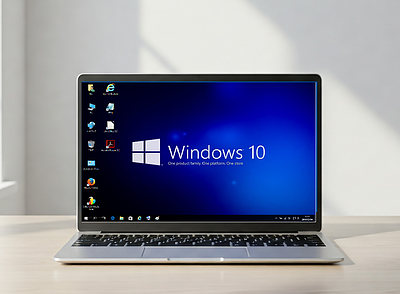
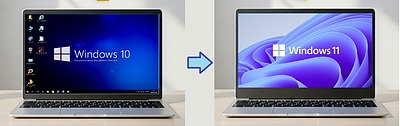
Windows11非対応のパソコンを使っている!
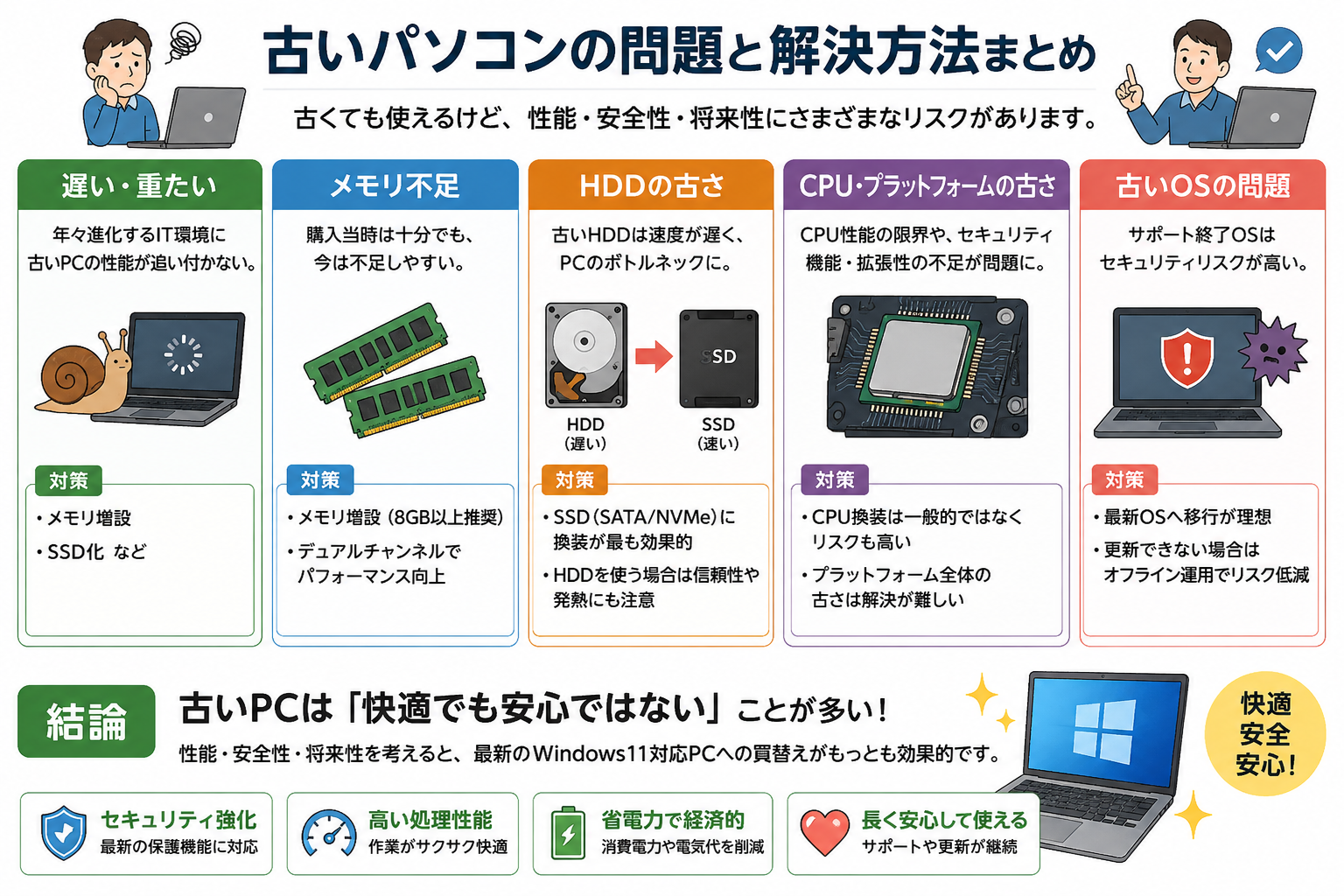
古いパソコンだけど、まだ十分動いているし快適に使えているから壊れるまでこのままでいこう・・ということで使い続けている方も多いと思います。また、HDDをSSD化したとかメモリを増やしたら快適になった!ということで古いパソコンの問題は解決していると思う方も多いでしょう。
このように、古くても快適なパソコンを使っていると何となく安心してしまうかもしれません。ところがそのような安心感をざわつかせているのがWindows11に対応しているかどうかをチェックする「PC正常性チェック」です。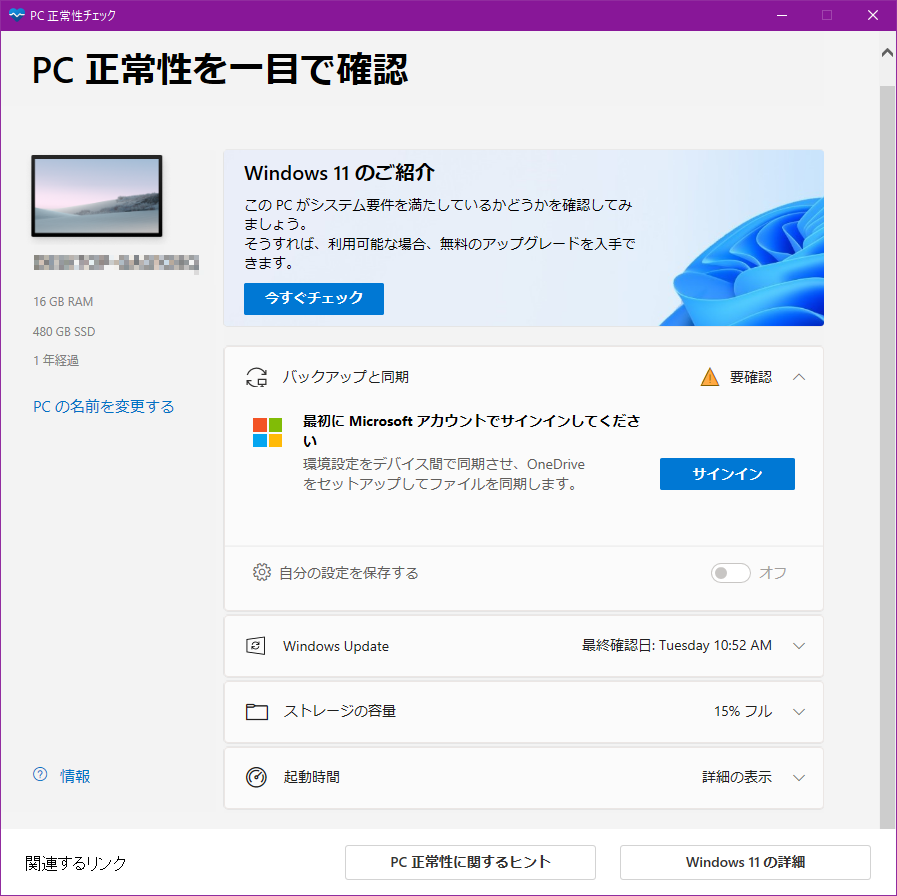
MS公式 PC 正常性チェック アプリのダウンロード
「このパソコンは古いからきっと非対応だ」とわかっていれば、一応確認のためチェックし結果が「非対応」と表示されても心情的にはちょっと悲しくても自分を納得させられるでしょう。しかし、微妙な古さのパソコンの場合「システム要件を満たしていません」ときっぱりと言われてしまったら、人によっては動揺したり落胆してしまうこともあると思います。
そこで今回は、これまで数多くのパソコンサポートを行って分かってきた、快適に動いているけども古いパソコン使用の問題点とその対処法、改善点などをご紹介してみたいと思います。
古いパソコンの「遅い」「重たい」という問題
●買ったばかりのパソコンはとても快適にサクサク動きます。買い替えの際には毎回買ってよかったなと満足感もあるでしょう。しかし年数を重ねて使っているうちに次第に古くなると、それまで感じなかった動作や操作感の遅さ、重たさを感じるようになってきます。買った当時はかなりの高額、高性能なハイエンド機だったとしても古くなればやはりそれなりに見劣りするものです。
●パソコンが重たく遅くなる要因の一つには、年々進化するIT環境に必要な処理能力が、古いパソコンでは追い付かなくなってくることが一因としてあります。そこで、さまざまな対処法で解決を試みたり改善しようと既に何らかの対策をすることがあると思います。
ただ、ネット検索などで得たその方法が果たして古いパソコンに効果があるのか、または推奨される方法なのかは、よほどの事情通でなければ判断が難しいと思います。なぜならパソコンは機種や性能が千差万別で、個別具体的な判断が必要だからです。
●ですから一般的に考えられる対処法やネットに出ているような改善方法は、古いパソコンへの問題解決アプローチとしてはどうなのかという問題が出てきます。これまでの実際のサポート事例などを元に、いくつか効果的で正しい一般的な代表例を挙げてみたいと思います。
物理メモリ容量の問題
まず、古いパソコンでよくあるのは物理メモリ量が不足している場合です。購入当時は4GBや8GBで十分だったことも、今ではそれ以上ないと快適ではなくなる場面が増えています。特にブラウザで多数のタブを開いたり、動画視聴やオンライン会議などを同時に行うと不足しやすくなります。
解決方法としては、古いパソコンにはメモリを増設する必要が出てきます。4GBから8GBへ、または16GB程度への増設は効果が大きい場合があります。1枚挿しのメモリの場合、メモリスロットが一つしかない場合は容量の大きいものへ交換する必要があります。メモリスロットに空きがあれば、既存メモリと同規格のものを追加することで容量を増やすことができます。
既に2スロット使用されている場合は、容量の大きいものへ交換が必要になる場合があります。また、同容量2枚構成でデュアルチャンネル動作になると、内蔵グラフィック性能やメモリアクセス性能が改善することがあります。
メモリスロットが空いているなら積極的に利用することで古いパソコンにも効果があります。自身のパソコンにメモリスロットの空きがあるかどうかカタログなどで調べてみましょう。「メモリスロット(空/全)1/2」などの表示があります。これは全2スロット中、空きが1つあるという意味です。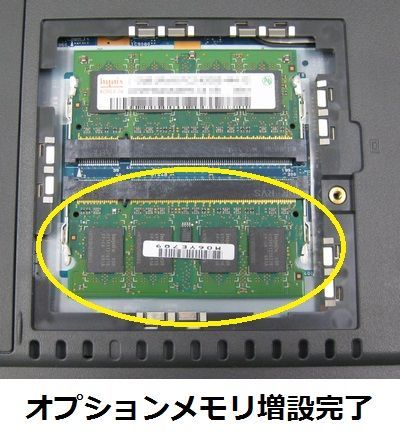
HDDの古さの問題
パソコンが古くて起動が遅い、アプリが開くのが遅いなどの原因になる部分としてHDDがあります。容量不足も関係しますが、それに加えて古いパソコンに搭載されているHDDは販売当時の性能基準であることが多く、現在のOSやアプリ利用では読み書き速度が不足しやすくなっています。
古いパソコンのHDDは、5,400rpmの低回転モデルやキャッシュ容量の小さいモデルが搭載されていることも多く、ランダムアクセス性能の低さが体感速度低下の大きな原因になります。HDDはパソコンの処理速度でボトルネックになりやすい部分です。ですから、このような古いHDDをそのままにしてメモリ増設やCPU換装を行っても、大きな改善が得られない場合があります。
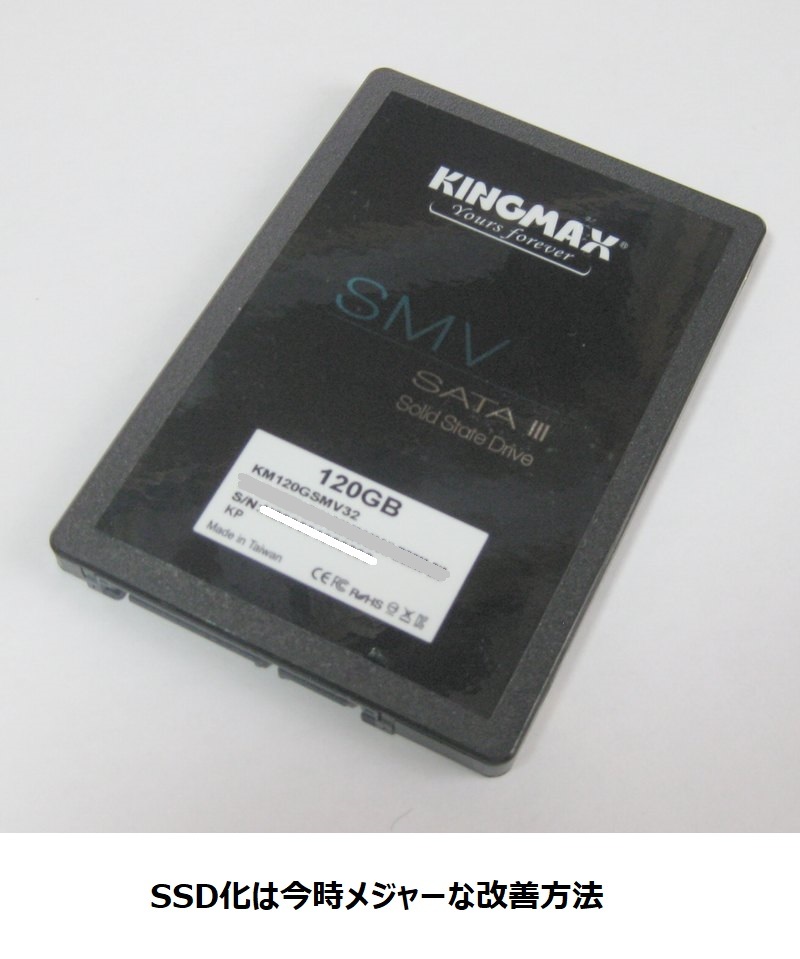
対策方法としてもっとも効果が大きいのはSSD化です。特にSATA SSDやNVMe SSDへ換装すると、起動時間やアプリ起動速度が大幅に改善することがあります。
どうしてもHDDを利用する場合は、キャッシュ容量や回転数だけではなく、用途に合った信頼性の高いモデルを選ぶことが重要です。また、高速回転HDDは発熱や消費電力、騒音が増える傾向もあるため、古いパソコンでは冷却性能とのバランスにも注意が必要です。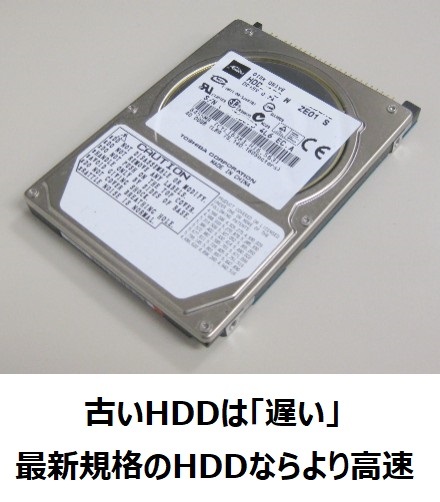
古いCPUとプラットフォームの問題
古いパソコンでパフォーマンス的に大きな問題になるのがCPUです。パソコンが古いとCPU世代も古く、最新のアプリや高画質動画処理などに追い付かなくなってきます。特に高画質動画再生や動画編集への影響は顕著で、パソコン買替えの動機として大きな要因になります。
また、CPUは世代によって性能効率が大きく改善されています。同じような処理でも、古いCPUと新しいCPUでは消費電力や処理時間にかなり差が出る場合があります。特に事業所などで多数のパソコンを長時間運用している場合は、電気代への影響も無視できません。
それ以外では、最近問題になっているCPUの脆弱性問題があります。古いCPUでは、Spectre(スペクター)やMeltdown(メルトダウン)などの脆弱性対策がOS側の緩和策中心になる場合があります。また、近年のWindows11で求められるセキュリティ機能やTPM2.0などに対応できない場合もあります。
そのため、CPUの古さによってWindows11対応外になってしまうケースがあります。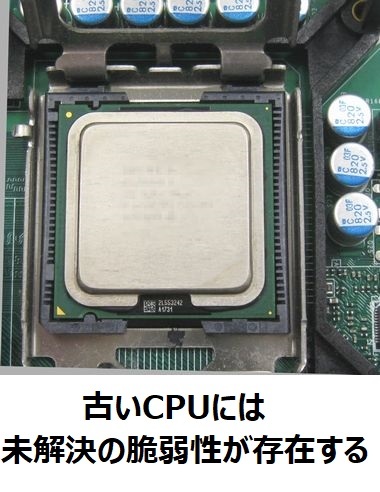
対処法としては、Windows11対応外なら買い替え一択です。CPU換装という方法もありますが、解決方法としては一般向けではありません。というより改造やカスタマイズの範囲です。
Windows11対応CPUだけどCeleronなど性能が低いPCの場合、Core i5やi7への換装を目論んでいる人もいるかもしれません。しかし、古い世代のCPU同士で換装しても、性能が高いCPUほど消費電力や発熱が増える傾向にあります。また、パソコンによっては電源容量や冷却性能が不足し、熱暴走や動作不安定の原因になることもあります。安易なCPU換装は、性能改善のメリットよりデメリットが大きくなる場合があります。
さらに、古いメインボードではメモリ規格、内部転送速度、USBやSATA規格そのものが古く、接続性能や拡張性にも限界があります。CPUだけ交換しても、プラットフォーム全体の古さまでは解決できません。
古いOSの問題
パソコンが古くて問題になるものは、ハードウェアだけではありません。ソフトウェア面も大きく影響します。その筆頭がOS(基本ソフト)です。
サポートが終了したWindows7やWindows8.1などを使い続けることは、セキュリティ面で大きなリスクになります。OSサポート終了後は更新プログラムが配信されなくなり、新しい脆弱性への対応も止まってしまうためです。
また、それに合わせてブラウザや各種ソフトウェアも古いOSへの対応を終了していきます。その結果、ソフトウェア更新停止によるセキュリティリスクや、サービス利用不可などの問題も発生します。
Windows10も延長サポート終了が近付いています。またWindows10で古いバージョンは既にサポート終了しています。古いOSは「使えている」ことと「安全である」ことが別問題です。
対策としては、可能な限り最新OSへ移行することが理想です。もし新しいOSへ更新できず、そのパソコンを使い続ける必要があるなら、インターネットから切り離してオフライン専用機として使う方法があります。
オフラインにすることで外部からの攻撃リスクは大きく低下するため、古いパソコンでも文書作成や古いソフト専用機などとして活用できる場合があります。
最新PCへの買替えがどんな対処法より効果的
以上のように、古いパソコンには「古い」というだけでさまざまな問題が発生します。古くても高性能なパソコンを快適に使えている場合もありますが、CPU世代やOSサポート、セキュリティ機能など、避けられない限界も存在します。
やはり、多少の出費は必要でも最新のパソコンへ買替えることは、多くの場合でもっとも効果的な解決方法です。
特にWindows10の延長サポート終了が近付いている現在では、メイン機だけでもWindows11対応機種への移行を検討しておく価値は十分あるでしょう。
筆者の実績 :http://www.kumin.ne.jp/kiw/#ss