


HDDからカリカリという音がする!異常?正常?故障の前兆?「HDDの音」について

目次
故障と判断する前にまず確認したいトラブル原因
近年は、古いパソコンに搭載されている光学ドライブ(ODD = Optical Disk Drive)の経年劣化によるトラブルが増えています。
パソコンサポートでも比較的多い相談のひとつです。
ただし、すべてが光学ドライブ本体の故障とは限りません
パソコンでCDやDVD、ブルーレイディスクなどが読めなくなった場合、「光学ドライブが壊れた」と真っ先に思い込んでしまう人は少なくありません。しかし、実際には機械的な故障ではなく、ディスクの劣化やソフトウェアの問題、規格の違いなどが原因になっているケースも多くあります。
よくある症状としては、
○ディスクを入れても認識しない
○読み込み中のまま止まる
○再生ソフトが起動しない
○DVDやブルーレイ映画が再生できない
○書き込みに失敗する
などがあります。
こうした場合、まず最初に確認したいのが「ディスク自体に問題がないか」です。
まず確認したい「ディスク側」の問題
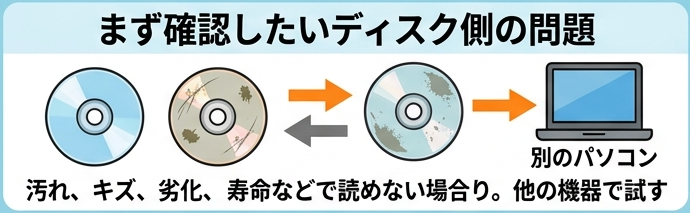
CD-R/RWやDVD-R/RWなどの記録型ディスクは、時間の経過による劣化や傷、汚れによって読み出せなくなることがあります。また、市販のCD-ROMやDVD-ROMでも、表面の傷や反りなどで正常に読めなくなる場合があります。
そのため、まずは別のパソコンや再生機器で同じディスクを試してみましょう。
他の機器でも読めない場合は、ディスクそのものの問題である可能性が高くなります。
盤面の汚れや傷への対処法
CDやDVDに汚れがある場合は、盤面を清掃します。清掃の仕方は中性洗剤を薄めた液などを使い、傷がつかないように柔らかいマイクロファイバークロスなどで拭きます。洗剤成分や水分が残らないように、しっかり拭き上げます。
盤面に傷がある場合は、ディスク専用の研磨剤(または極細のプラスチック用コンパウンド)を柔らかいクロス等に少量付けて磨きます。
あまり力を入れすぎるとかえって傷がつきますので、優しく磨きます。円周に沿った傷は読み取り不良の致命的な原因になりますので、円を描いたり円周に沿って磨いたりしないようにしましょう。
必ず「中心から外に向けて(放射状に)直線的に」磨きます。磨き終わったら、研磨成分が残らないようによく拭き取ります。
注意点ですが、清掃や研磨は盤面のみ行ってください。レーベル面は記録層に近く、傷が入るとデータが損傷します。
光学ドライブの対応規格を確認する
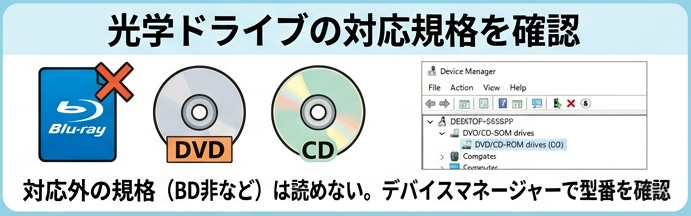
他のパソコンでは読めるのに、自分のパソコンだけ読めない場合は、光学ドライブの対応規格や仕様を確認する必要があります。
パソコンに搭載されている光学ドライブには、対応できるディスクの種類があります。対応していない規格のディスクは、正常に読み込むことができません。
例えば、
○ブルーレイ非対応ドライブではBDは読めない
○DVD-ROM対応でもDVD-RWや2層DVD-Rに非対応の場合がある
○特にDVD-RWなどの書き換え型ディスクは、機器との相性で読み込めない場合がある
などの違いがあります。
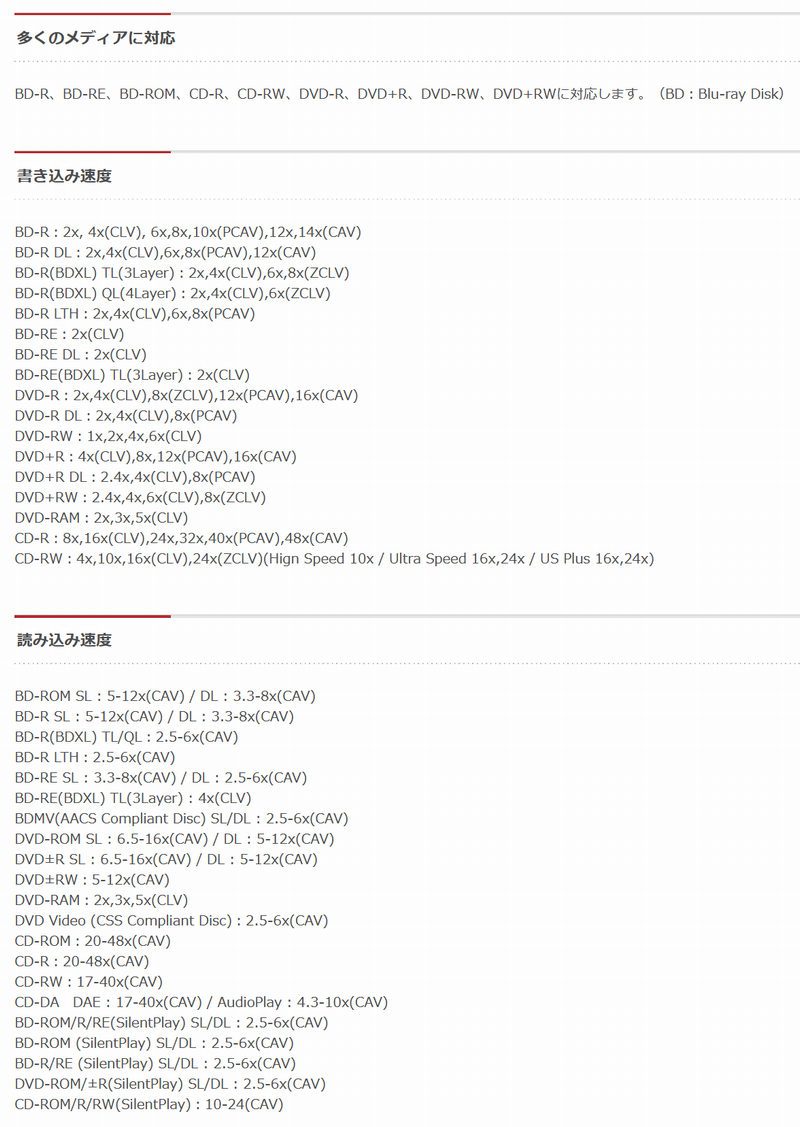
搭載されているドライブの型番は、「デバイスマネージャー」のDVD/CD-ROMドライブ項目から確認できます。
Windowsの場合は、スタートメニュを右クリックしてメニュー内に「デバイスマネージャー」があります。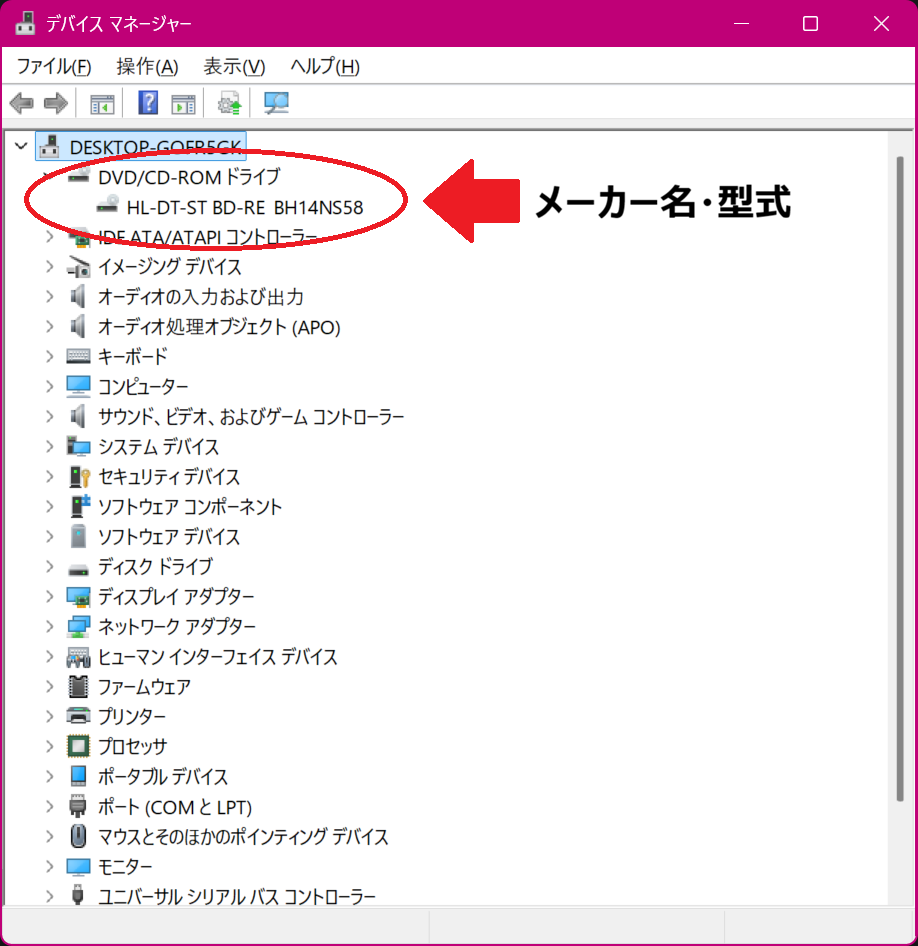
型番をインターネット検索すると、対応しているディスク規格や仕様を調べることができます。対応規格に含まれていないディスクは、そのドライブでは使用できません。
※メーカーサイトの製品対応情報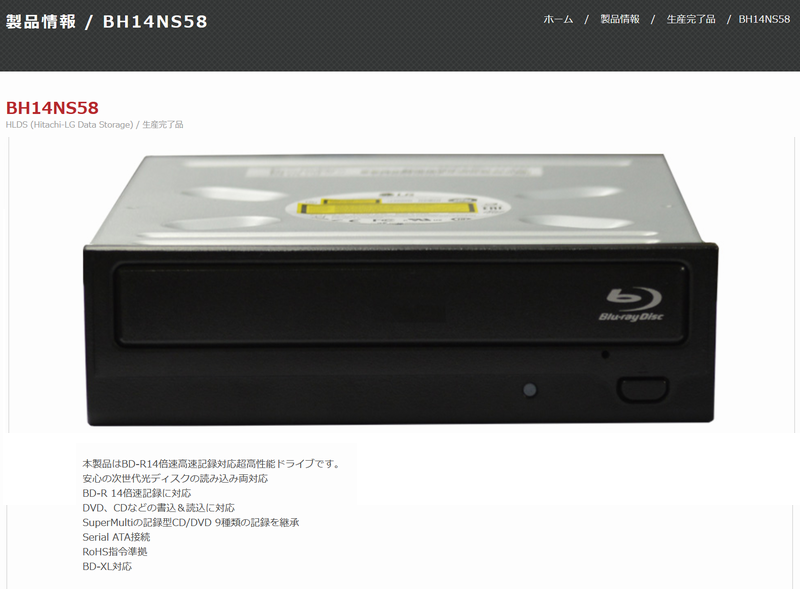
再生ソフトやWindows側の問題
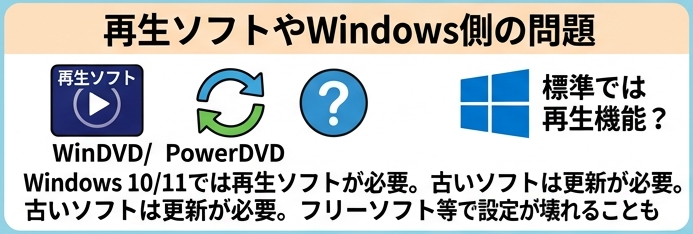
ディスクやドライブどちらにも問題がなくても、再生ソフトウェア側の不具合で再生できなくなる場合があります。
特にWindows10やWindows11では、DVD再生機能が標準では搭載されていません。クリーンインストール後などは、再生ソフトが入っていないため再生できないことがあります。
また、古いパソコンに付属していた再生ソフトは、更新が止まっているケースも少なくありません。
WinDVDやCyberLink PowerDVDなどの再生ソフトは、定期的なアップデートが必要です。
特にブルーレイ映画の再生では、コピーガード関連のAACS更新情報が必要になる場合があります。ソフトウェアが古いままだと、以前は再生できていたディスクが突然再生できなくなることもあります。
また、怪しいフリーソフトや古いライティングソフトを導入したことで、光学ドライブ関連の設定が壊れてしまうケースもあります。
今のWindowsには、標準でライティングが可能ですので、通常は標準機能を使用しましょう。
DVDの再生は、VLCメディアプレーヤで視聴可能です。無料のオープンソースソフトウェアですから安心して使用できます。入手は以下の公式ページからインストールしてください。
VLCメディアプレーヤ 公式サイト
https://images.videolan.org/vlc/index.ja.html
光学ドライブの機器側の問題で使えない場合
そもそもディスクトレイが出てこない場合
デスクトップPCのトレイ式やローディング式のドライブで、トレイが出てこなかったり、
ローディング不良で入らない、出てこないという症状は、機械的な故障ですから、修理が必要です。
特にローディング式が故障すると、大事なディスクが入ったまま出てこなくなったり、傷が付いたりすることがあります。動作がおかしい場合は無理に使用を継続しないようにしましょう。
長期間ドライブを使用していなかった場合は、傷がついても良いディスクでローディングを試してから使用しましょう。
レンズ汚れやピックアップの劣化
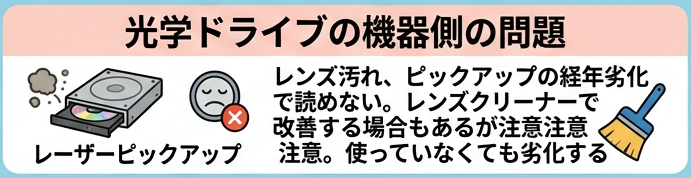
光学ドライブの内部には、「レーザーピックアップ」と呼ばれる読み取り装置があります。
レーザー光をディスク表面に照射し、その反射を読み取ることでデータを読み書きしています。
この部分にほこりや汚れが付着すると、読み取りエラーや認識不良が発生することがあります。
市販のレンズクリーナーで改善する場合もありますが、製品によっては逆に状態を悪化させることもあるため注意が必要です。特にスロットイン式ドライブでは使用できない場合があります。
レンズの清掃方法
ノートPCや外付けのスリムドライブは、トレイを引き出すとピックアップ部分がむき出しになります。
レンズ部分へのアクセスが簡単ですが、レンズは精密部品ですから、清掃は慎重に行います。
綿棒などにプラスチックを傷めない「光学レンズ専用のクリーナー(またはイソプロピルアルコール)」をごく少量だけ付けて、なでるように優しく拭きます。
絶対にごしごしと力を入れて磨かないようにします。
また、レーザーピックアップは半導体レーザーを使用しているため、長期間の使用で徐々に性能が低下します。
使用頻度が高い環境では、数年程度で読み取り性能が低下する場合もあります。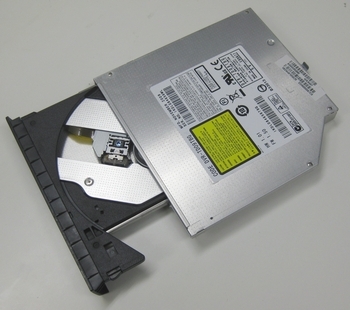
※ノートパソコンの光学ドライブ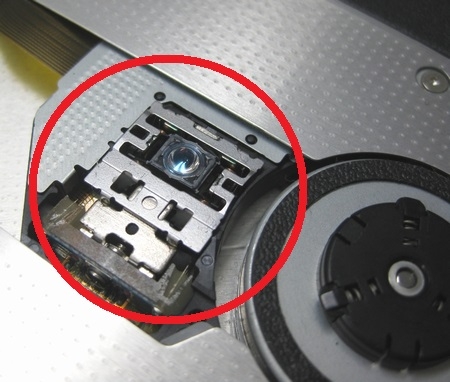
※赤丸部分がレーザーピックアップ部
使っていなくても寿命になる理由
最近増えているのが、「パソコンでほとんど使っていない光学ドライブが読めなくなった」という相談です。
実際、6~7年程度使用したパソコンで、ほとんどディスクを使っていないにもかかわらず、光学ドライブが寿命を迎えているケースは珍しくありません。
これには理由があります。
光学ドライブは、パソコン起動時にドライブにディスクを入れてなくても、ディスクの有無を確認するため、内部でレーザーピックアップを動作させレーザ光を照射しています。
つまり、パソコンを起動・再起動するたびにピックアップの半導体レーザーや駆動部品などの内部部品は少しずつ消耗・劣化しています。ですから、決して「使っていない」わけではないのです。
長期間使用したパソコンでは、こうした積み重ねや経年劣化によって、レーザーピックアップの性能が低下しディスクが読み込めなくなっていくのです。
ファームウェア更新で改善する場合もある
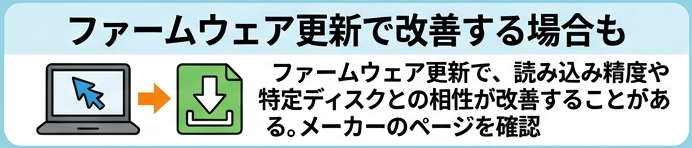
光学ドライブは、内部の「ファームウェア」という制御プログラムによって動作しています。
このファームウェアに不具合や互換性問題がある場合、メーカーから修正版が提供されることがあります。
更新を行うことで、
○読み込み精度が改善する
○特定ディスクとの相性問題が解消する
○書き込み失敗が減る
などの改善が見られる場合があります。
ドライブメーカーやパソコンメーカーのサポートページを確認し、更新情報が出ていないか調べてみましょう。
メーカー、型式の調べ方は、前述の「光学ドライブの対応規格を確認する」で示した通りです。
修理と外付けドライブ、どちらを選ぶ?
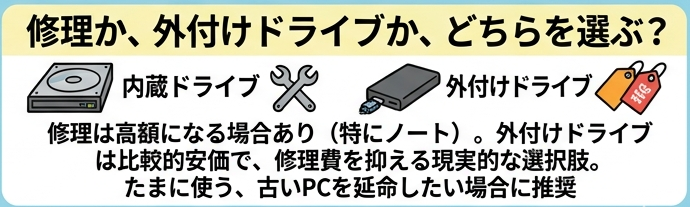
以上のような対策を行ったり、機械的な故障と判明した場合は、やはり修理という判断になります。
しかし、光学ドライブの故障は、メーカー修理では高額になる場合があります。
特にノートパソコンでは分解作業が必要になるため、修理費が高くなりやすい傾向があります。
そこで、代替策として現在ではUSB接続の外付け光学ドライブが比較的安価で販売されていますので、それで解決できる可能性があります。
○光学ドライブをたまにしか使わない
○古いパソコンを延命したい
○修理費を抑えたい
という場合は、外付けドライブを利用したほうが現実的なケースも多いでしょう。
光学ドライブを長持ちさせるコツ
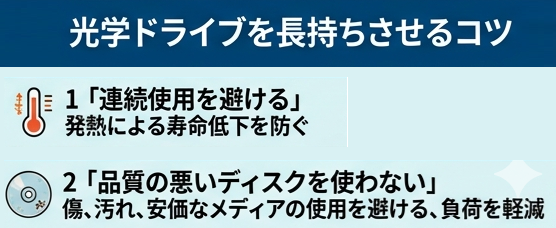
その1「連続使用を避ける」
大量のディスクコピーや連続書き込みを行うと、レーザーピックアップが高温になり、寿命低下や故障の原因になります。
連続使用を避け、適度に冷却時間を取ることで負荷を軽減できます。
その2「品質の悪いディスクを使わない」
○傷や汚れが多いディスク
○反りや変形があるディスク
○シール貼り付けで回転バランスが崩れたディスク
○品質の低い格安メディア
こうしたディスクは再読み込み動作が増え、ドライブに余計な負荷をかける原因になります。
光学ディスクは今後どうなる?
現在はUSBメモリやSSD、クラウドストレージの普及によって、光学ディスクの利用機会は以前より減っています。
特に最近のノートパソコンでは、光学ドライブ非搭載モデルが主流になっています。
しかしその一方で、
○長期保存用途
○配布メディア
○映像ソフト
○改変されにくい保管用途
などでは、現在でも一定の需要があります。
そのため、光学ディスクは以前ほど主流ではないものの、今後もしばらくは特定用途向けの記録メディアとして使われていくでしょう。
以下のコラム記事も参考にしてください。
「ブルーレイ機器の製造販売終了が語る古いデバイスとデータの危うい未来」
https://mbp-japan.com/saga/pc-pro/column/5216698/
九州インターワークス 注目のページ
「パソコンの安定化対策」
http://www.kumin.ne.jp/kiw/antei.htm