


今ではダウンロードできないムービーメーカーを再び利用する方法と代替ソフト
目次
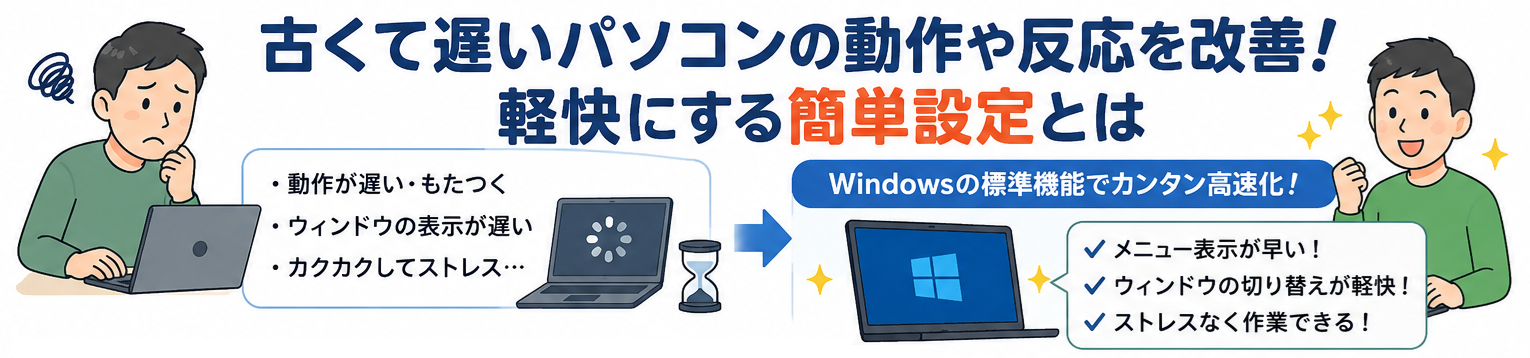
古いパソコンの動作が遅くて困っている
Windows 10の延長サポートを適用したもののパソコンが古くて遅い、あるいはWindows 11でもメモリ容量が少ない、HDD搭載モデルをそのまま使っているなど、動作の重さに悩んでいる方は少なくありません。
ウィンドウやメニューを開く際ににもたつく、カク付くといった描画の遅さは特に気になります。
パソコン操作で反応が遅い場合は仕事の効率や作業時間に直結します。画面の切り替えやウィンドウの表示が遅いだけでも、積み重なると大きなストレスになります。
そんな時、インターネット上では「高速化ソフト」「最適化ツール」などが数多く紹介されています。しかし、それらの中には不要な機能や広告を大量に含むものもあり、かえってパソコンの動作を不安定にしてしまうケースもあります。
そこで今回は、余計なソフトをインストールせず、Windows標準機能だけでできる簡単な表示高速化設定をご紹介します。
「パフォーマンス」の設定で表示速度、動きが軽快に
実はWindowsには、見た目の美しさよりも動作の軽さを優先する設定が標準で用意されています。
今から紹介する方法はWindowsの初期からあるもので、旧知の方法です。
当時のPCはCPUやメモリ、ビデオパフォーマンスが非常に貧弱だったため、Windowsの視覚効果機能をフルに使おうとすると処理が追いつきませんでした。
そこで、その対処法としてシステム設定で負荷の高い不必要な視覚効果を停止させることで、かなりパフォーマンスを改善することができたのです。
そのため、当時はWindowsインストール直後にまず最初に行う設定として、儀式のように行われていた方法です。
現在のパソコンはCPUやメモリ、グラフィックス性能が大幅に向上したため、通常は気にする必要はありません。
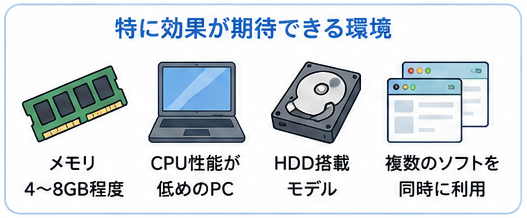
特に以下のような環境では効果が期待できます。
・メモリ4GB~8GB程度の環境
・CPU性能が低めのノートパソコン
・HDD搭載モデル
・複数のソフトを同時に利用する環境
そこで、古典的手法、「パフォーマンスオプション」に再度着目です。これが意外と効果ありです。
パフォーマンスの設定方法
Windows11の場合
スタートメニュー①の検索窓②に「システムの詳細設定」と入力します。
③一覧に「システムの詳細設定の表示」が出てきますのでクリックします。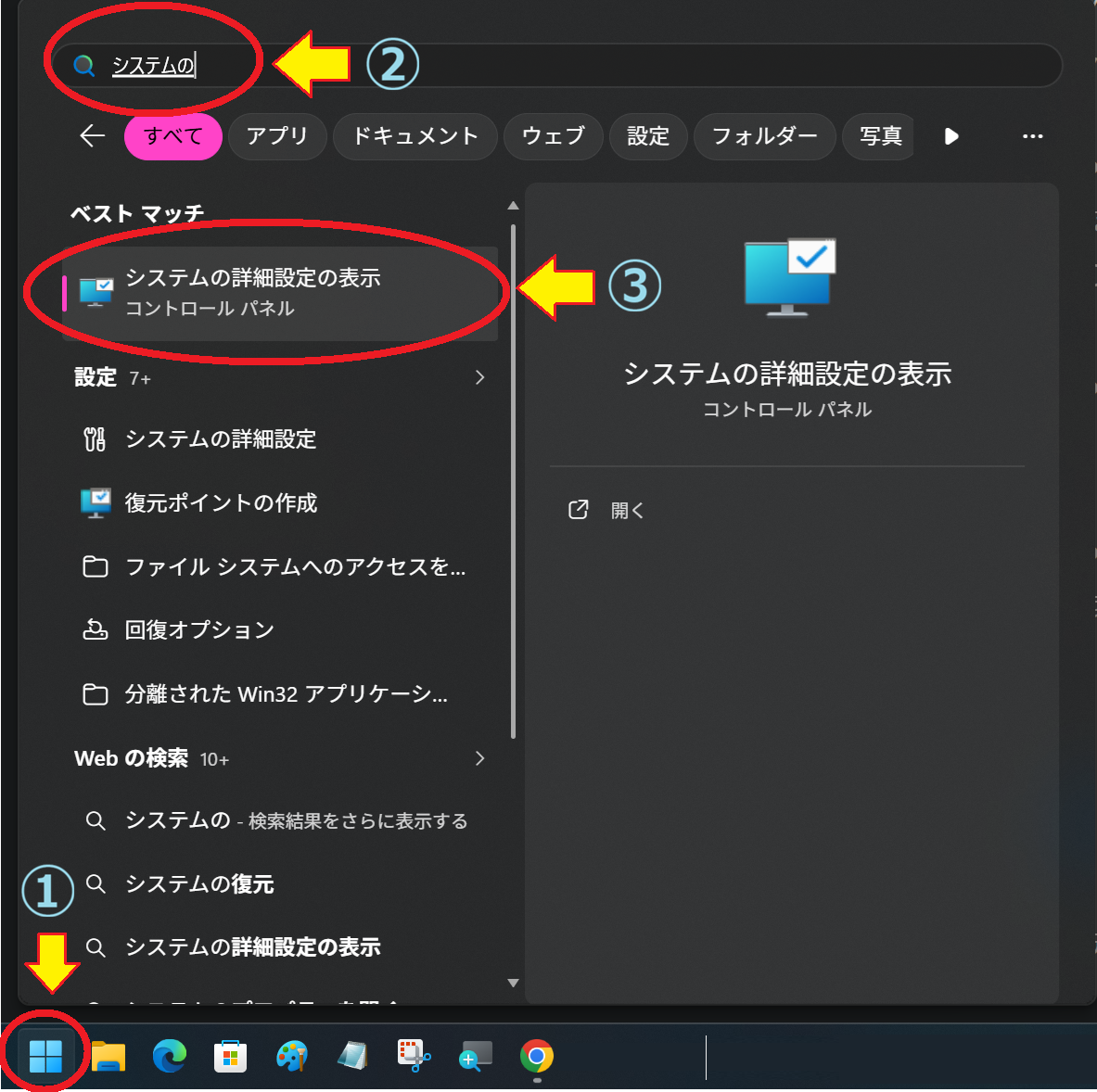
あとの操作は以下のWindows10の「詳細設定」以降と同じ
Windows10の場合
デスクトップのPCアイコンを右クリックしてプロパティーを開く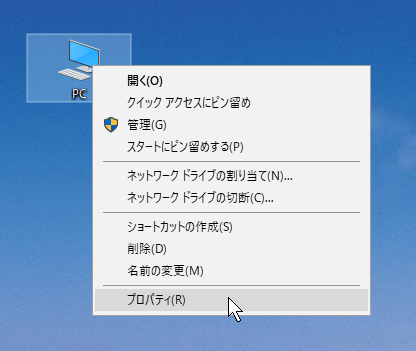
「システム」の左側メニューにある「システムの詳細設定」を開く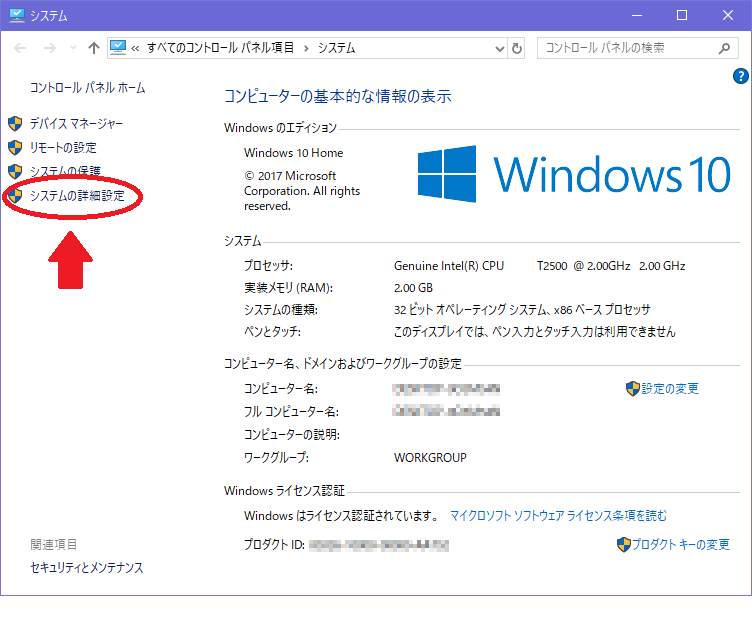
「詳細設定」タブの「パフォーマンス」で「設定」をクリック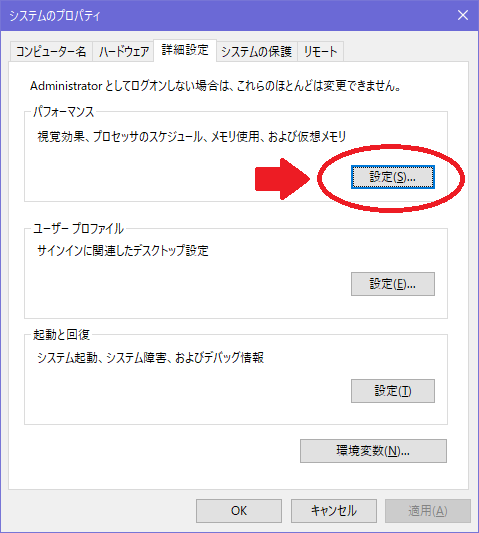
「パフォーマンスオプション」の「視覚効果」で「パフォーマンスを優先する」をチェック
下の欄の図示した部分のみにチェックを入れ、OKをクリック。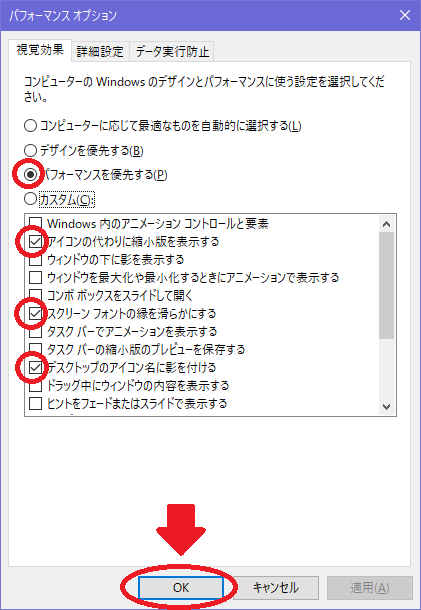
これで設定完了です。
文字の見やすさを維持したい場合は、「スクリーンフォントの縁を滑らかにする」だけを有効にしておくと、見た目と軽さのバランスが取れます。
「アイコンの代わりに縮小版を表示する」のチェックを外すとフォルダ内表示が非常に軽やかになりますが、縮小版が表示されないため不便であればチェックしておきます。縮小版が必要なければ外した方が圧倒的に表示が軽くなります。
設定後はメニュー表示やウィンドウの動作が早くなっていると思います。これならストレスなく作業できると思います。
好みの動作や視覚効果が失われてしまったという場合は、再度カスタム欄で必要に応じてチェックを入れて戻すことができます。
意外と、簡単で効果的な方法ですから困っている方は試してみる価値は大きいと思います。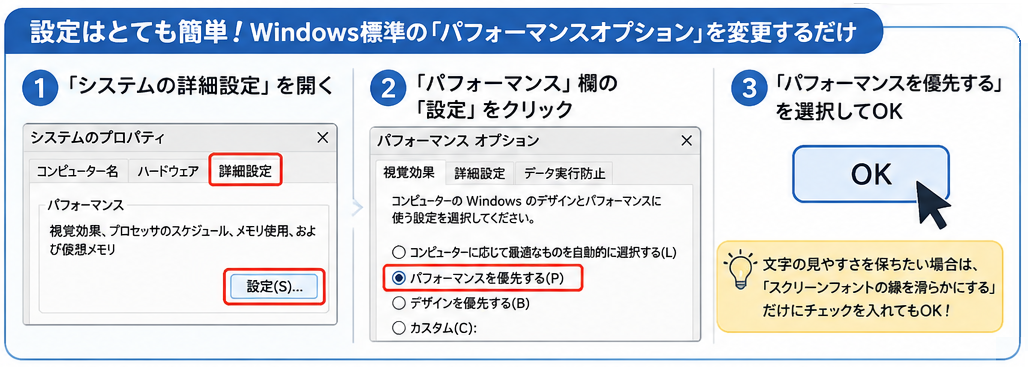
なぜ視覚効果を外すと軽くなるのか
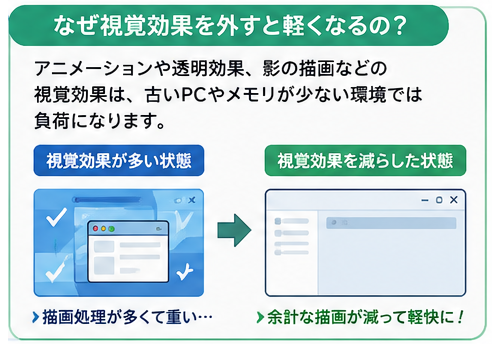
Windowsでは、ウィンドウを開く際のアニメーション、透明表示、影の描画など、さまざまな視覚効果が利用されています。
高性能なパソコンではほとんど負荷になりませんが、古いCPUや少ないメモリ、内蔵グラフィックス環境では、それらの処理が積み重なって操作感を悪化させることがあります。
視覚効果を減らすことで余計な描画処理がなくなり、エクスプローラの表示つまりメニュー表示やウィンドウの切り替えが軽快になる場合があるのです。
実際のサポート現場でも効果あり
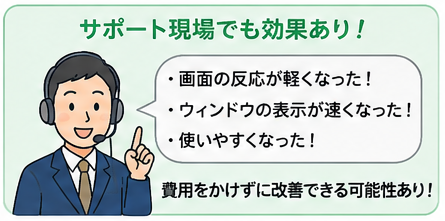
私がサポート現場で古いパソコンの診断を行う際、この設定を試すことがあります。
もちろん新品のパソコンのような速度になるわけではありませんが、「画面の反応が軽くなった」「ウィンドウの表示が速くなった」「使いやすくなった」という感想をいただくことは珍しくありません。
特に事務作業やインターネット閲覧が中心の環境では、費用をかけずに改善できる可能性があります。
ただし万能ではない
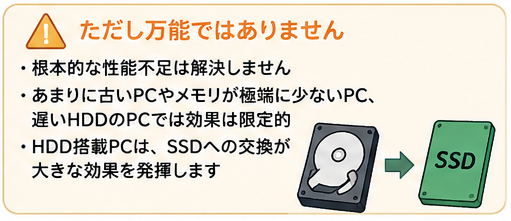
この設定はエクスプローラの画面表示に関する負荷を減らして見た目の軽快感を改善する方法です。根本的なパフォーマンス不足を改善させる方法ではありません。
そのため、あまりに古いPCやメモリが極端に少ないPC、遅いHDDのPCでは大きな改善は期待できません。
特にHDDを搭載しているパソコンでは、SSDへの交換の方がはるかに大きな効果があります。
まとめ:やってみて損はない方法
古いWindows 10 / 11のパソコンが遅い場合、まずはWindows標準の「パフォーマンスオプション」を見直してみましょう。
数分で設定でき、費用もかかりません。
大幅な性能向上とまではいかなくても、日常的な操作のストレスを減らせる可能性があります。
どうしても今、Windows10が手放せない、Windows11でパソコンが遅いという場合、一度試してみる価値のある定番の快適化方法です。
筆者実績:http://www.kumin.ne.jp/kiw/#ss