


キーボードの一部のキーが入力できなくなった!すぐにできる解決法とは?

●トラブルの相談依頼で訪れたサポートの現場で、「どうしてこうなった?」と不思議だったり想定外の意外なトラブルに遭遇することはよくあります。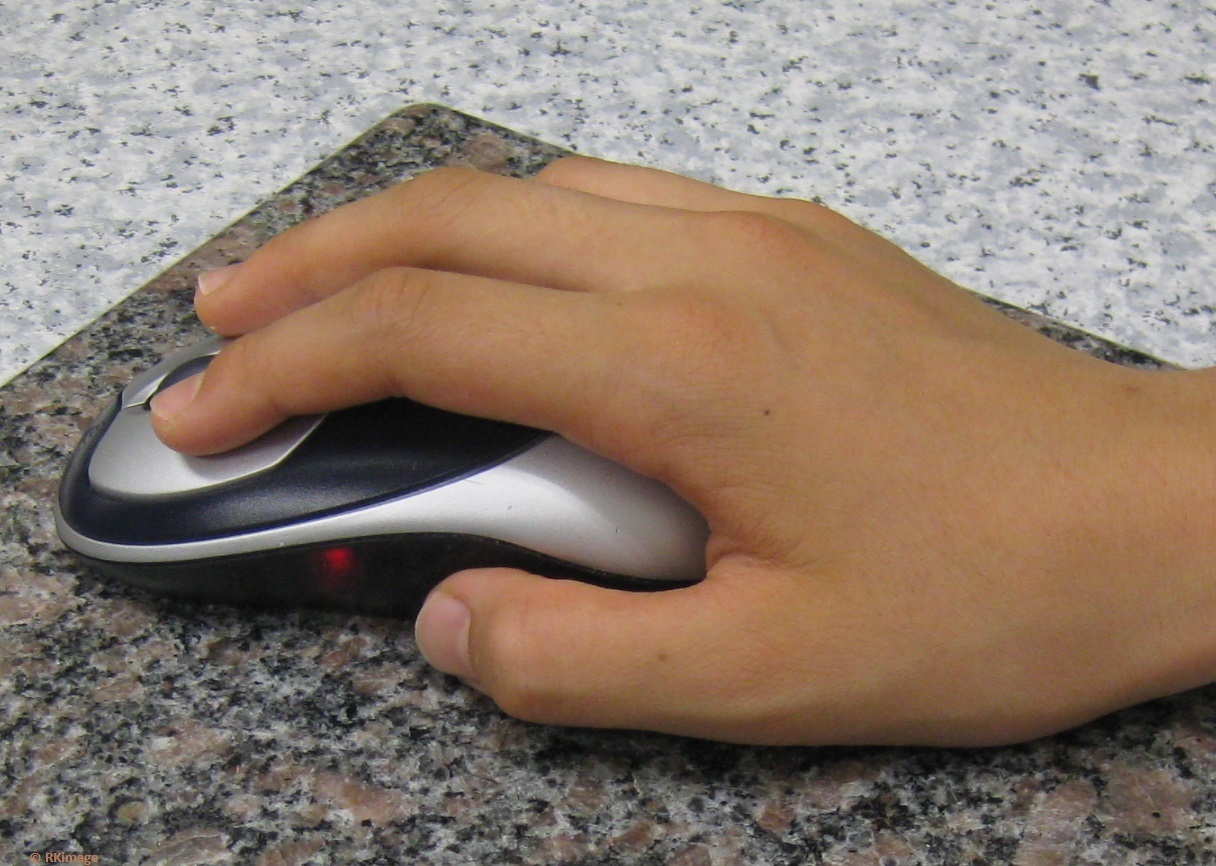
●その中でも、難しい操作中などではなく、日頃誰もがやっている初歩的な操作で起きている、または起こしているトラブルというのがあります。今回は実際に遭遇したマウスでファイル操作中に起きるトラブルとその問題点、そして対処法をいくつかをご紹介したいと思います。
ドラッグアンドドロップ操作
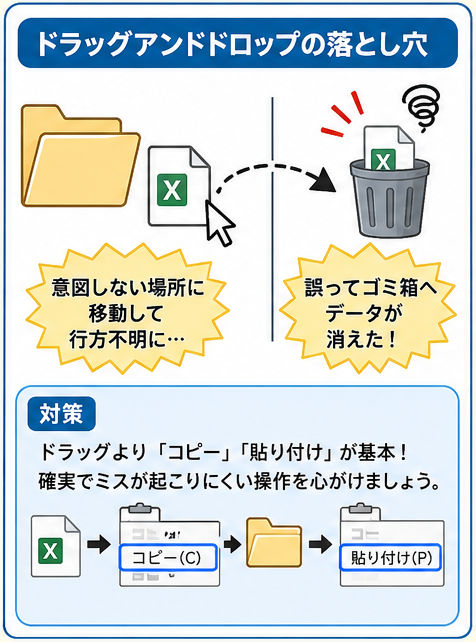
●ドラッグアンドドロップとは、ファイルをポイントしてマウスの左クリックで選択し押し下げたままマウスを移動させてファイルなどを移動させる操作方法です。初心者ならだれもが最初に教わる操作方法です。
●マウス操作のみでファイルを移動したりゴミ箱に放り込んだりできるので大変便利な機能です。ところが、トラブルになったらダメージが大きいのもこの操作の特徴です。
●システムやネットワークが不安定な状態でドラッグアンドドロップを行うと、意図しない場所へ移動したり、保存場所が分からなくなったりすることがあります。
●例えば操作中に何らかの要因でシステムやネットワークがビジー状態になったり、複数のタスク進行が重なって不安定になる、また、無線式のマウスを使用していて電池の消耗で突然機能を失うこともあります。
そのような原因でカーソルが効かなくなるタイミングとドラッグアンドドロップ操作が重なってしまうと、その後回復しても操作は継続せずに意図しない結果が起きることになります。
例えばドラッグ中だったファイルの行方が分からなくなったりすることがあります。
マウスの異常動作については参考情報として以下のコラムも参考にしてください。
マウスカーソルが勝手に動く!飛ぶ!何が起きているのか?その原因とトラブル解決方法
https://mbp-japan.com/saga/pc-pro/column/4011103/
●そのほかのケースでは、単に操作ミスでマウスボタンから指が滑って離れてしまい、たくさん開いているウィンドウや表示されているアイコン中のどこかに行ってしまうこともあります。
すぐに見つかればいいですがそういう時に限ってなかなか見つからないものです。
●ドラッグアンドドロップに慣れると便利なあまり常時使うようになりますが、トラブルが起きることもあるということに留意しておきましょう。
業務システムによっては誤操作防止のためドラッグアンドドロップを制限している場合もあります。
対策:
ドラッグアンドドロップの問題点を熟知しているユーザーは、右クリックメニューやファイル選択メニューから、「コピー」「貼り付け」を使って操作することもあります。
しかし、初心者がいったんドラッグ操作を覚えると、便利なあまり常時使うようになりその後もメニュー操作を使わない場合があります。
本来は、ドラッグではなく操作メニューの「コピー」、「貼付け」操作が基本です。ミスが起こりにくく確実です。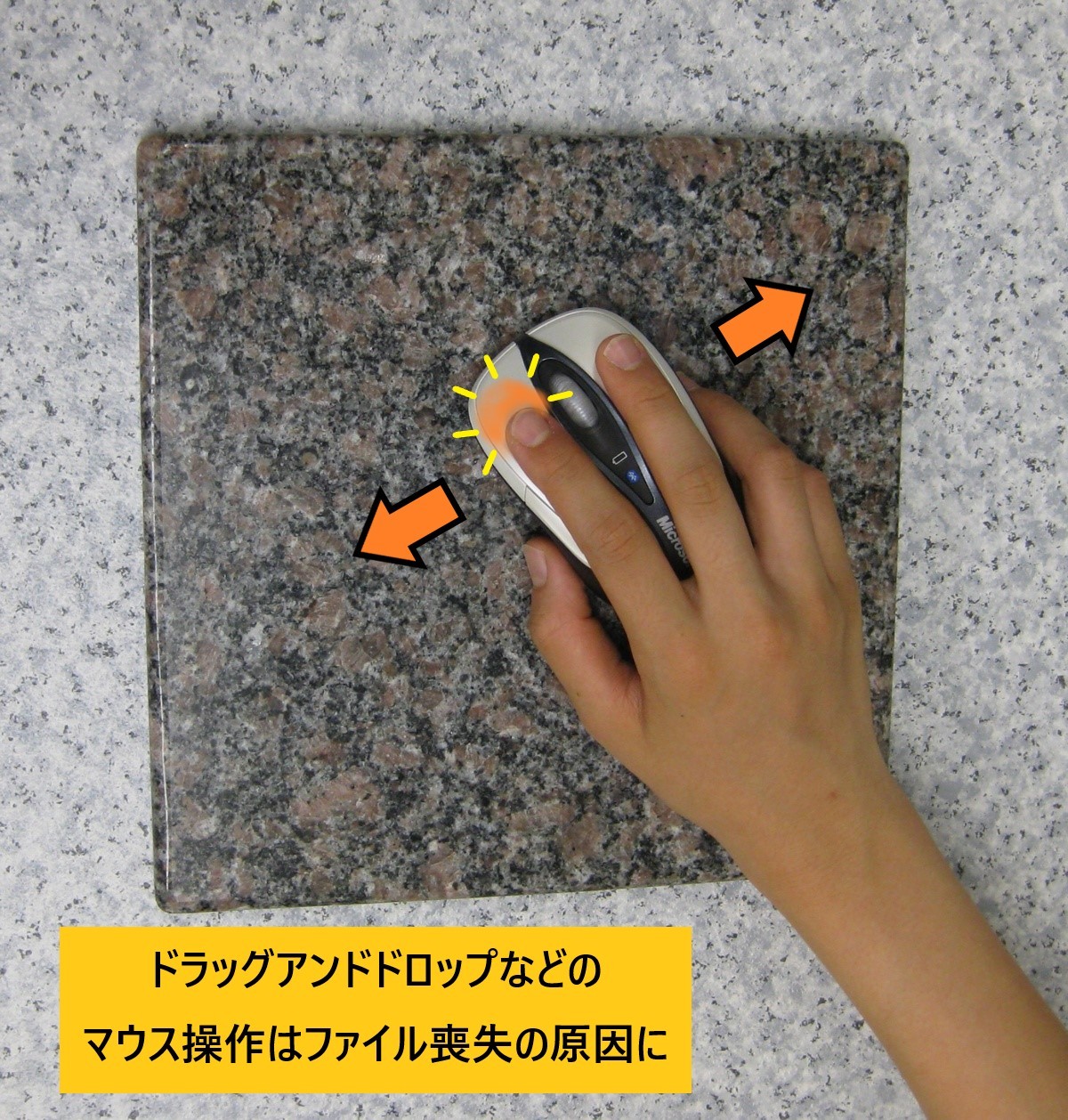
切り取り操作
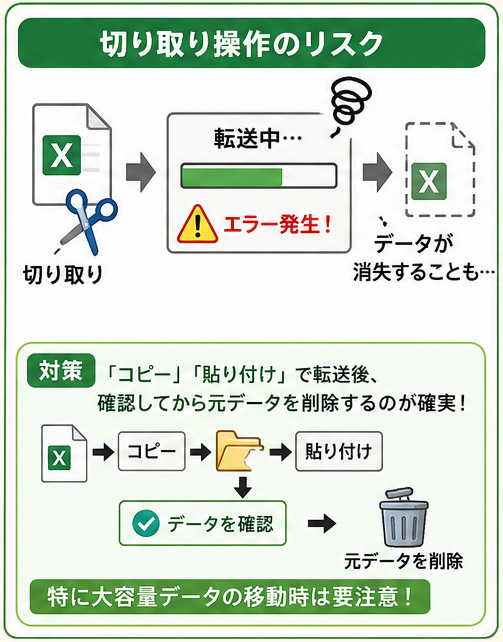
●"切り取り"操作もトラブル誘因の一つとなります。"切り取り、貼り付け"でデータを移動させる際にネットワークやシステムが不安定だったり転送に問題が出た場合、ドラッグアンドドロップと同じように操作が完了せずそのままデータが喪失してしまうことがあります。
●特に大容量のデータを一度に転送する際には"切り取り"操作は危険です。これも実際にサポート事例でこれまで何度も起こっている事です。切り取り操作をすると、その名の通り「切り取り」ですから元の場所からデータが切り取られ削除されます。
●ある事例では、HDDに問題(クラスタエラー)が起きていてそれをきっかけに操作と転送が途中でキャンセルされて、データが喪失してしまったことがありました。データ復旧でなんとかデータは出てきましたが、企業の非常に重要なデータだったそうで、事なきを得ました。
転送プロセスが異常終了したりしたことで、「どこまで転送が成功して、どこから失敗したか」のインデックス(目次情報)が完全に破綻してしまった可能性があります。
その結果、システム側は「転送は終わった(から元データは消した)」と誤認したか、あるいはファイルシステム自体が破損して、内蔵HDD側からも、USBハードディスク側からもデータが見えなくなってしまったのかもしれません。
対策:
そのようなことが起きないように、基本的な操作方法はいったん「コピー」、「貼り付け」操作で移動先に転送後、転送されたデータを確認してから元データを手動で削除する・・という手順が確実な操作方法です。
特に大容量のデータ移動の際には留意しておきましょう。
開かないファイルを開くとき(関連付け)
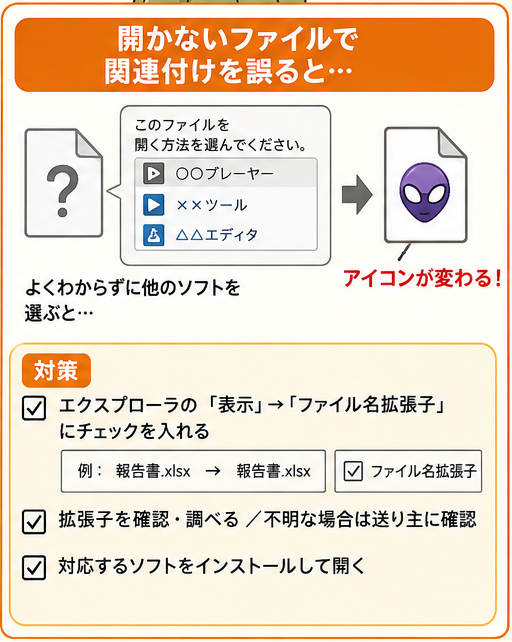
●メール添付などで送られてきたファイルを開こうとして、下記のような表示が出てくる場合があります。その際に操作を続行してしまって、パソコンの"関連付け"をおかしくしてしまう例が今でもかなり見受けられます。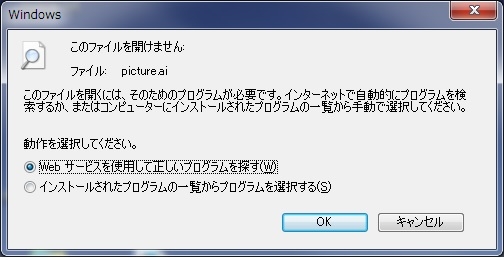
●サポート事例では、相談の電話応対の際に「メールで送られてきたファイルが開けない」という内容で発覚します。
●関連付けとは、ファイルを開く際に既定で使用するソフトウェアを設定する仕組みです。
例えば、エクセルで作成したファイルを開く場合は、基本的にエクセルで開くように設定されています。
ところがデータを開いたり利用したりするアプリケーションの指定は手動でも変更できる仕様になってるため、関連付けの操作を誤ると、開けないアプリケーションが関連付けされてしまいトラブルになります。
●また、メール添付などで送られてきたファイルの拡張子が失われていたり、対応するソフトウェアがインストールされていなかったりすると、そのままでは開けないことがあります。
開こうとすると上図のような表示窓が出てくるわけです。
そこで無理にどうにかしようとして関連のない"関連付け"を強行して、ファイルのアイコンがとんでもないものに変わってしまうことになります。
●これは大変なことになった!ということでサポートの依頼がかかりお伺いするのですが、見慣れないアイコンがずらーっと並んでいる画面を見て一瞬、「ランサムウェアにヤラれたのか!?」と身構えてしまうくらいにドキッとさせられます。
●また、送られてきたファイルを開くソフトウェアが入っていないPCでは、当然開くことはできません。開こうとすれば同じように上図の表示が現れます。
対策:
対策としては、拡張子がわかりやすいように、エクスプローラの「表示」から、「ファイル名拡張子」にチェックを入れて表示できるようにします。
拡張子が不明な場合、検索で調べたり、わからない場合は送り主にどのソフトウェアで作成したファイルなのかを尋ねて、そのファイルに対応可能なソフトウェアをインストールして開くようにしましょう。
●このように何でもないような操作でも場合によってはトラブルになることがあります。初歩的なパソコンの操作であっても、場合によってはデータが消えてしまうなど重大なリスクが潜在していることを知っておく必要があります。
筆者実績:http://www.kumin.ne.jp/kiw/#ss