


今ではダウンロードできないムービーメーカーを再び利用する方法と代替ソフト
目次
まず、ソフトウェア的な問題からトラブルシューティング
先日、ノートパソコンから音声が突然出なくなったという相談がありました。早速診断してみると、Windowsの音声設定やサウンドコントロールパネル上の操作、PC本体の音声ボリュームを操作してもスピーカーから全く音が出ません。このような場合、一体どうなっているのでしょうか?
まず考えられることとして、パソコンのソフトウェアの問題を先に考えてみます。以下の対処法などが効果的です。
画面右下のタスクトレイのスピーカーアイコンを右クリックし「トラブルシューティング」 を選択し修復を試みます。
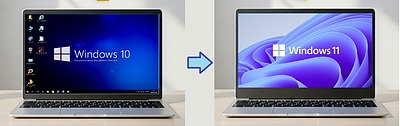
Windows10の場合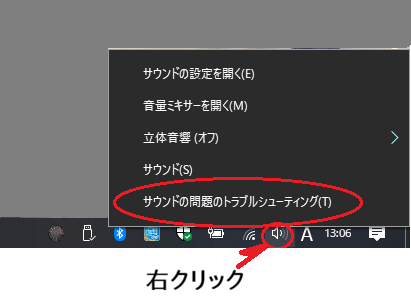
Windows11の場合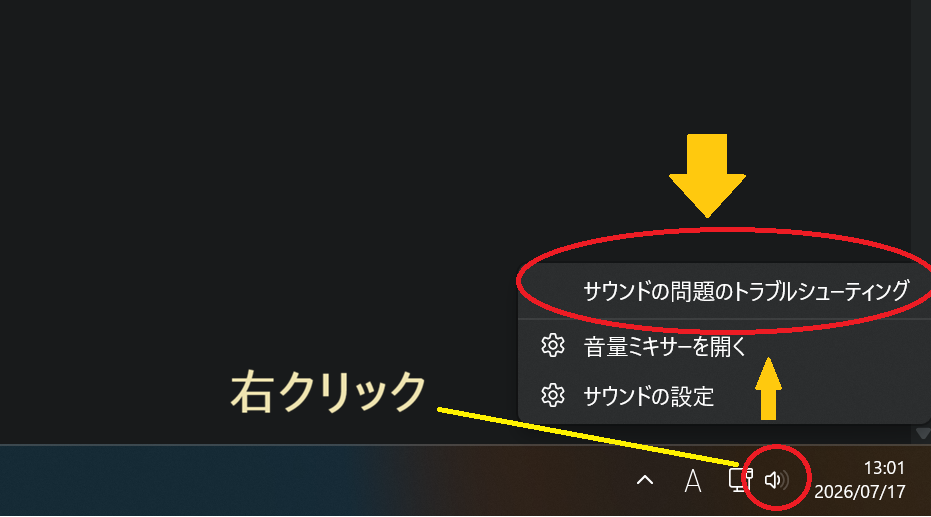
それでも音が出ない場合、ソフトウェア的な問題ではない可能性が高まります。
次にハードウェアを検証してみる
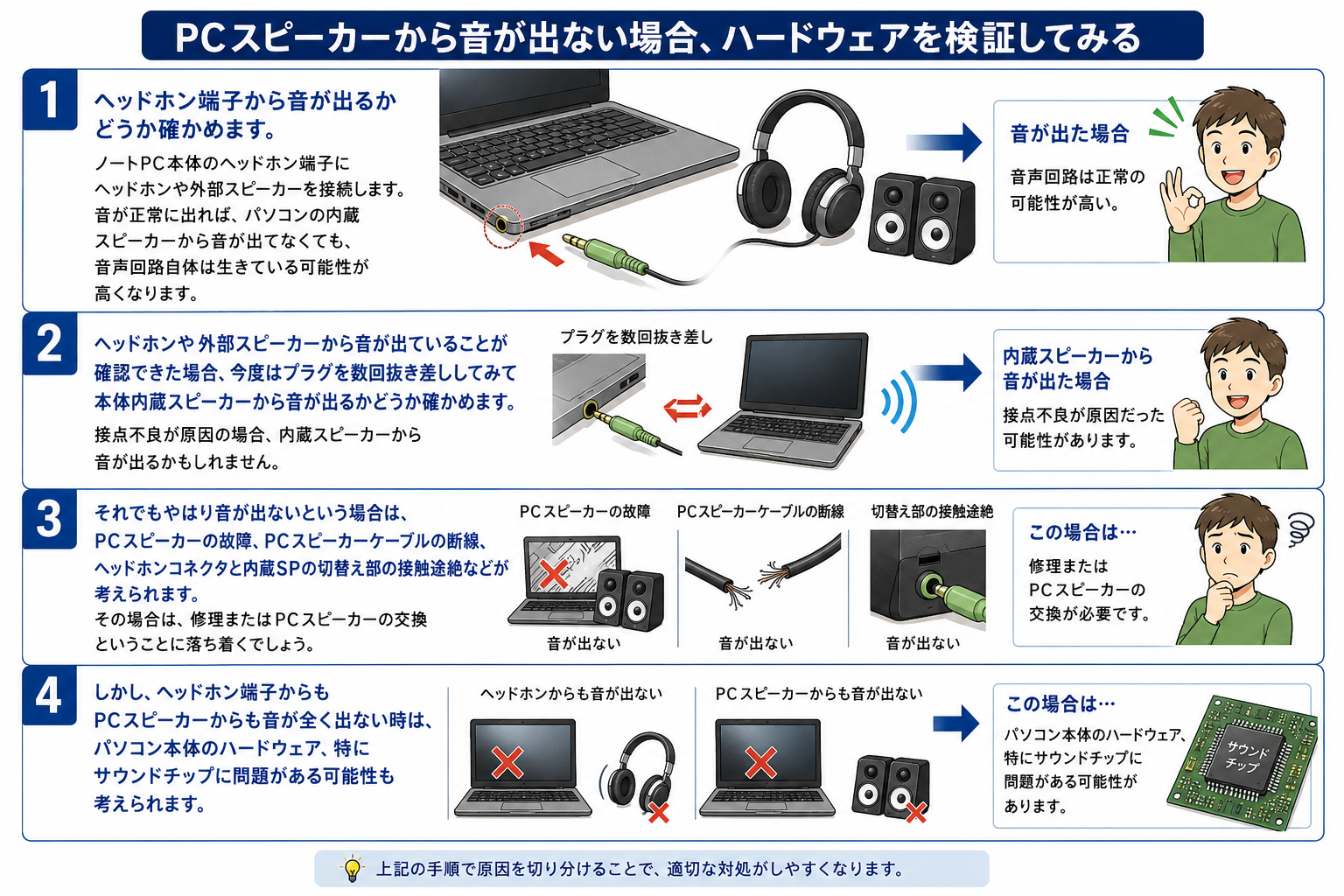
次に行うことはヘッドホンから音が出るかどうか確かめます。
1.ヘッドホン端子から音が出るかどうか確かめます。 ノートPC本体のヘッドホン端子にヘッドホンや外部スピーカーを接続します。 音が正常に出れば、パソコンの内蔵スピーカーから音が出てなくても、音声回路自体は生きている可能性が高くなります。
2.ヘッドホンや外部スピーカーから音が出ていることが確認できた場合、今度はプラグを数回抜き差ししてみて本体内蔵スピーカーから音が出るかどうか確かめます。 接点不良が原因の場合、内蔵スピーカーから音が出るかもしれません。
3.それでもやはり音が出ないという場合は、PCスピーカーの故障、PCスピーカーケーブルの断線、ヘッドホンコネクタと内蔵SPの切替え部の接触途絶などが考えられます。 その場合は、修理またはPCスピーカーの交換ということに落ち着くでしょう。
4.ヘッドホン端子からもPCスピーカーからも音が全く出ない時は、パソコン本体のハードウェア、特にサウンドチップに問題がある可能性も考えられます。
しかし、専用チップは多くの機種でメインボードに直付されている場合が多く、故障の際にそのチップだけを交換するわけには行かなくなります。
このような直付のサウンド回路故障をどうにかするとしたらメインボードのまるごと交換となりますので、かなりの修理費がかかります。メーカーによっては5万円前後となり、買い替えが現実的となることもあります。
USBスピーカーという解決方法が安価で手早い
買い換えるにはもったいない、予算がない・・という場合、このような問題には効果的な切り札があります。それはUSBスピーカーという選択です。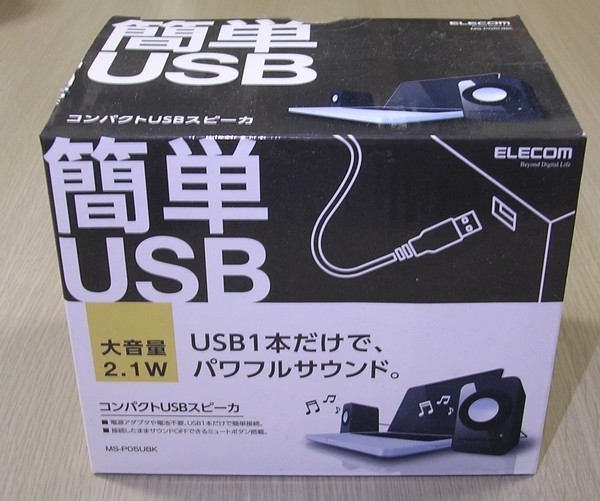
※家電量販店、通販などで手軽に安価で入手可能なUSBスピーカー
※USBスピーカーの仕様
USBスピーカーとは、電源と音声信号をUSBケーブル1本だけつなぐことで機能させる外部スピーカー装置のことです。外付けですから持ち運びするパソコンにとっては解決方法とはなりませんが、自宅から持ち出さず、常に定位置においてあるパソコンならば買い換えるよりずっと現実的な解決方法です。
Windowsパソコンなら面倒な設定なしでUSBポートに差込むだけで認識してくれますのですぐに使えます。価格も手頃で、どこの家電量販店でも通販でも入手は可能です。価格も千円台からあります。
今回のサポート事例では、音声デバイスがハードウェア的に完全に機能を失っていて、修理というのも現実的な選択とはいえない状態でした。結局、USBスピーカーでも十分に満足できるとのことで全面解決となりました。
USBスピーカーを購入する場合の2つの留意点
USBスピーカーで解決する場合、注意点が2つあります。
1.USBスピーカーとは、USBケーブル1本だけで音声出力を可能にするものを言います。
ところが、USBスピーカーと銘打っているものの中には音声プラグとUSBケーブルの2本を使用するものがあります。これはスピーカー本体の電源をUSBで供給し、ヘッドホン出力から音声信号を得るものです。
ですからそもそもヘッドホン端子から音が出ない状態のパソコンでは差し込んでも音声が出ません。
そのようなスピーカーは正確には「USB"電源"スピーカー」というもので、USBケーブル1本だけを使用する"USBスピーカー"とは全く仕組みが違います。
誤って購入しないようにしましょう。
2つ目に重要な点は、同時にヘッドホンも使いたいという場合は、USBスピーカー本体にヘッドホン端子があるものを選択してください。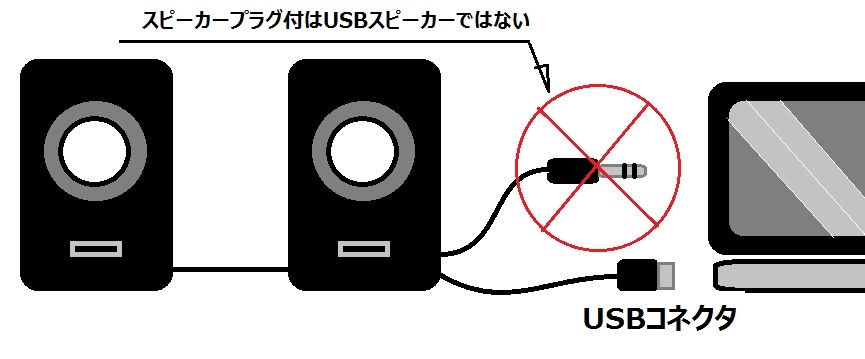
※図のような配線の場合はUSBスピーカーとは言わず、USB"電源"スピーカーと言う
購入する際は必ずUSBケーブル1本だけで音声出力ができるものを選ぶ必要があります。音声の問題は、外付けという部分を妥協できればこの方法で安価で早い解決が可能です。
USBサウンドアダプタで代替する手もある
最近、ネット通販などで見かけるのがUSBサウンドアダプタです。内蔵サウンドが故障した際に、USBに挿すだけでスピーカーやヘッドホンが使えるようになります。
要するに、サウンドチップを外付けにした状況になるわけです。実際に試したところ、面倒な設定などもいらずにすぐにパソコンが認識し問題なく使用できます。難点は、USBポートが一つ潰れることと、アダプタのメーカーや機種次第では音質や耐久性に差があることです。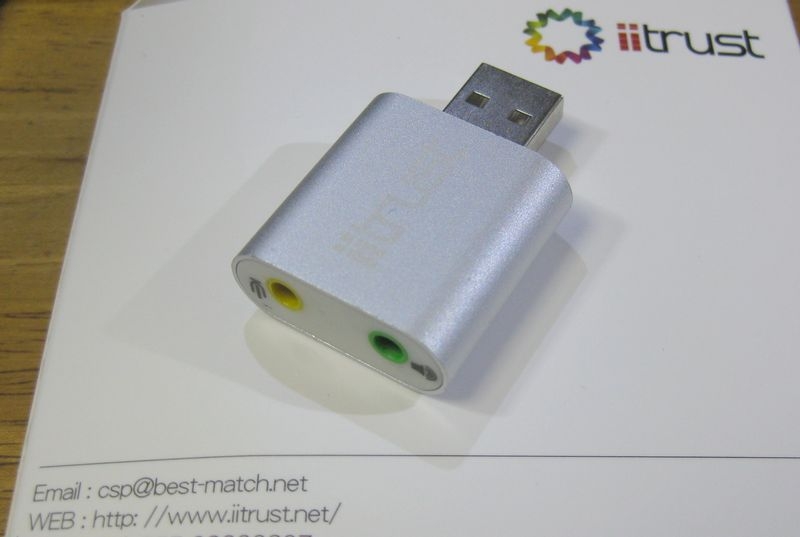
価格は通販などで1,000円以下で入手可能ですからこれもサウンドの問題を解決する簡易的な方法としてかなり有効でしょう。Linuxでも問題なく使用できます。
Bluetooth内蔵PCならBluetoothサウンドアダプタで代替
USBサウンドアダプタの他に、Bluetooth内蔵PCならBluetoothサウンドアダプタという手もあります。内蔵されていない場合は別途USBのBluetoothアダプタでも可能になります。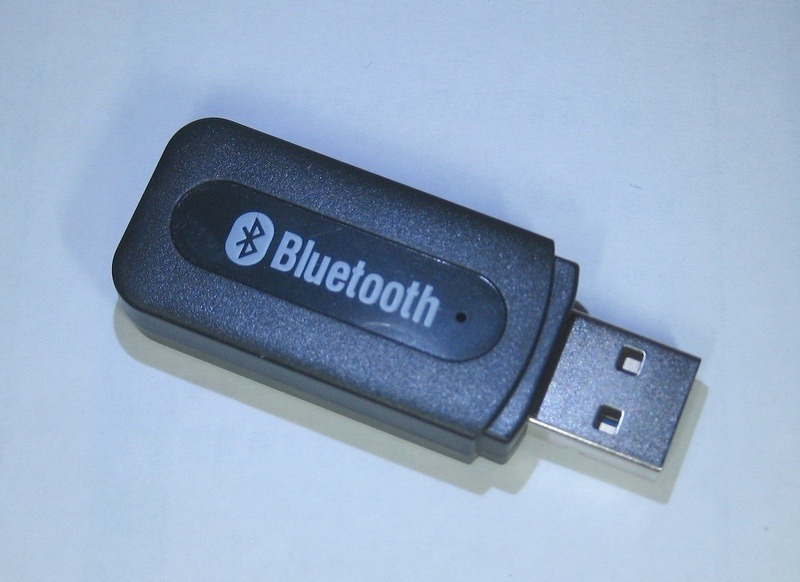
価格も安いものだと1,000円前後で手に入ります。Bluetoothサウンドアダプタは、電源をUSBから供給し、スピーカーやヘッドホンを鳴らすことが可能です。サウンドデバイスの無線化が可能になります。USB電源は本体に接続しても良いし、USB充電器から供給もできます。
※パソコンのUSBから電源を取る場合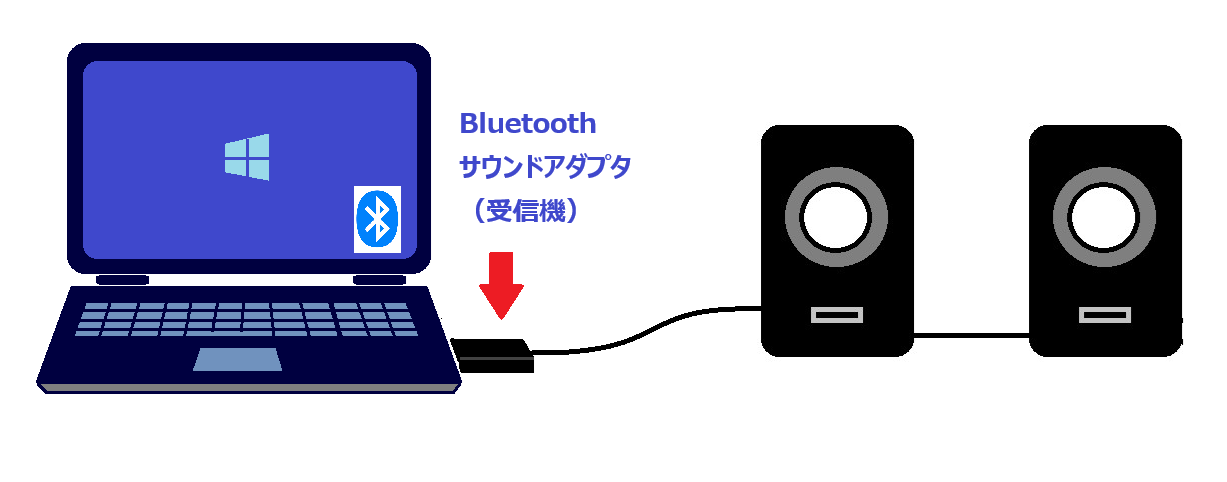
※USB充電器などから電源を取る場合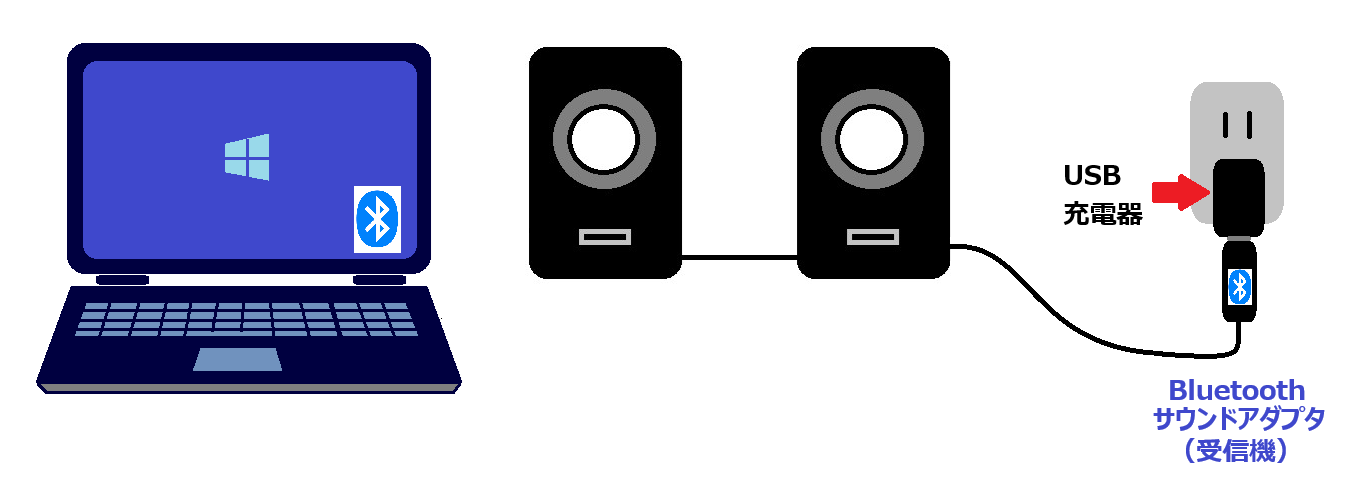
サウンドデバイスの故障ではなく、サウンドドライバが見つからず音声が出せなくなったパソコンでもBluetoothで音を出すことができるようになります。
筆者実績
http://www.kumin.ne.jp/kiw/index.htm#ss