


納涼、パソコンの不思議な話
パソコンが起動しないトラブル
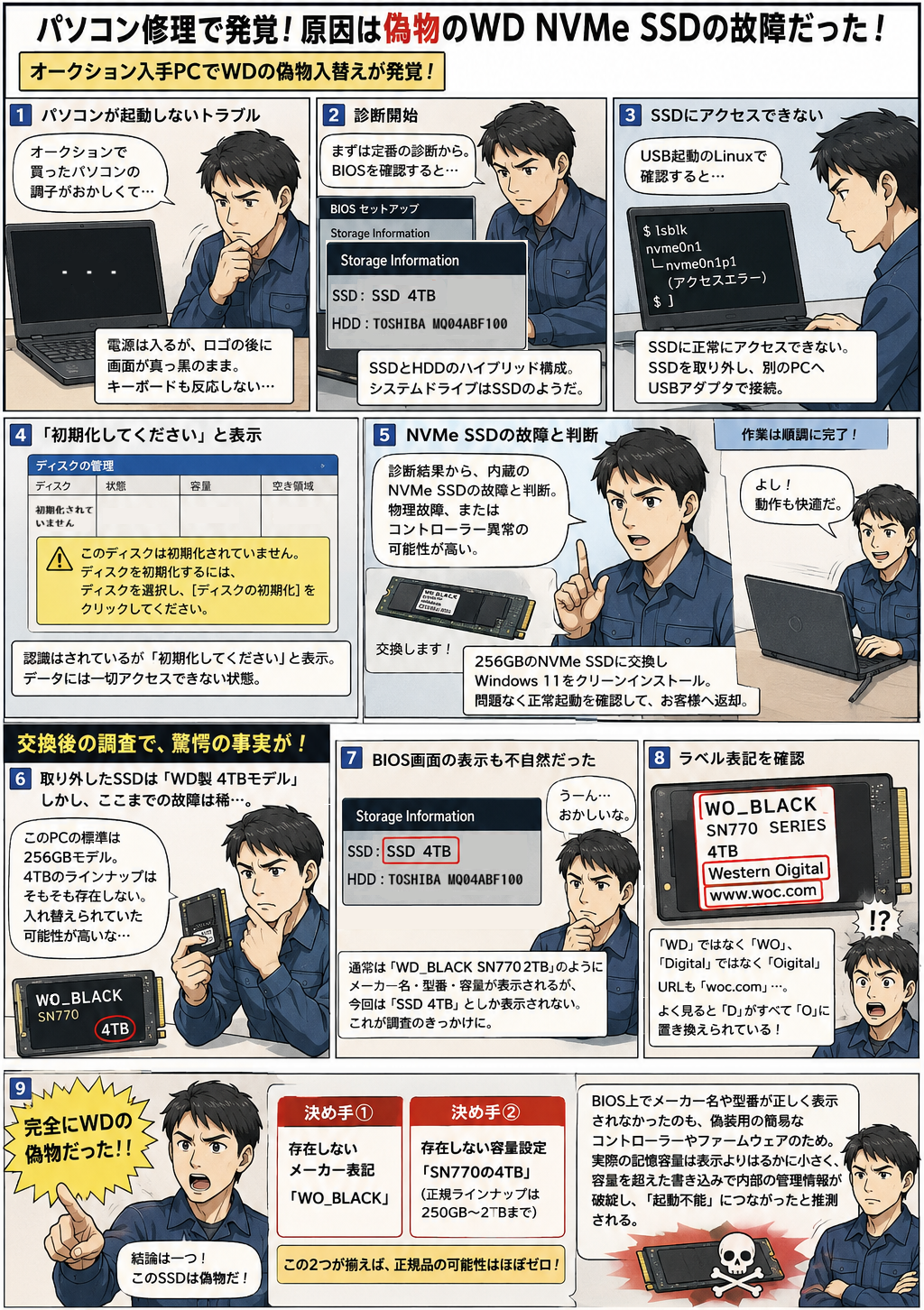
先日、「オークションで買ったパソコンの調子がおかしい」という相談で持ち込まれた1台のノートパソコンから、今回の話は始まります。
早速診断すると、電源スイッチは入り、メーカーロゴは表示されるものの、その後画面は真っ黒のままになってしまいます。
キーボード操作にも反応がなく、いわゆる「無表示フリーズ」の状態でした。まずは定番の診断から着手します。
BIOSを表示させチェックすると、SSDとHDDの両方が搭載されたハイブリッドストレージのPCのようです。システムドライブはSSDのようです。
そこで、USB起動のLinux上で確認すると、SSDに正常にアクセスができません。
PCからSSDを取り外し、別のPCへUSBアダプタで接続しました。
Windowsの「ディスクの管理」でSSDを確認すると、ドライブが認識はされているものの「初期化してください」という表示が出るばかりで、中のデータには一切アクセスできない状態です。
NVMe SSDの故障で交換修理
診断結果から、原因は内蔵のNVMe SSDの故障の可能性が高いと判断しました。
典型的なSSDの物理故障、あるいはコントローラーの異常によるものと判断し、まずは新しいNVMe SSDへの交換修理という方向で作業を進めることにしました。
修理そのものは順調に進みました。256GBのNVMe SSDに交換し、Windows 11をクリーンインストール。動作確認を行い、特に問題なく正常に起動することを確認できたため、いったんはユーザー様へ無事にお引き渡しとなりました。
交換後の調査で、驚愕の事実が!
しかし、作業を終えてから、どうしても引っかかる点がありました。取り外した故障SSDは「WD(Western Digital)製の4TBモデル」だったのですが、WD製のSSDは品質・耐久性ともに定評があり、これほど短期間で完全に認識不能になるほどの故障は、経験上かなり稀なケースです。
そもそも、修理したPCは標準容量として256GBのNVMe構成のモデルで、4TBのラインナップはありません。要するにオークション出荷時に既に入れ替えられていた可能性があります。
さらに気になったのが、故障診断時にBIOS画面で見た表示でした。通常、正規のNVMe SSDであれば `WD_BLACK SN770 2TB` のように、メーカー名と型番、容量がはっきりと表示されます。ところが今回のSSDは、ただ
「SSD 4TB」
としか表示されていなかったのです。メーカー名も型番も出てこないこの違和感が、調査を始めるきっかけになりました。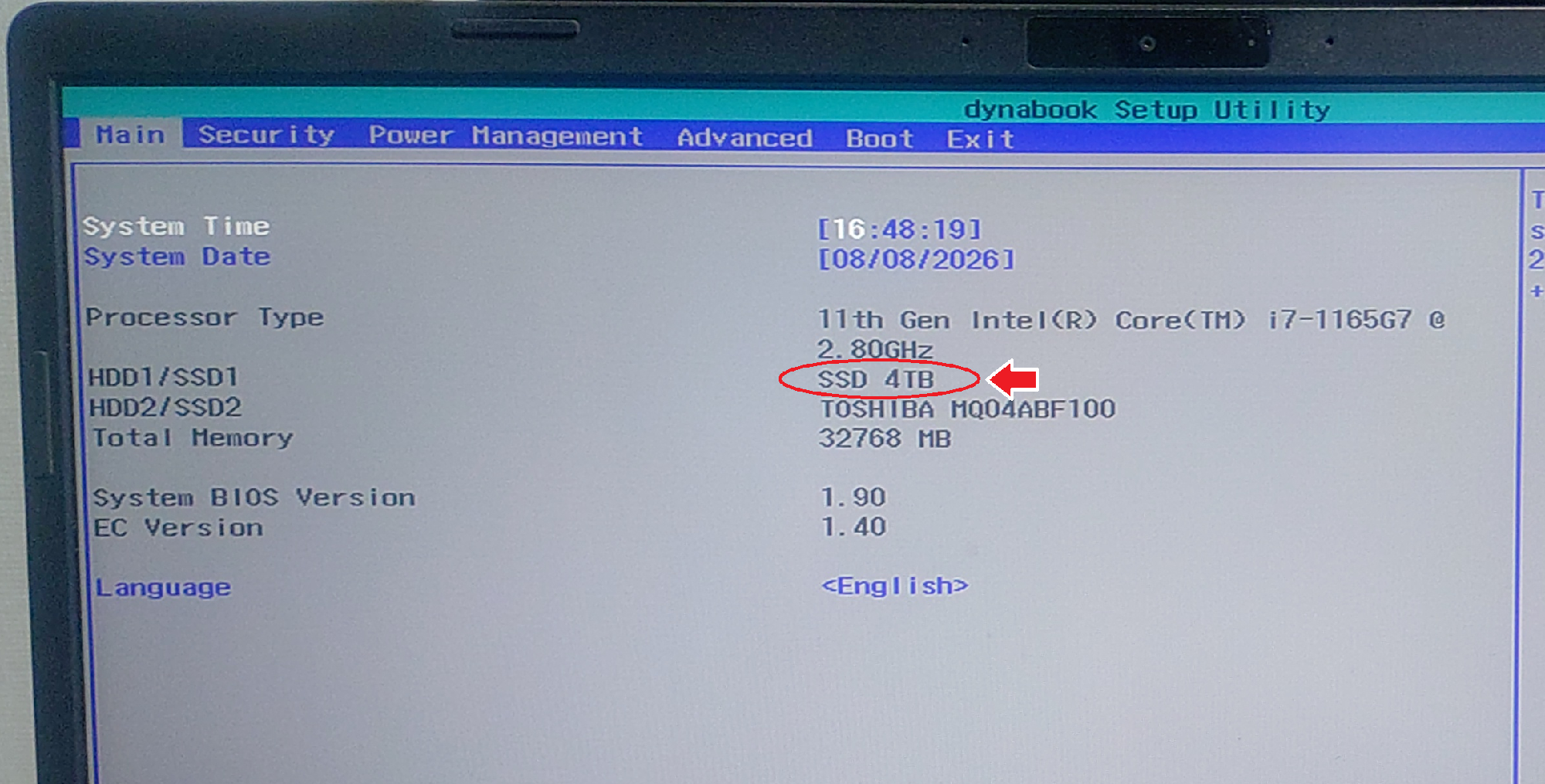
取り出したNVMe SSDを調査
念のため、取り外したSSD本体のラベル表記を改めて確認してみました。すると、そこに書かれていたのは「WO_BLACK SN770」とあります。
「WD_BLACK」ではなく「WO_BLACK」となっています。
メーカー表記は
「Western Digital」ではなく「Western Oigital」
そのほか、URLの記載もありますが、
「www.woc.com」
という表記でした。パッと見ただけでは気づきにくいのですが、よく見ると「D」がすべて「O」に置き換えられています。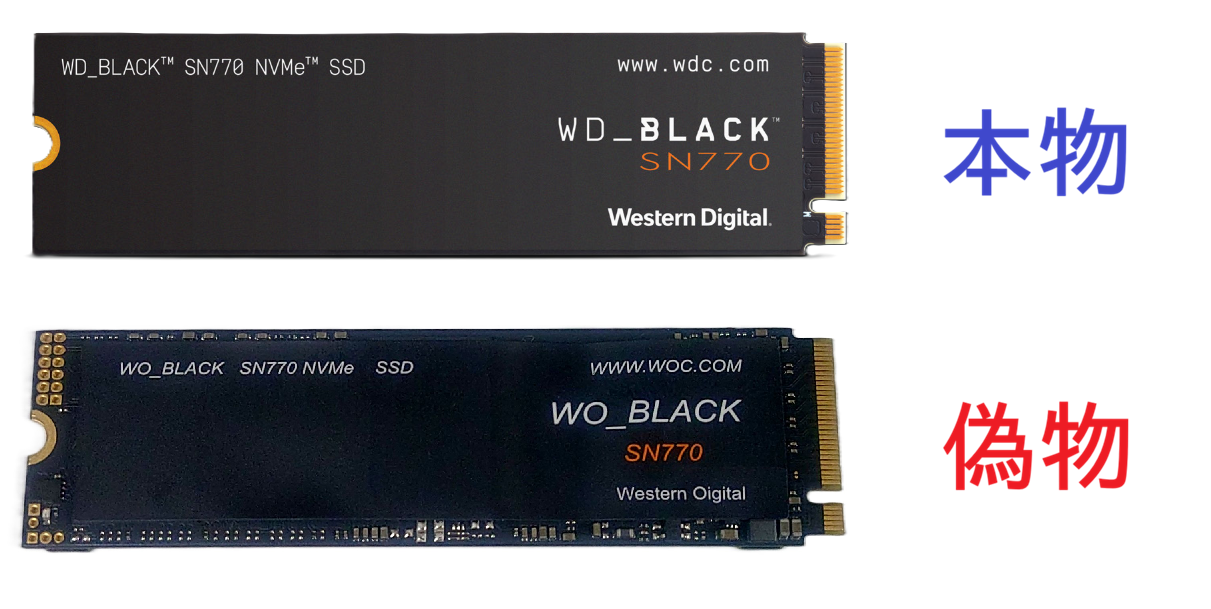
ロゴのレイアウトは本家WDの製品にそっくりで、遠目には正規品ではないことに気が付きにくいほどの完成度でした。
※以下は修理前に撮影した基板画像。この時点ではWD製と思っていた。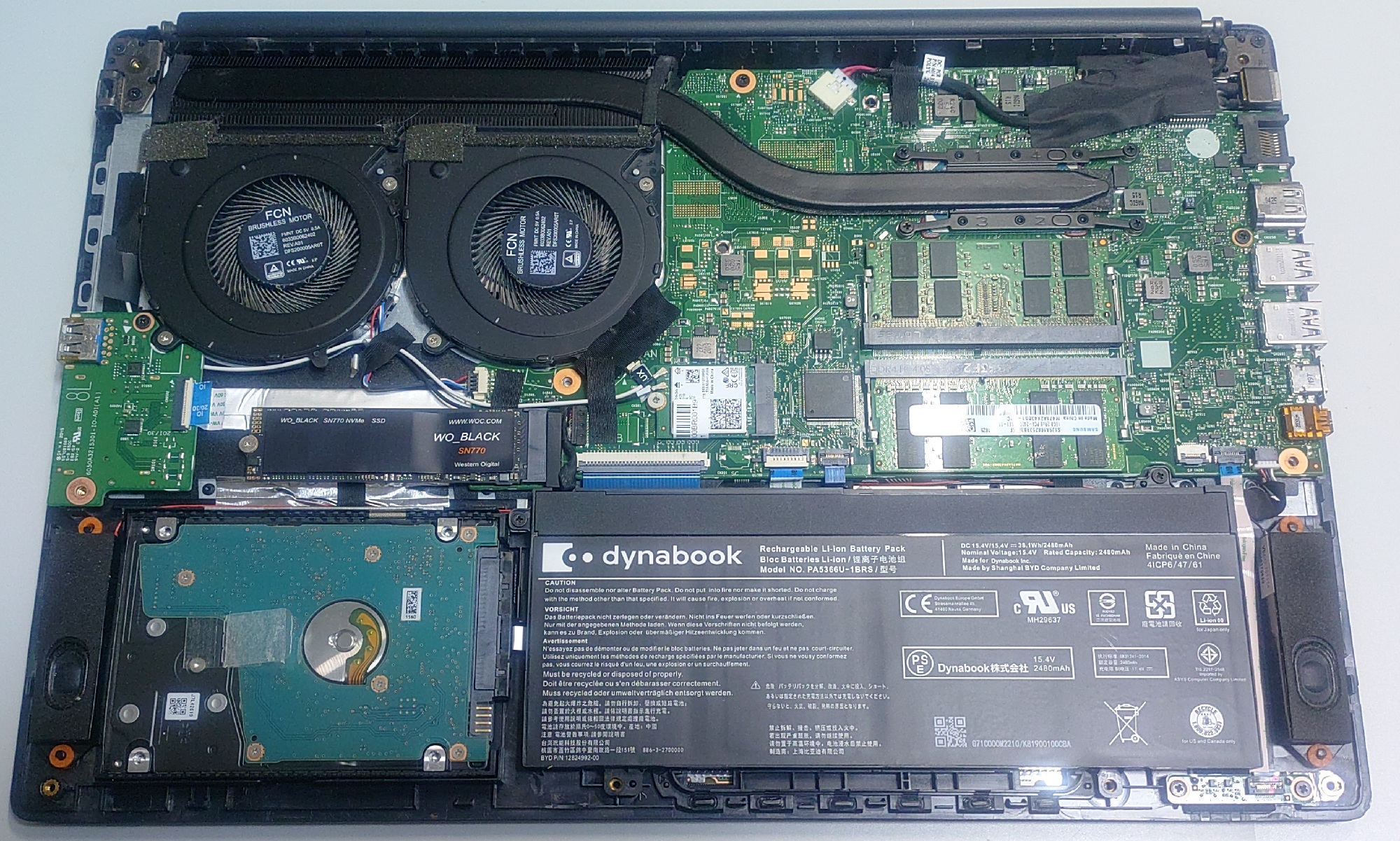
完全にWDの偽物だった
ここまでの材料を突き合わせると、結論は一つしかありません。このSSDは、本物のWestern Digital製品を模倣した「偽物」です。
決め手となったのは、単なるロゴの誤字だけではありません。WD_BLACK SN770シリーズには、実は4TBというラインナップ自体が公式に存在しないのです(正規ラインナップは250GB~2TBまで)。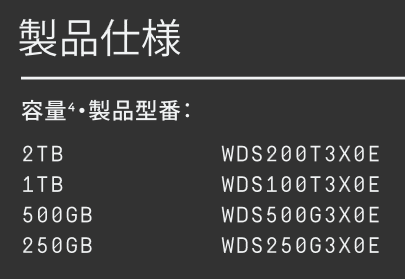
存在しないメーカー表記(WO_BLACK)、存在しない容量設定(SN770の4TB)この2つが揃った時点で、正規品である可能性はほぼゼロと言ってよいでしょう。
BIOS上でメーカー名や型番が正しく表示されなかったのも、偽装用の簡易なコントローラーやファームウェアが使われていたためと考えられます。
おそらく実際の記憶容量は表示よりもはるかに小さく、容量を超えるデータが書き込まれた時点で内部の管理情報が破綻し、今回の「起動不能」という故障につながったと推測されます。
考えられる動機
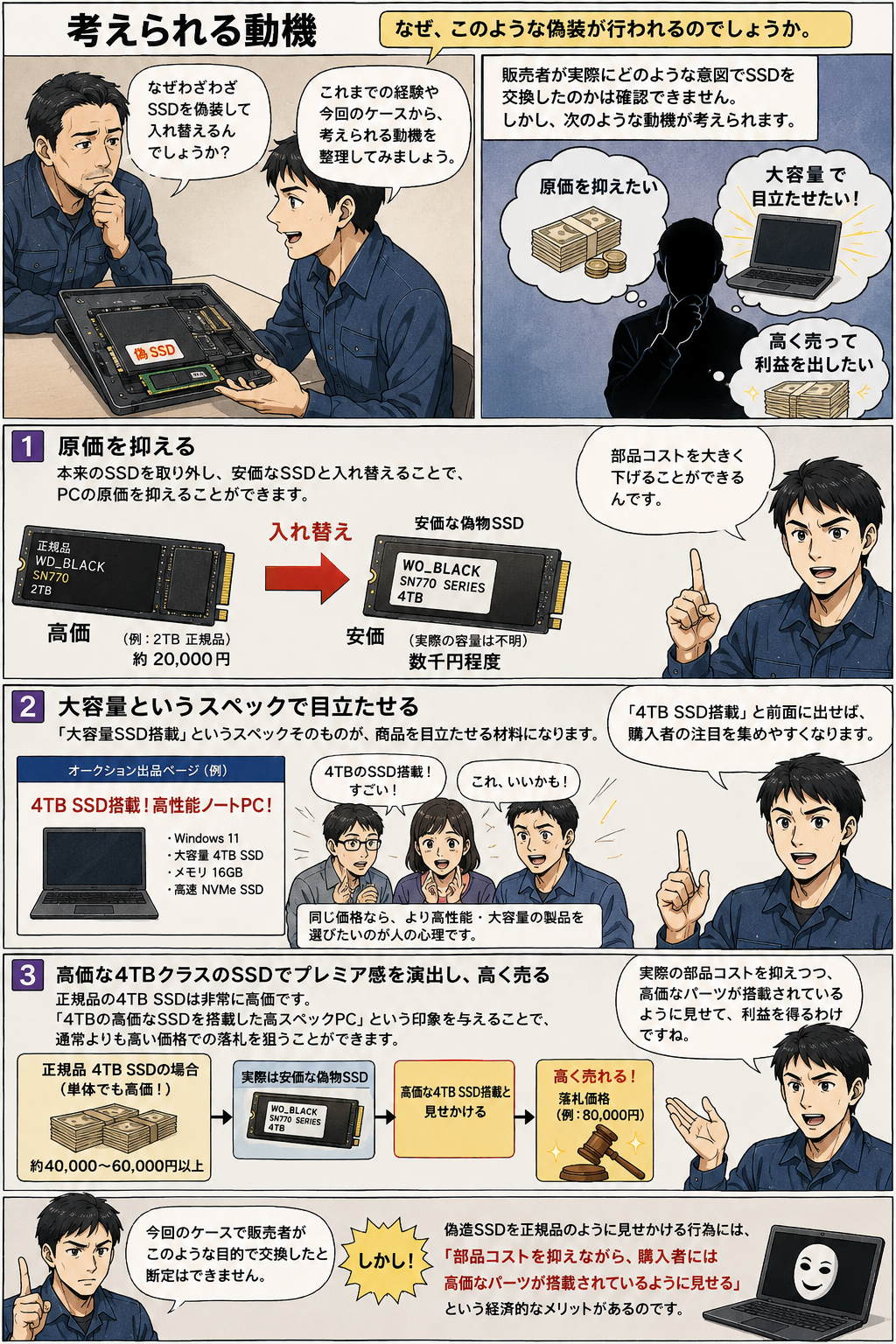
なぜ、このような偽装が行われるのでしょうか。
今回の販売者が実際にどのような意図でSSDを交換したのかまでは確認できません。しかし、これまでのサポートエンジニアとしての経験や、今回のケースから考えると、次のような動機が考えられます。
1.本来のSSDを取り外し、安価なSSDと入れ替えることで、PCの原価を抑えることができます。
2.「大容量SSD搭載」というスペックそのものが、商品を目立たせる材料になります。
人は一般的に、同じ価格であれば、より高性能・大容量の製品を選びたいと考えます。
そのため、「4TB SSD搭載」というスペックを前面に出すことで、購入者の注目を集めやすくなるというメリットがあります。
3.そして、4TBクラスのSSDは高価です。
正規品の4TB SSDであれば、SSD単体でも普通の中古PCが買えるくらいの価格になるため、「高価な4TB SSDを搭載したPC」というだけで、商品にプレミア感を持たせることができます。
つまり、実際には安価なSSDを搭載しているにもかかわらず、「4TBの高価なSSDを搭載した高スペックPC」という印象を与えることで、通常よりも高い価格での落札を狙うことが可能になります。
もちろん、今回のケースで販売者が実際にこのような目的でSSDを交換したと断定することはできません。
しかし、偽造SSDを正規品のように見せかける行為には、「実際の部品コストを抑えながら、購入者には高価なパーツが搭載されているように見せる」という経済的なメリットが存在します。
今回の事例は、単に「偽物のSSDがあった」というだけではなく、中古PCを購入する際には、表示されているスペックと実際のハードウェアが一致しているかを確認することの重要性を示す事例でもあります。
メモリ、SSD高騰で今後、被害が拡大する恐れ
近年、半導体不足やAI需要の急増を背景に、メモリやSSDの価格は世界的に上昇傾向にあります。
SSDやメモリだけでなく、CPUやGPUなどにも非常に精巧な偽物の存在が確認されています。
メーカー製品で特に性能が高いものは実勢価格が高額になりやすく、上がれば上がるほど、偽物を掴ませて利ざやを稼ごうとする動機も強まりやすくなります。
今後、こうした偽装パーツによるトラブルは、オークションやフリマアプリを中心に増えていく可能性が十分に考えられます。
偽のパーツを回避する方法
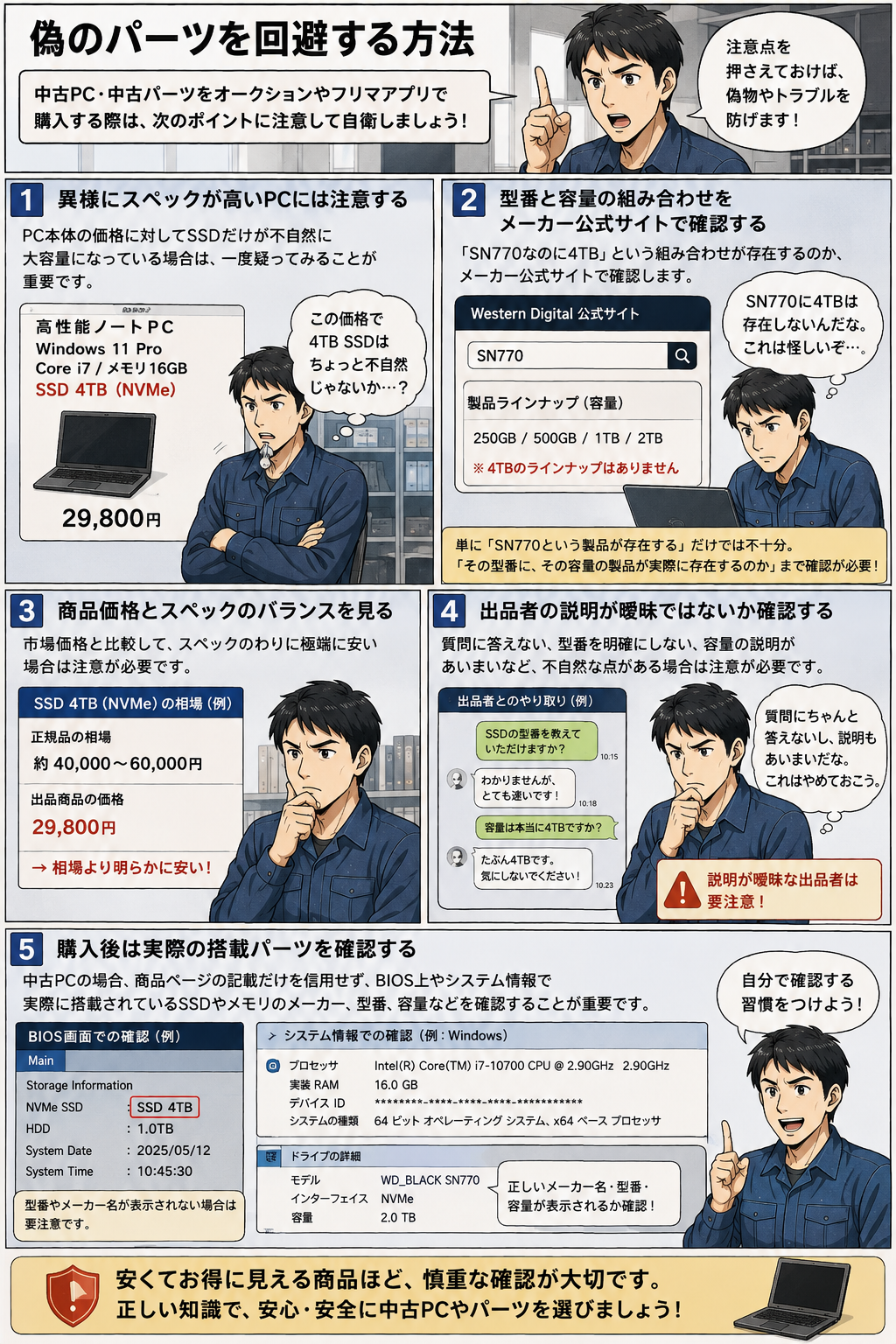
中古PC・中古パーツをオークションやフリマアプリで購入する際は、自衛のためにできることとして、以下のような点に注意が必要です。
1.異様にスペックが高いPCには注意する
特に、PC本体の価格に対してSSDだけが不自然に大容量になっている場合は、一度疑ってみることが重要です。
2.型番と容量の組み合わせをメーカー公式サイトで確認する
今回のように「SN770なのに4TB」という組み合わせが存在するのか、メーカー公式サイトで確認します。
単に「SN770という製品が存在する」というだけでは不十分です。
「その型番に、その容量の製品が実際に存在するのか」まで確認することがポイントです。
3.商品価格とスペックのバランスを見る
市場価格と比較して、スペックのわりに極端に安い場合には注意が必要です。
安さには理由がある場合もありますが、「高性能・大容量なのに相場より明らかに安い」という商品ほど、慎重に確認したほうがよいでしょう。
4.出品者の説明が曖昧ではないか確認する
質問に答えない、製品の型番を明確にしない、容量について具体的な説明をしないなど、不自然な点がある場合は注意が必要です。
5.購入後は実際の搭載パーツを確認する
中古PCの場合、商品ページの記載だけを信用するのではなく、BIOS上やシステム情報などで実際に搭載されているSSDやメモリのメーカー、型番、容量などを確認することも重要です。
「安く落札できたはずが、実は割高な偽物を掴まされていた」そんな事態を避けるためにも、届いたその日のうちにストレージやメモリの情報を確認する習慣を、ぜひ身につけていただければと思います。
筆者の実績 :http://www.kumin.ne.jp/kiw/#ss