


デジタルデータは本当に劣化しないのか?意外と知られていないデジタルデータの落とし穴
Amazon Prime Videoで音声と映像がズレる?
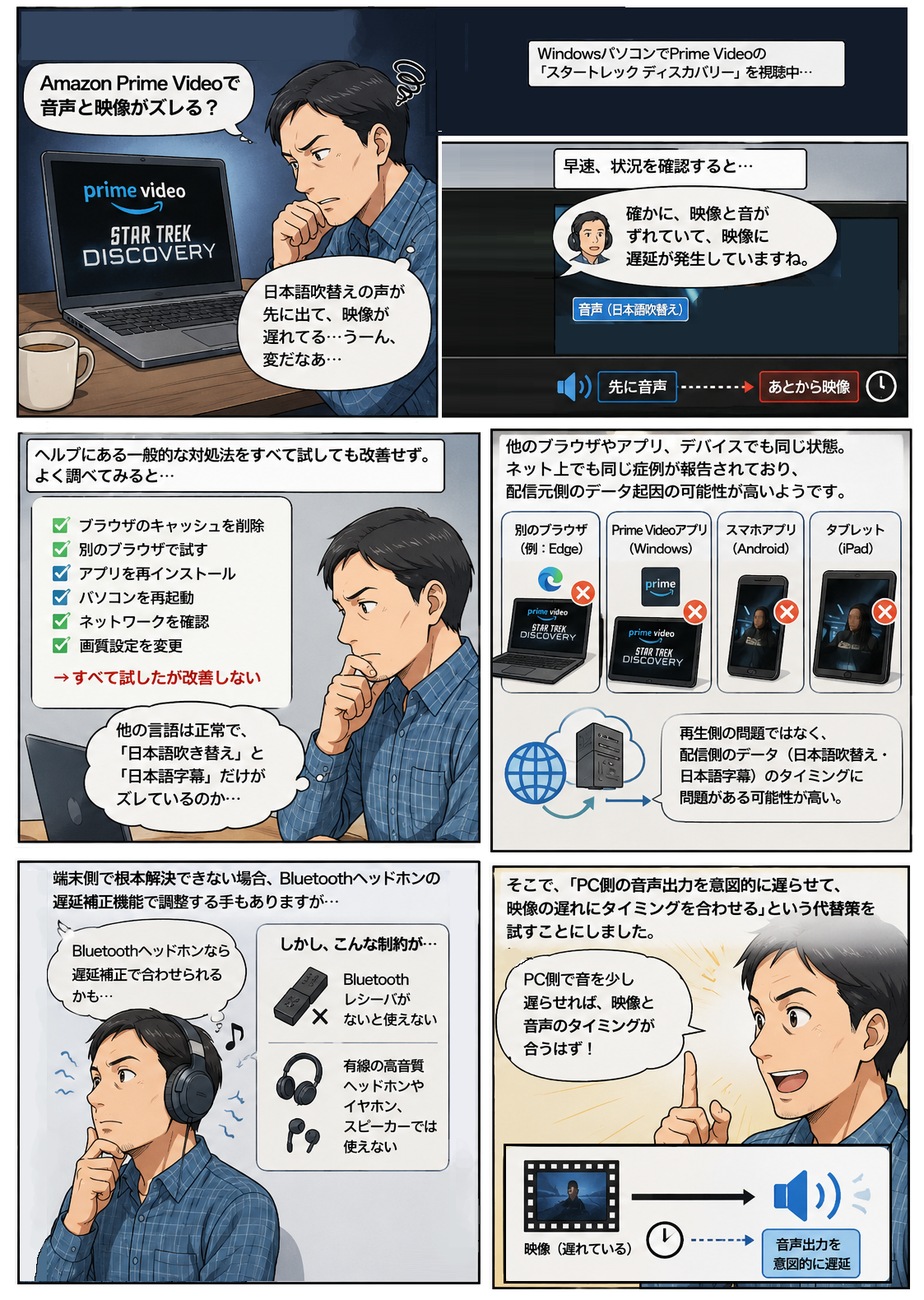
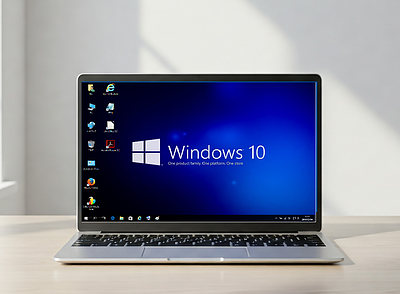
先日、WindowsパソコンでPrime Videoの『スタートレック ディスカバリー』を視聴していたところ、映像に対して日本語吹替えの音声が先走る(映像が遅れる)症状が発生しているので見てほしい・・という依頼がありました。
早速状況を確認すると、確かに映像と音がずれていて映像に遅延が発生しています。
ヘルプに記載されている一般的な対処法をすべて試しても改善しません。よく調べると、他の言語は正常で「日本語吹き替え」と「日本語字幕」のみがズレています。
他のブラウザやアプリ、デバイスでも同様の状態です。ネット上でも同じ症例が報告されていて、再生側ではなく配信元側のデータ起因である可能性が高いようです。
端末側で根本解決できない場合、Bluetoothヘッドホンを使って遅延補正機能で調整する手もあるようです。しかし、Bluetoothレシーバがない場合や音質が良い有線ヘッドホンやイヤホン、スピーカーで視聴したい場合には使えません。
そこで、「PC側の音声出力を意図的に遅らせて、映像の遅れにタイミングを合わせる」という代替策を試すことにしました。
無料ソフト「Equalizer APO」で音声を遅延させる
Windowsの音声出力を柔軟に制御できるオープンソースソフトウェアのフリーソフト「Equalizer APO(GPLv2)」を使用します。
ダウンロードと初期設定
「窓の杜」などからEqualizer APOをダウンロードしてインストールします。
https://forest.watch.impress.co.jp/library/software/equalizerapo/
聞きたいヘッドホンなど音声デバイスをあらかじめPCに接続しておきます。インストールの事前に現在使用している「既定のデバイス」を確認しておきます。
確認方法はタスクトレイのスピーカーアイコンを右クリックし、「サウンドの設定」を開きます。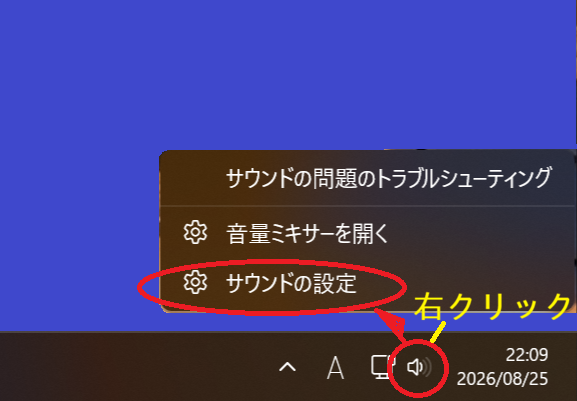
サウンドデバイス一覧から、「既定のデバイス」となっているのがターゲットデバイスです。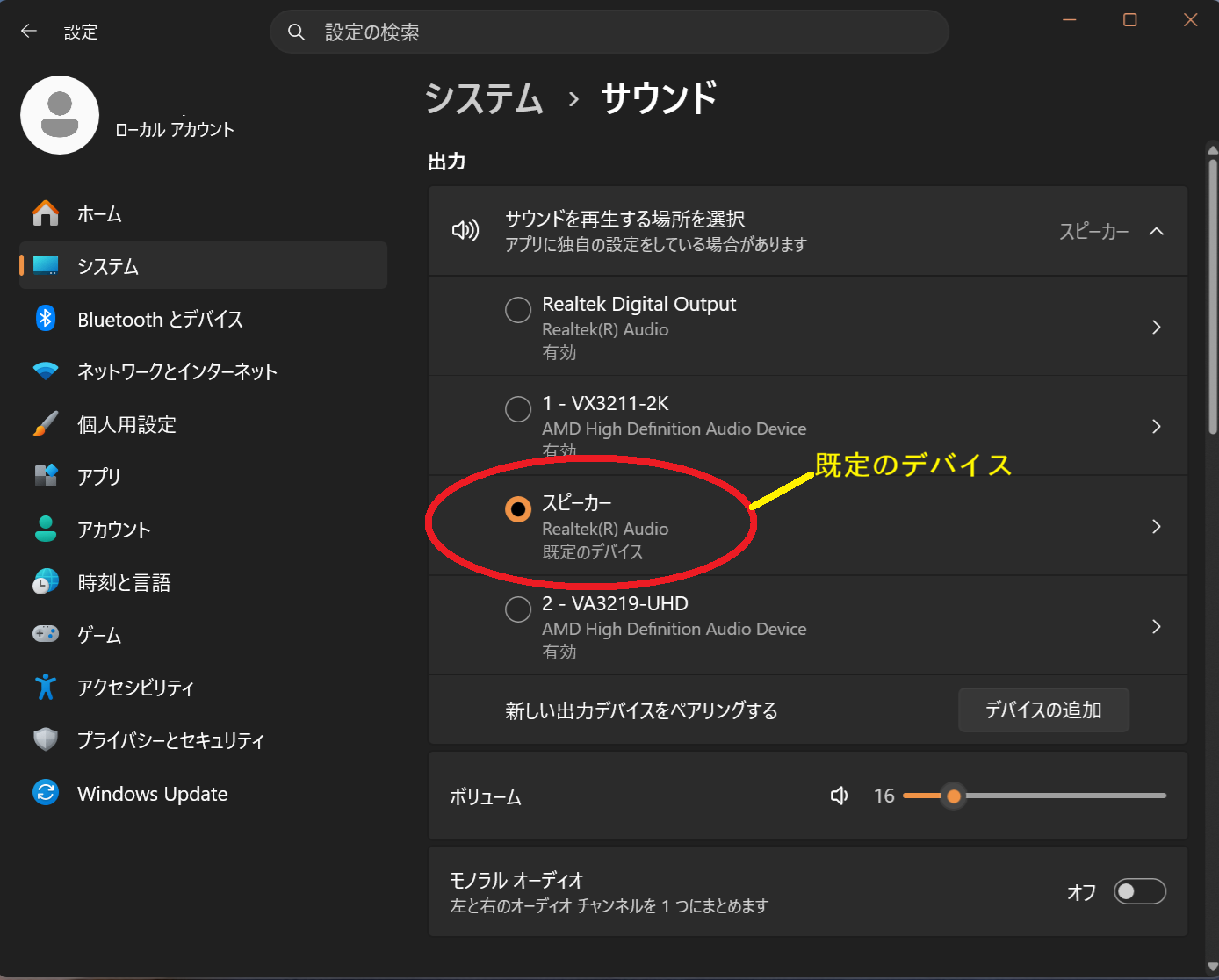
インストール中に設定画面が出たら、現在使用している再生デバイス、つまり「既定のデバイス」(スピーカーやヘッドホン)を選択してインストールが終わったらPCを再起動します。
Equalizer APOを起動する
Windowsのスタートメニューを「ビュー一覧」にして「Equalizer APOフォルダ」を探し、その中の「Equalizer APO Configuration Editor」を起動します。
「Delay」フィルターの追加
Equalizer APOが起動したら、初期設定で使用中の既定のデバイスを選択します。そしてパネル内の緑色の「+」ボタンをクリックし、Basic Filters > Delay を選択します。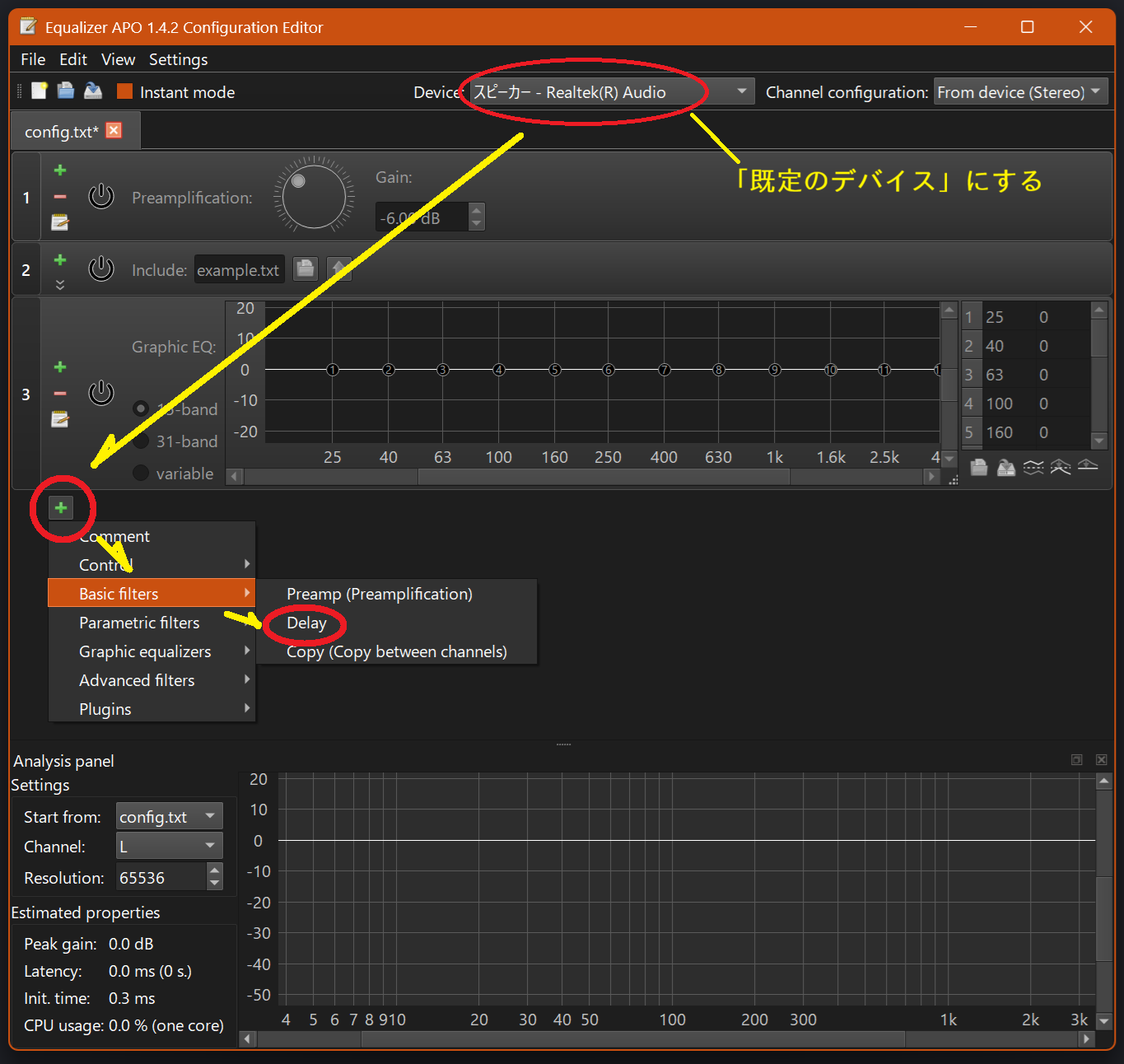
遅延時間の調整
その他のパネルのスイッチマークはOFF、「Delay」のパネルスイッチをONにします。
「Delay」パネルの単位を「Time」に変更します。映像が約2秒程度遅れていると感じる場合は、2000 ms(または 2 s)と入力します。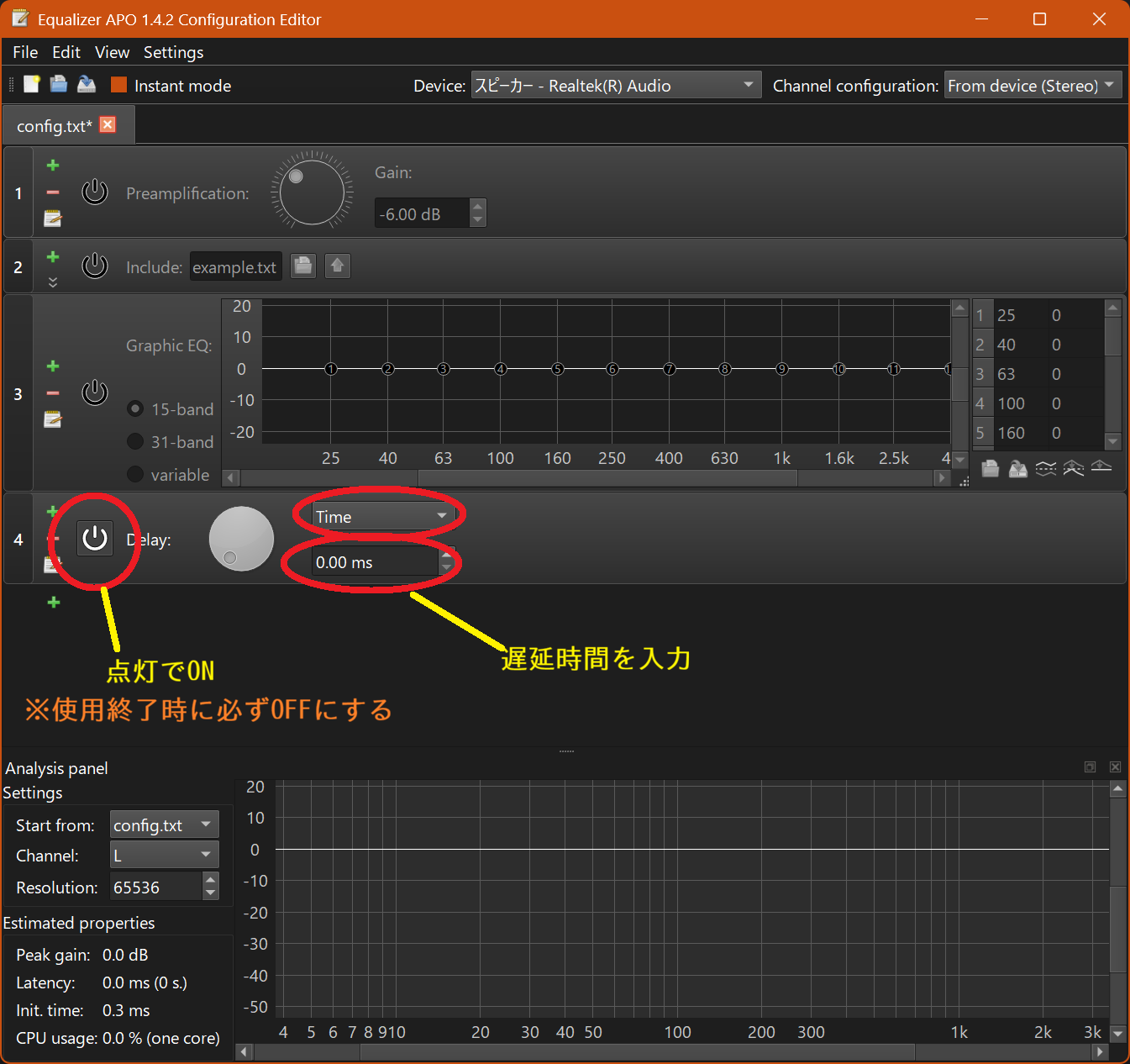
映像を見ながら微調整
動画を再生しながら、違和感がなくなるまで数値を調整します。遅れが大きい場合は数値を大きくします。遅れが小さい場合は数値を少なく設定してみます。
程よいところで確定します。(設定値はダイレクトに反映されますので確定操作は不要です。)映像によっては視聴中に次第にずれていく場合があります。常駐させたまま数値を微調整しながら視聴してください。
注意点
視聴が終わったら設定を必ずオフにします。また、一部の動画配信デスクトップアプリでは反映されない場合があります。
Equalizer APOはOSで設定した内容は全体の音声に適用されます。Prime Videoの視聴が終わったら、Delayパネルにある電源アイコンをオフにするか、数値を「0」に戻してEqualizer APOを終了しましょう。
結果とまとめ
早速、視聴してみたところ、見るに堪えない状態よりもかなり良好に視聴が可能になりました。
少し操作が面倒ですが、どうしても見たい作品なのに配信側の不具合で作品を楽しめないときは、この「音声をあえて遅らせる」アプローチで快適な視聴環境を取り戻してみてください。
筆者の実績 :http://www.kumin.ne.jp/kiw/#ss