


たこ足配線は危ないのになぜ何個も挿せる電源タップは大丈夫なの?危険な本当の理由とは
周辺機器購入時のドライバーインストールに注意
プリンターやデジカメ、外付HDDなどの周辺機器を購入すると、取り扱い説明書の他、DVDやCD-ROMのドライバディスクが付属しています。
最近ではメーカー公式サイトからダウンロードして導入する方式が増えています。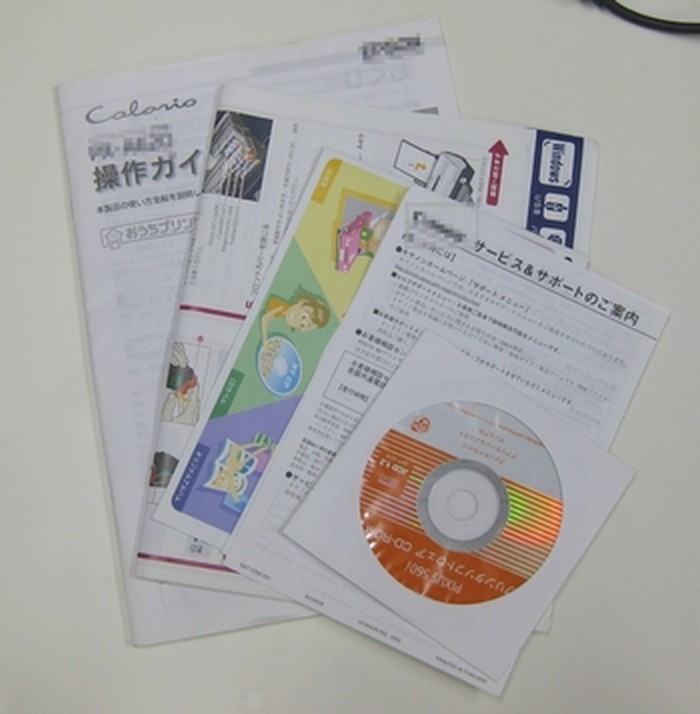
ここで注意したいのが、ドライバーインストールの際に表示で出てくる「おすすめ」や「すべてインストール」をそのまま選んでしまうことです。
そのまま進めると、本当に必要なドライバ以外にも、普段使わない補助ソフトや常駐ツールまで大量にインストールされる場合があります。
特に初心者の方は、
「メーカー製だから全部必要なのでは?」
「入れないと正常に動かないのでは?」
という不安から表示の指示通りに従ってインストールしてしまうパターンが多いのです。
しかし実際には、基本動作に必要なのはドライバーだけというケースも多く、付属ソフトの中には印刷するだけなら必要がないものもあるのです。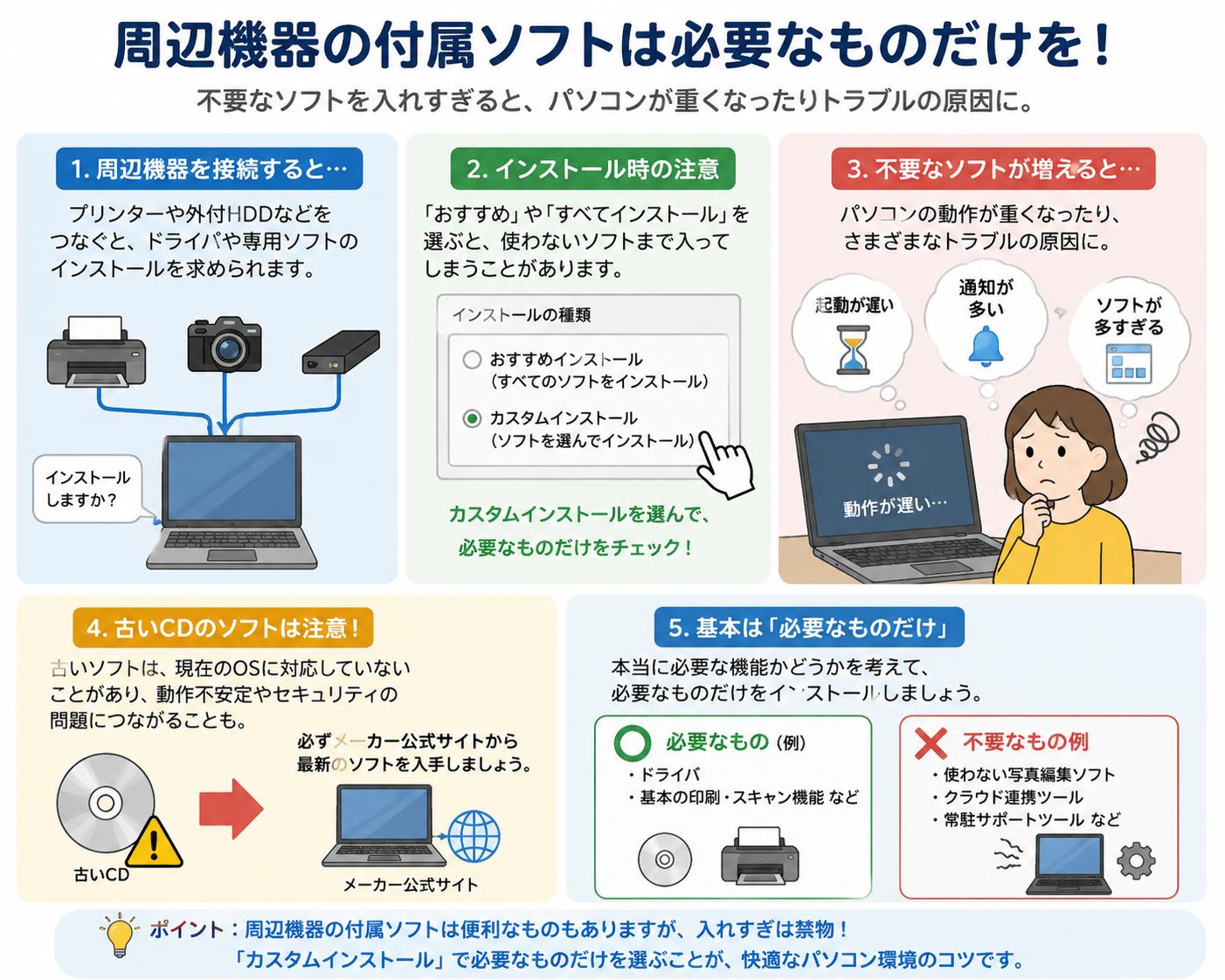
不要な付属ソフトが増えるとどうなる?
周辺機器の付属ソフトには、便利なものもあります。
例えば、
* スマホ連携機能
* 写真整理機能
* クラウド保存
* 自動アップデート通知
* 印刷サポート機能
などです。
しかし、必要ないものまで大量に入れてしまうと、以下のような問題につながることがあります。
* パソコンの起動が遅くなる
* メモリを消費して動作が重くなる
* 常駐ソフトが増える
* 通知画面が頻繁に表示される
* OSアップデート後に不具合が起きる
* バックグラウンド通信が増える
実際のITサポート事例でも、
「なんだかパソコンが重い」
「変な通知が頻繁に出る」
「何のソフトかわからないものが大量に入っている」
という状態になっているケースは少なくありません。
その原因を調べると、周辺機器を追加するたびに付属ソフトを全部入れていた、ということもよくあります。一昔前は外付けHDDに付属のユーティリティソフトでパソコンが激重になった事例が多発したこともありました。
インストール時は「カスタム」を確認
ソフト導入時は、「次へ」を連打するのではなく、インストール内容を確認することが大切です。
「おすすめインストール」
「一括インストール」
ではなく、
「カスタムインストール」
「詳細設定」
などを選ぶと、導入するソフトを個別に選択できる場合があります。
基本的には、
* 「必須」
* 「ドライバー」
* 「デバイス動作に必要」
と書かれているものを中心に導入し、不要そうな補助ソフトは外してもほとんど問題ありません。
ただし、使用目的によっては必要な場合もあるため、機能説明内容は確認してください。
古いディスクのドライバー、ソフトは注意
特に注意したいのが、古い周辺機器に付属していたDVDやCD-ROMのソフトを、そのまま現在のWindowsにインストールしてしまうことです。
古いソフトウェアは、
* 現在のWindowsに対応していない
* ドライバが古い
* 動作不安定になる
* セキュリティ上の問題がある
といったケースがあります。
古い機器を使う場合は、まずはメーカー公式サイトを確認し、現在のOSに対応した最新版があるか調べてください。
また、新OSに対応していないプリンターなどの周辺機器の場合、通常ではWindowsアップデートで入手できる場合がありますが、完全に対応外になっている機種もあります。そんな時、検索で見つかったような新OS対応という非公式サイトのファイルを安易にダウンロードするのは非常に危険です。
必要なものだけを入れる意識が大切
メーカー付属ソフトの中には便利なものもあります。しかし、「とりあえず全部入れる」という使い方は、パソコンを重くしたり、不安定にしたりする原因になることがあります。
周辺機器を導入するときは、
「本当に必要な機能なのか?」
「普段使うのか?」
を意識しながら、必要なものだけを選んでインストールすることがパソコンの軽快さを保つ秘訣です。
筆者の実績 :http://www.kumin.ne.jp/kiw/#ss