


富士通のパソコンがLenovo製になる。PCユーザーにはどんな影響があるのか
起動トラブル発生は富士通だけではなかった
富士通の一部のPCがWindowsアップデート後に起動できなくなる・・ということで発覚した問題がその他のメーカーにも波及しています。現在わかっているのはGigabyte社製、マウスコンピューター製の一部のPCでも同様の原因で起動できない症状が起きているようです。これからほかのメーカーのPCでも同様の報告があるかもしれませんので、情報を常にアップデートしておきましょう。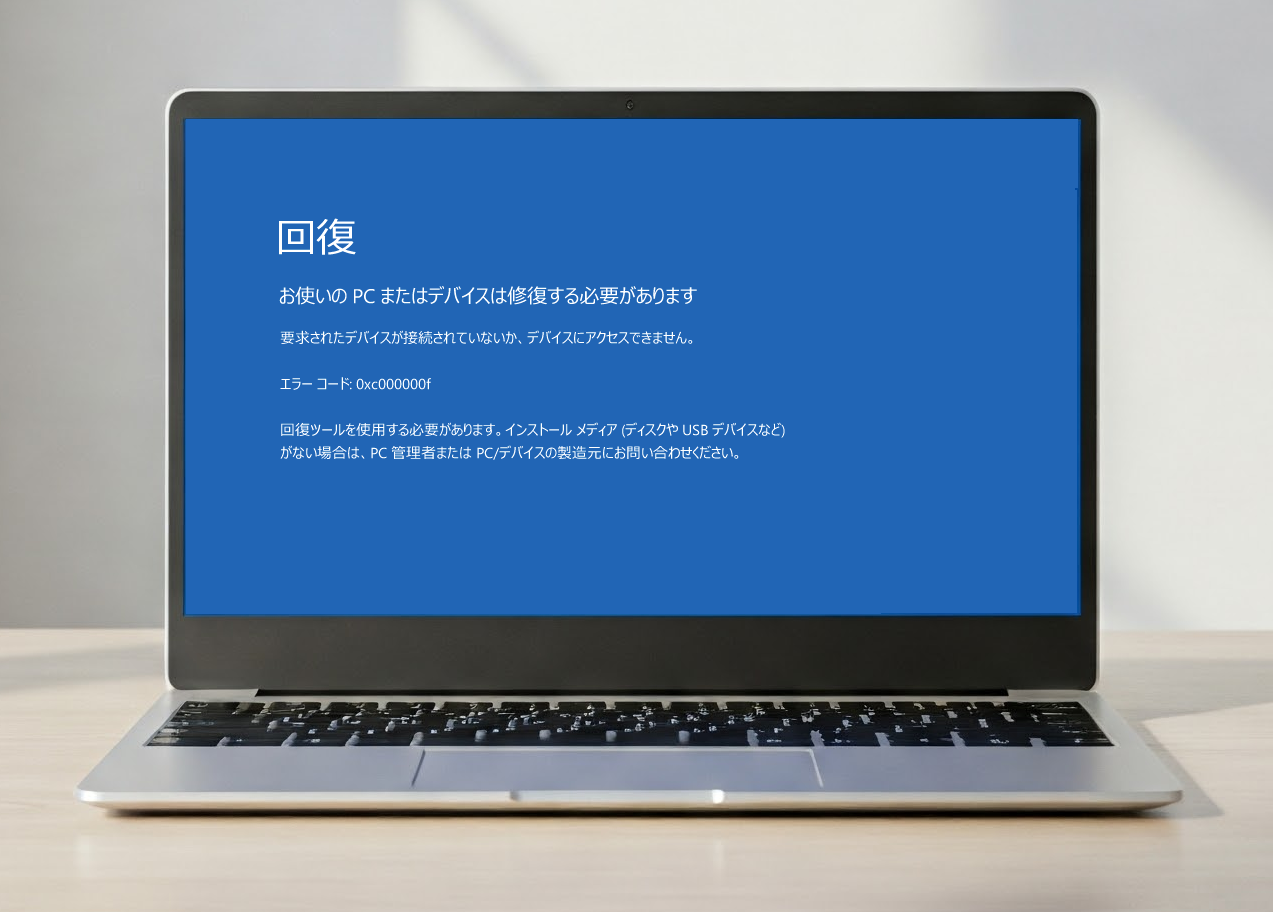
富士通クライアントコンピューティング株式会社
2025年6月13日 掲載
2025年6月16日 更新
Windows 10環境のデスクトップパソコンの一部でWindows Update後に起動できなくなる問題について
https://azby.fmworld.net/support/info/20250613/?supfrom=qacontents
2025年6月24日更新
※公開予定のBIOSは問題の発生を抑えるもので、既に問題が発生したものを復旧させるものではありません。
(2025年6月24日更新記事中の内容によれば、やはりBIOS破損した場合は復旧不可能なようです。)
マウスコンピューター サポートセンターからのお知らせ
2025年06月17日
Windows Update 後、一部ノートPCにてOS起動不可トラブルにつきまして
https://www2.mouse-jp.co.jp/ssl/user_support2/info.asp?N_ID=513
原因はWindowsアップデートで配信されるマザーボードのファームウェア、つまりBIOS更新によって発生しています。メーカー各社では対処方法を調査しているようですが順次対応策を公開していくものと思われます。通常、BIOS画面が立ち上がらない場合の修復作業は困難で、一般ユーザーでは解決は難しいとされています。BIOSが起動する場合は、Windowsのインストールディスクによる作業で回復できる場合があります。しかし、その作業も未経験者にはハードルが高い場合があるため、無理をせず専門家に依頼するなどしたほうが無難でしょう。
Windowsアップデート後OSが立ち上がらない場合の復旧手順
一般的な対応手順
BIOS画面が立ち上がらないPCの場合は以下の方法は適用できません。
■ 復旧手順(BIOSが起動し操作可能な場合)
1.ネットワーク遮断(LANケーブルの抜去)
Windowsが自動で不具合のある更新データを再度取得するのを防ぐため、LAN接続の場合はケーブルを抜く。
2.ブート用USBメディアの作成
別のPCでMicrosoft公式の「Media Creation Tool」を使用し、WindowsのインストールUSBを作成します。
3.USBブートから修復モードへ
対象のPCにUSBメディアを接続してUSBブートをし、「Windowsのセットアップ」画面が表示されたら「コンピューターを修復する」を選択します。
4.システムの復元の実行
「トラブルシューティング」→「詳細オプション」→「システムの復元」を選択し、Windowsアップデート前の復元ポイントを使用して復旧を試みます。※システムの復元ポイントがなかったり無効になっている場合はこの方法では対処できません。
5.起動後のWi-Fiネットワーク遮断
復旧が成功し、OSが無事起動したら、自動で不具合のある更新データを再度取得するのを防ぐためWi-Fiのネット接続があれば、すぐに切断してください。
6.Windows Updateの一時停止
「設定」から「Windows Update」ー「Windows Updateの一時停止」を選択し、一時停止を行う(プルダウンメニューから4~5週間後を選択)。これにより再度の自動更新による不具合を回避できます。
その他の対応策
1.BIOSが起動し、BIOS上で書き換え(BIOS FLASH)が可能な機種であれば、ほかのPCでメーカーサイトから最新のBIOSをUSBメモリにダウンロードし、それをBIOSに読み込ませて更新します。
2.BIOSは立ち上がるけれどもBIOS書き換えがUEFI_BIOS上でできない場合は、以下の手順を試してみます。
・起動しないPCのシステムディスクをいったん外し、新規にWindowsをインストールするための空のストレージディスクと入れ替えます。
・そして、ほかのPCで作成したWindowsインストール用USBでWindowsをクリーンインストールします。
・起動したらメーカーサイトからダウンロードしておいた最新BIOS書き換えプログラムをWindows上で実行し書き換えを行います。
・書き換えが成功したら、PCを終了させて、外しておいた元のシステムディスクと入れ替えます。
・その後の手順は前述の「■ 復旧手順(BIOSが起動し操作可能な場合)」の通りに行います。
※BIOS更新は絶対に失敗が許されない作業です。復旧するつもりが逆に破損を招いてしまうと元も子もありません。できるだけ専門家の助けを求めてください。
BIOSが起動しない場合は絶望的か
富士通のPCではBIOS画面そのものが出てこないということですが、原因となっているWindows Updateで配信されたファームウェアの書き換えによってBIOSそのものが破損している可能性が高くなります。マウスコンピューターのトラブルではBIOSは起動しているようなので、今後メーカーから提供されるであろう対応済みBIOS更新で何とかなるかもしれません。今後のメーカーの対処法を待ちたいですが、一般的にBIOS書き換えに失敗した場合、パソコンの復旧は絶望的となります。
BIOSが起動できないPCの対処法が公開されたとしても、その手順は一般ユーザーでできる状況になるとは思えません。また、メーカーの無償保証対応になるかというと、一部のPCはかなり古い機種なので保証対象外ということになる可能性もあります。ただし、ストレージディスクには問題が波及していないと考えられますので、データは心得がある場合なら自身でも取り出せるのではないかと思います。※Windows11対応機でBitlockerによって暗号化されていたシステムディスクの場合は、ほかのPCではデータを読み込めませんので注意が必要です。
以上はあくまでWindowsの一般的な対処方法です。今後メーカーから公開される情報を参照していただき、その対処手順を優先してください。
※以上の内容を参考にして起きたいかなるトラブルもその責を負いかねます。
筆者実績:http://www.kumin.ne.jp/kiw/#ss