


納涼、パソコンの不思議な話
目次
テレビにパソコンの画面を映したい
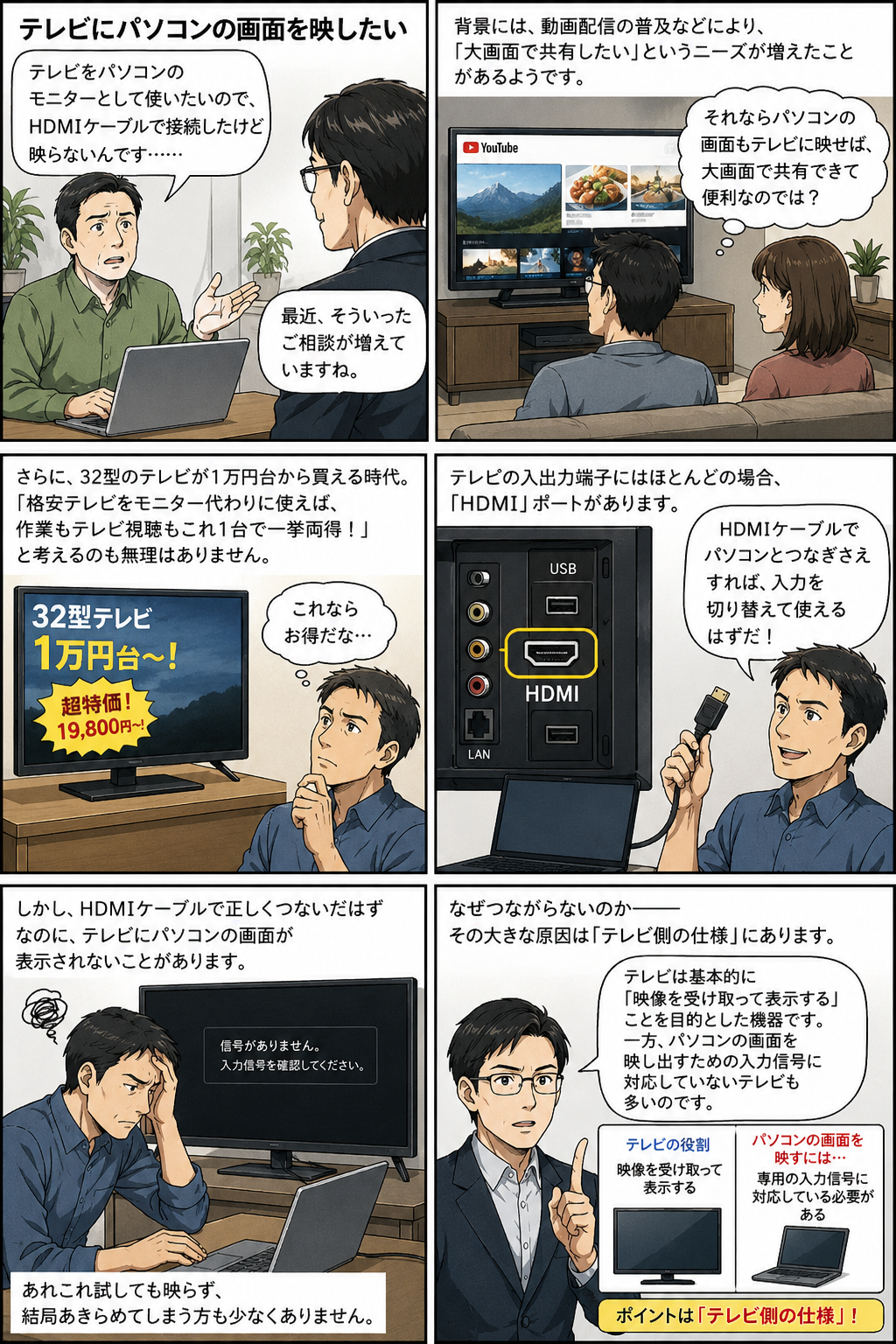
先日、「テレビをパソコンのモニターとして使いたいので、HDMIケーブルで接続したけれども映らない……」というご相談をいただきました。
最近、このようなトラブルや疑問を持つ方が非常に増えています。背景には、テレビでYouTubeなどの動画配信サービスを視聴する機会が増え、「それならパソコンの画面もテレビに映せば、大画面で共有できて便利なのでは?」と考える人が増えたことが一因にあるようです。
また、今では通信販売などで32型のテレビが1万円台から購入できてしまう時代です。
「パソコンモニターの代わりに格安のテレビを使えば、パソコン作業もテレビ視聴もこれ1台で済んで一挙両得になるのではないか」という期待が動機になるのも無理はありません。
テレビの入出力端子には必ずといっていいほど「HDMI」ポートがありますから、テレビとパソコンをHDMIケーブルでつなぎさえすれば、入力を切り替えて使えるはずだと思うのは当然のことでしょう。
しかし、今回のケースのように、HDMIケーブルで正しくつないだはずなのにテレビにパソコンの画面が表示されない場合があります。
何とかして大画面に映そうとあれこれ試行錯誤したものの、結局諦めてしまったという方も多いのではないでしょうか。
なぜつながらないのか、その大きな原因は「テレビ側の仕様」にあります。
接続する前に!テレビのPC対応確認4つのチェックポイント
パソコンとテレビをHDMIケーブルでつなぐ前に、まずは以下の条件をクリアしているか確認してみましょう。
1.【テレビの取説】に「パソコン接続」の記載があるか
テレビの仕様自体が、パソコンの映像信号を処理できないケースがあります。取扱説明書のHDMI利用可能デバイスの欄に「パソコン」の明記があるか確認しましょう。
2.パソコンの「出力解像度」をテレビが受信できるか
テレビ側が受け入れられる(対応している)解像度は限られています。映らない場合は、一度パソコン側の設定で解像度を「1,280×720(HD画質)」などに下げてから接続を試す必要があります。
3.HDMIケーブルの「長さ」は10m以内か
安定して大画面に映像を送るには、配線距離を10m以内に抑えるのが原則です。それ以上の長距離を引き回すと、信号が途中で弱くなってしまい映らない原因になります。
4.HDMIケーブルの「規格」は十分か
高画質な映像(2Kや4Kなど)をスムーズに映すためには、ケーブル自体も「HDMI 1.4以上」や「HDMI 2.0以上」といった、高速転送に対応した規格のものが必要です。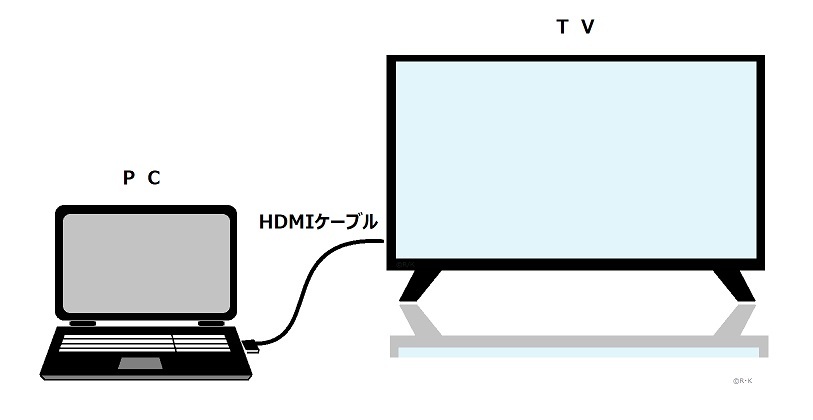
PC画面を表示できるかどうかはテレビの対応次第
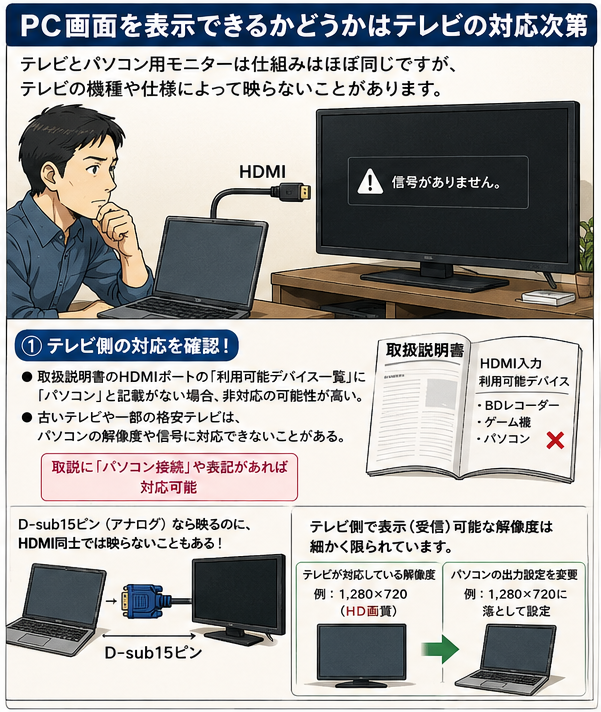
取説や仕様表でパソコン入力への対応を調べる
テレビとパソコン用モニターは、基本的な構造や映像を映し出す仕組み自体はほぼ同じです。
そのため、基本論から言えばテレビをパソコン用のモニターとして使用することに大きな問題はありません。しかし、テレビの機種や仕様、入出力の対応条件によって、実際には表示できないケースが存在します。
テレビの仕様そのものがパソコンからの映像出力に対応していない場合、どれだけ接続を工夫しても画面は映りません。
特に古いテレビや一部の格安テレビは、HDMIポートを備えていても、パソコン側から出力される解像度や信号の規格に対応できなかったり、パソコン特有の映像信号自体をうまく処理できなかったりする場合があります。
テレビの取扱説明書(取説)のHDMIポート利用可能デバイス一覧に「パソコン」の記載がない場合は、非対応である可能性が極めて高いと言えます。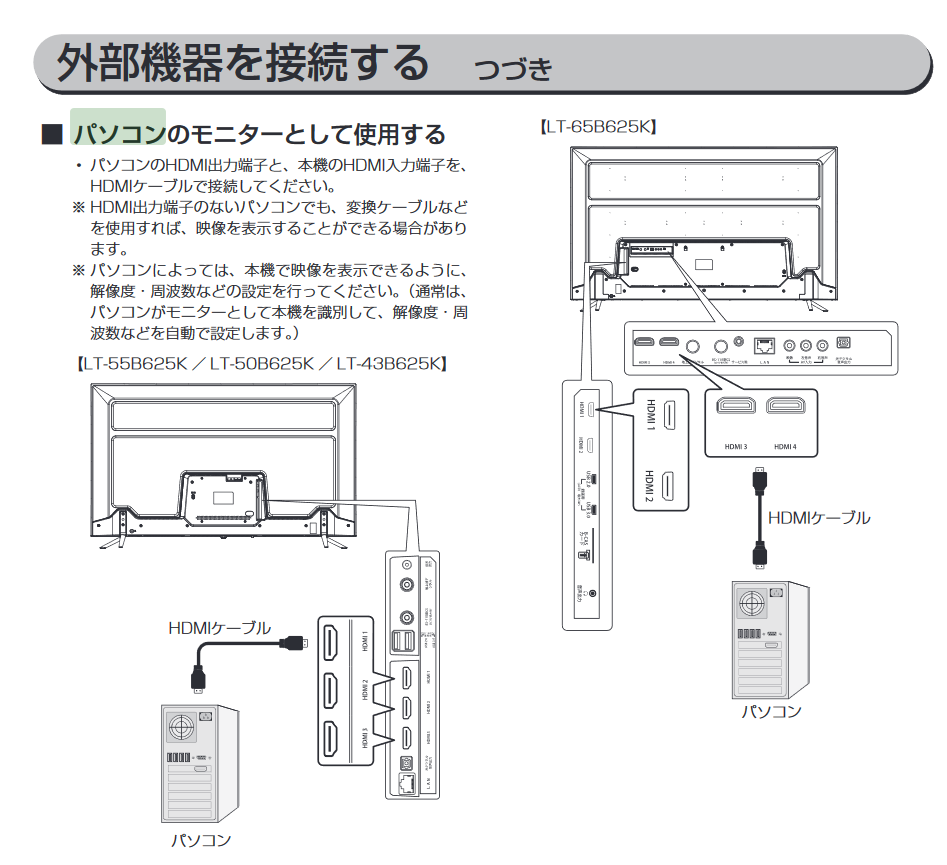
※テレビの取説にパソコン接続の説明や表記があれば対応可能
また、パソコンとテレビに「D-sub15ピン」というアナログポート同士を接続した場合は映るのに、HDMI同士では表示できないという逆転現象が起きることもあります。
テレビのHDMI経由でパソコン画面を表示したい場合は、事前に取説や仕様表でパソコン入力への対応がしっかりと明記されているかを確認しておく必要があります。
PCからの出力解像度にテレビが対応しているか
さらに、テレビ側で表示(受信)可能な解像度は細かく限られています。
アナログ・デジタル問わず、仕様書を見てパソコンから出力される解像度にテレビが対応しているか確かめる必要があります。
もし映らない場合は、パソコン側の設定でテレビ側を「拡張モニター」として認識させ、出力解像度を「1,280×720(HD画質)」などに落とすことで、ようやく表示可能になるケースもあります。
また、テレビが最新型であってもパソコンが古い場合、古いHDMI規格の転送速度不足が原因で、画面が映らなかったり、映っても高画質動画の再生が追いつかなかったりします。
ケーブル品質や規格の問題にも注意
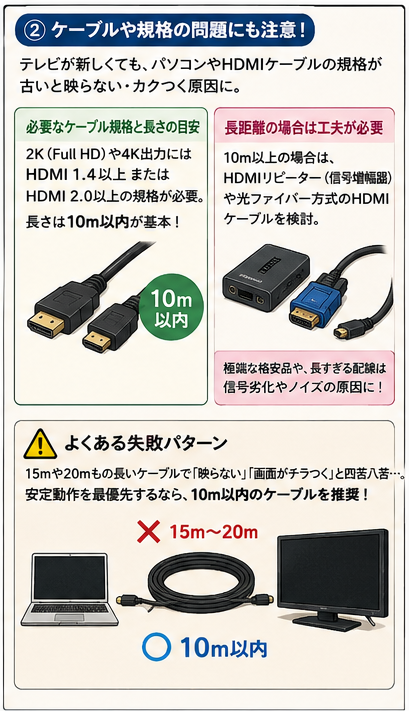
逆に、新しいパソコンを用意した場合でも、今度はHDMIケーブルの規格や長さ、品質がボトルネックになります。高解像度・高フレームレートの映像を流すには、相応の高速転送に対応した高品質な専用ケーブルが必要です。
具体的には、2K(Full HD)や4K出力を行う場合、HDMI 1.4以上、またはHDMI 2.0以上の規格を満たした、長さ10m以内のケーブルが必要です。
もしどうしてもそれ以上の長距離を配線する必要がある場合は、信号を増幅する「HDMIリピーター(信号増幅器)」を途中に導入するか、信号劣化の少ない光ファイバー方式のHDMIケーブルを検討すべきでしょう。
その際、極端な格安品を選ぶのは避けた方が賢明です。かといって、高額なものを購入すれば必ず安心かというと、相性問題もあり一概には言えません。
基本的には、安定動作を最優先するならば10m以上のHDMIケーブルの使用は避けるべきです。
リピーターで信号を増幅するというのは、いわば減衰した信号を無理やり補正している状態であり、環境によってはノイズを拾う原因にもなります。そのため、確実に映るという保証はありません。
よくある失敗パターンとして、15mや20mもの長いケーブルを引き回しておきながら「映らない」「画面がチラつく」と四苦八苦されるケースがありますが、安定性を求めるビジネスや普段使いの環境において、このような無理な長距離配線はおすすめできません。
映らない場合の根本解決は、まずケーブルの長さを10m以内にとどめることから始めましょう。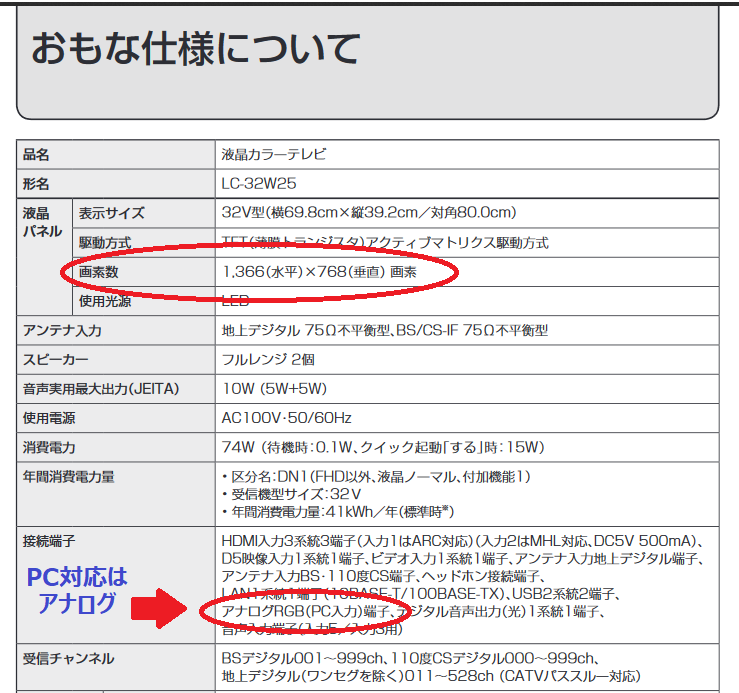
※アナログ対応しか表記にない場合はHDMIで使用できない
テレビはPC用モニタとして使うには難がある
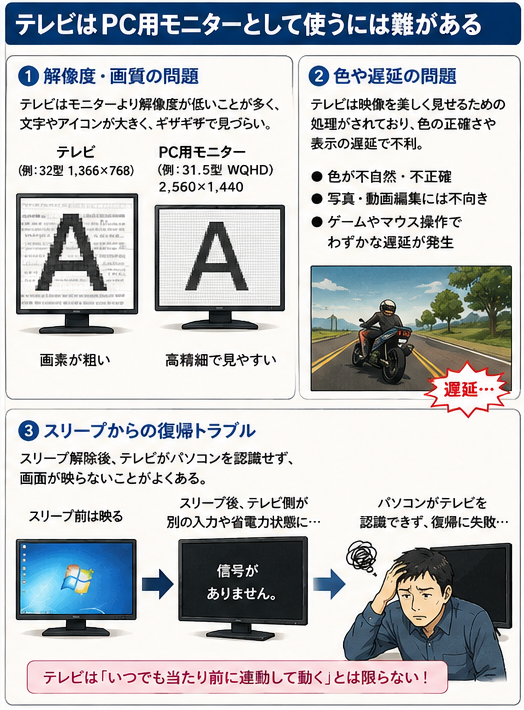
画質が荒くなる
仮にテレビにパソコン画面を正しく表示できたとしても、実際に使ってみると「パソコン専用モニター」との違いに直面し、使いづらさを感じる場面が多くあります。
まず挙げられるのが、解像度と画質の問題です。
一般的なテレビは、パソコン用モニターに比べて画面サイズに対する解像度(画素の細かさ)が低い傾向にあります。
例えば、パソコン側が高解像度出力に対応していても、接続したテレビが「32インチで解像度1,366×768(HD画質)」だった場合、画面サイズに対して画素が大きすぎるため、全体的に画質が粗くなります。
文字やアイコンが巨大化したり、文字の輪郭がギザギザになって目が疲れてしまう原因になります。
40インチを超える大型テレビであっても、安価なモデルでは「1,920×1,080(Full HD)」止まりのものが多く、パソコン用モニターの手緻密な画質とは比べものにならないほど粗く見えてしまいます。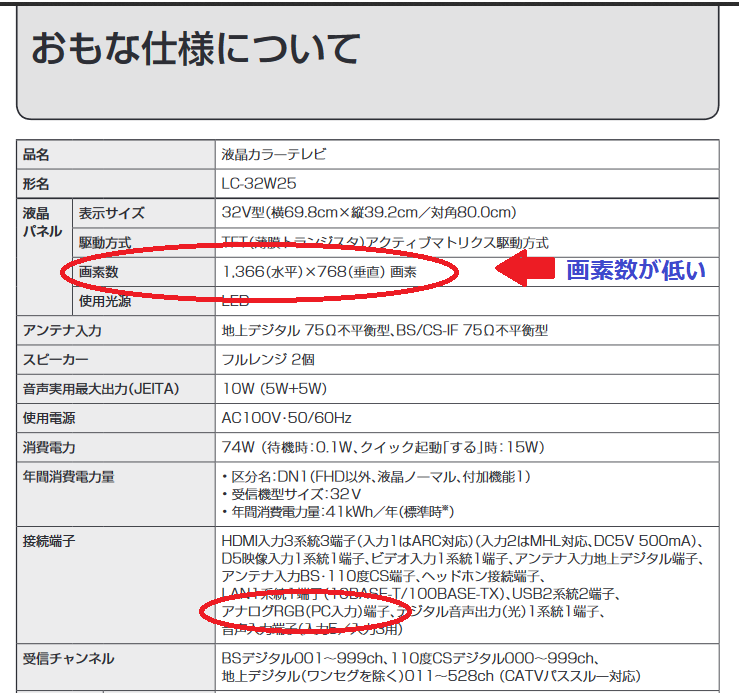
※仕様書でテレビ画面の解像度が低い場合、パソコン用としては難がある
正確な色が必要な場合は適さない
また、テレビは「映像やテレビ番組を美しく見せる」ための色調整(コントラストや鮮やかさを強調する処理)が最初から施されています。
そのため、クリエイティブな作業で求められるような「データ通りの正確な色合い」や「細部までの精細な表現」を再現するのには向いておらず、写真・動画編集やデザイン作業には不向きです。
遅延が問題になる場合も
さらに、テレビ内部での画像処理に時間がかかるため、ゲームの操作やマウスのカーソル移動、動きの激しい高フレームレート動画などで、わずかな「表示の遅延」が発生することもあります。
スリープ動作で起きるトラブル
それ以外にも、実用面でストレスになりやすいのが「スリープからの復帰トラブル」です。
パソコンが省電力モード(スリープ)に入った後、作業を再開しようとスリープを解除しても、テレビの画面が真っ暗なまま映らないという現象がよく起こります。
これは、テレビが他入力に切り替わっていたり省電力状態になっていたりすると、パソコン側へ「私はここに繋がっていますよ」というディスプレイ情報(EDID)の応答を止めてしまうためです。
その結果、パソコン側がテレビをハードウェアレベルで見失ってしまい、復帰時の再認識に失敗します。このように、HDMIで物理的につなぐことができても、パソコン専用モニターのように「いつでも当たり前に連動して動く」というオールマイティーな使い方はできない場合があるのです。
テレビに代わる大画面のパソコン用モニタの選び方
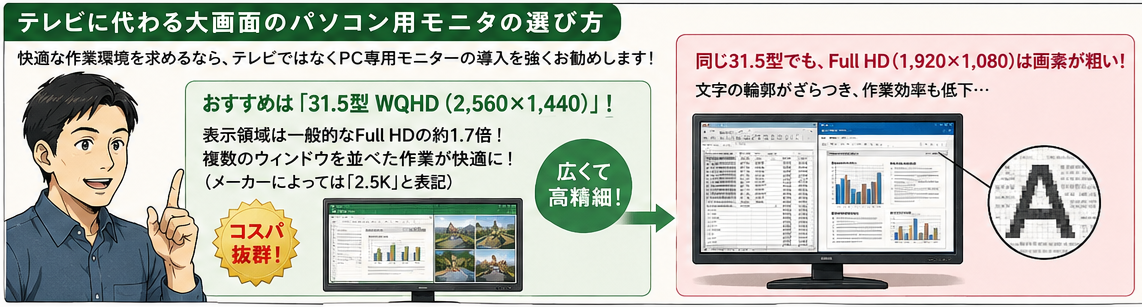
最近では、大画面のパソコン専用モニターもかなり手頃な価格で購入できるようになりました。
そのため、パソコンでの作業環境を快適にしたいのであれば、テレビをモニター代わりに無理して使うのではなく、やはりPC専用モニターの導入を強くお勧めします。
今、コストパフォーマンスの面で特にお勧めなのが、31.5インチで「WQHD(2,560×1,440)」の解像度を持つディスプレイです。
非常にバランスが良く、画面の表示領域は一般的なFull HDの約1.7倍も広いため、複数のウィンドウを並べた作業が格段に快適になります(メーカーによっては「2.5K」と表記されていることもあります)。
ViewSonic
VX3276-2K-MHD-72
https://www.viewsonic.com/jp/products/lcd/VX3276-2K-MHD-72
同じ31.5インチでも、さらに格安のディスプレイが販売されているのを見かけるかもしれませんが、それらの多くは「Full HD(1,920×1,080)」対応止まりです。
画面サイズに対して画素が粗いため、文字の輪郭が少しざらついた画質になってしまいます。
価格と画質のバランス、そして作業効率を考えると、2,560×1,440(WQHD)のモデルを選んでいただくのが、最もコストパフォーマンスが高く、満足度の高い大画面デスク環境を手に入れる近道です。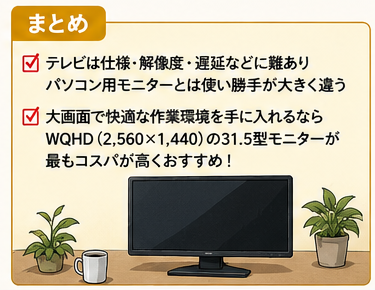
九州インターワークス
「パソコンの安定化対策」
http://www.kumin.ne.jp/kiw/antei.htm