


Windows11正式リリース開始!早速更新する?でも思い出してほしいWindows10リリース時の大混乱を
Windows10のサポートが終了し、延長サポートに移行したユーザーも多いと思います。しかし、非対応パソコンに無理にインストールしていたり、やはり性能的に限界が来ているということで、買い替えを迫られている人も多いと思います。用途や経済的状況などで新品でなくても良いと考える場合は、中古PCという選択肢があります。しかし、中古PCには自動車と同じく選び方や購入方法によっては様々なリスクが潜んでいることも確かです。
そこで今回は、専門家の視点からWindows11中古PC選びのチェックポイントをご紹介したあと、購入時に役立つ「中古PC購入チェックリスト」を公開したいと思います。
Windows11中古PC選びのチェックポイント
1. Windows11に対応しているPCかどうか
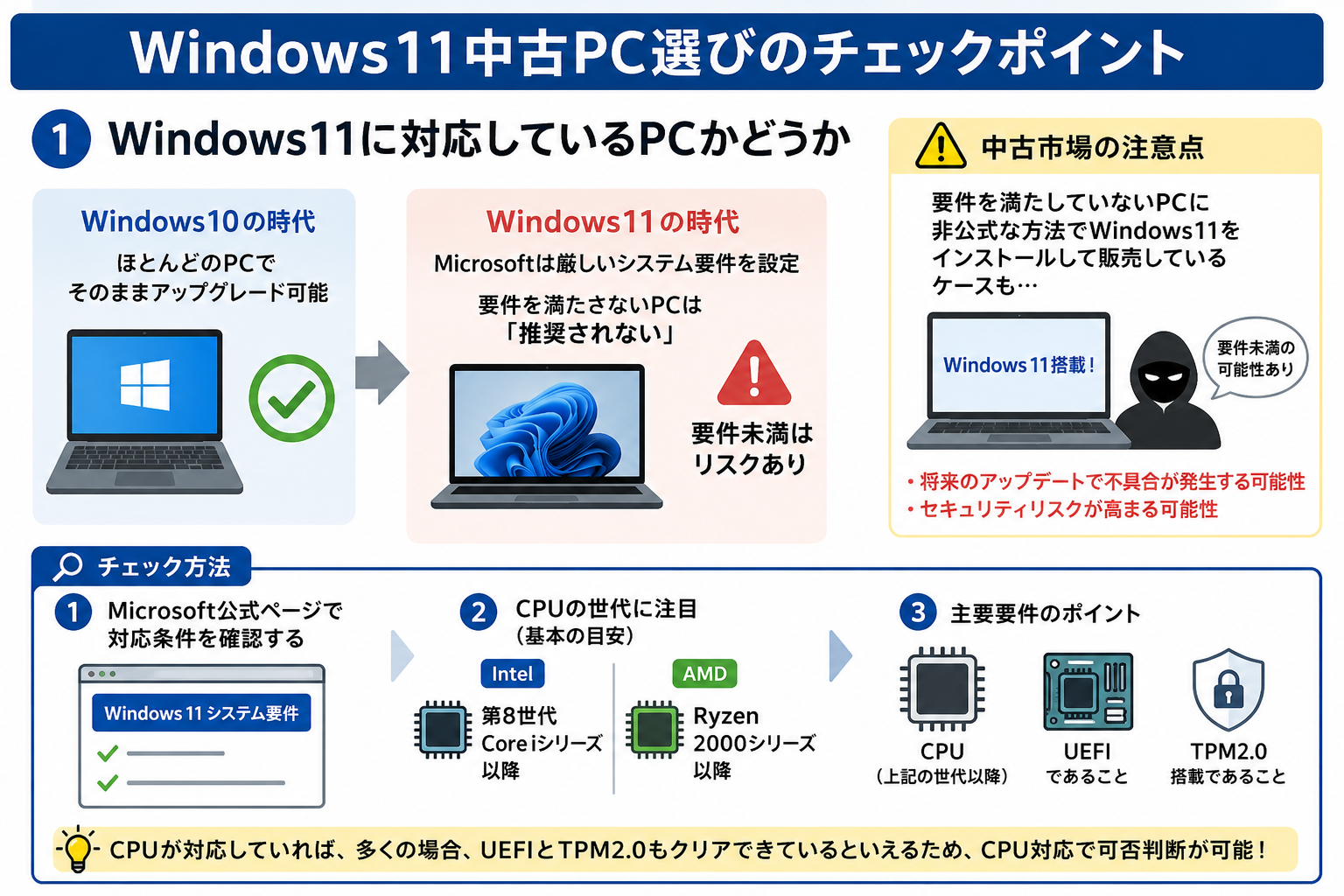
中古PCを選ぶ際に、まず確認しなければならないのは「そのPCがWindows11に正式に対応しているかどうか」です。これは単なる前提条件ではなく、購入後の安定性や長期的な利用に直結する重要なポイントです。
Windows7から10へ移行したときには、ほとんどのPCでそのままアップグレードが可能でした。しかし、Windows11では状況が一変しています。Microsoftは厳しいシステム要件を設定しており、その条件を満たさないPCについてはインストール自体は可能であっても「推奨されない」と公式に明言しています。
中古市場では、こうした要件を満たさないPCに対して非公式な方法でWindows11をインストールし、そのまま販売しているケースも見受けられます。一見すると「Windows11搭載」と表示されているため安心してしまいますが、実際にはシステム要件を満たしていないことも少なくありません。その場合、将来のアップデートで不具合が発生したり、セキュリティリスクが高まったりする可能性があります。
チェック方法:Microsoft公式ページで対応条件を確認する
CPUの世代に注目します。(Intelなら第8世代Core iシリーズ以降、AMDならRyzen 2000シリーズ以降が基本)以下のMicrosoft公式ページで判別が可能です。掲載されていないプロセッサは非対応となります。
Windows 11 でサポートされている Intel プロセッサ
Windows 11 でサポートされている AMD プロセッサ
Windows11の主要なシステム要件にはCPUの他、UEFIであること、TPM2.0搭載であることが必要ですが、CPUが対応していれば多くの場合、これらはクリアできているといえるので、CPU対応のみでも可否判断は可能でしょう。
2. 快適に使えるスペックかどうか
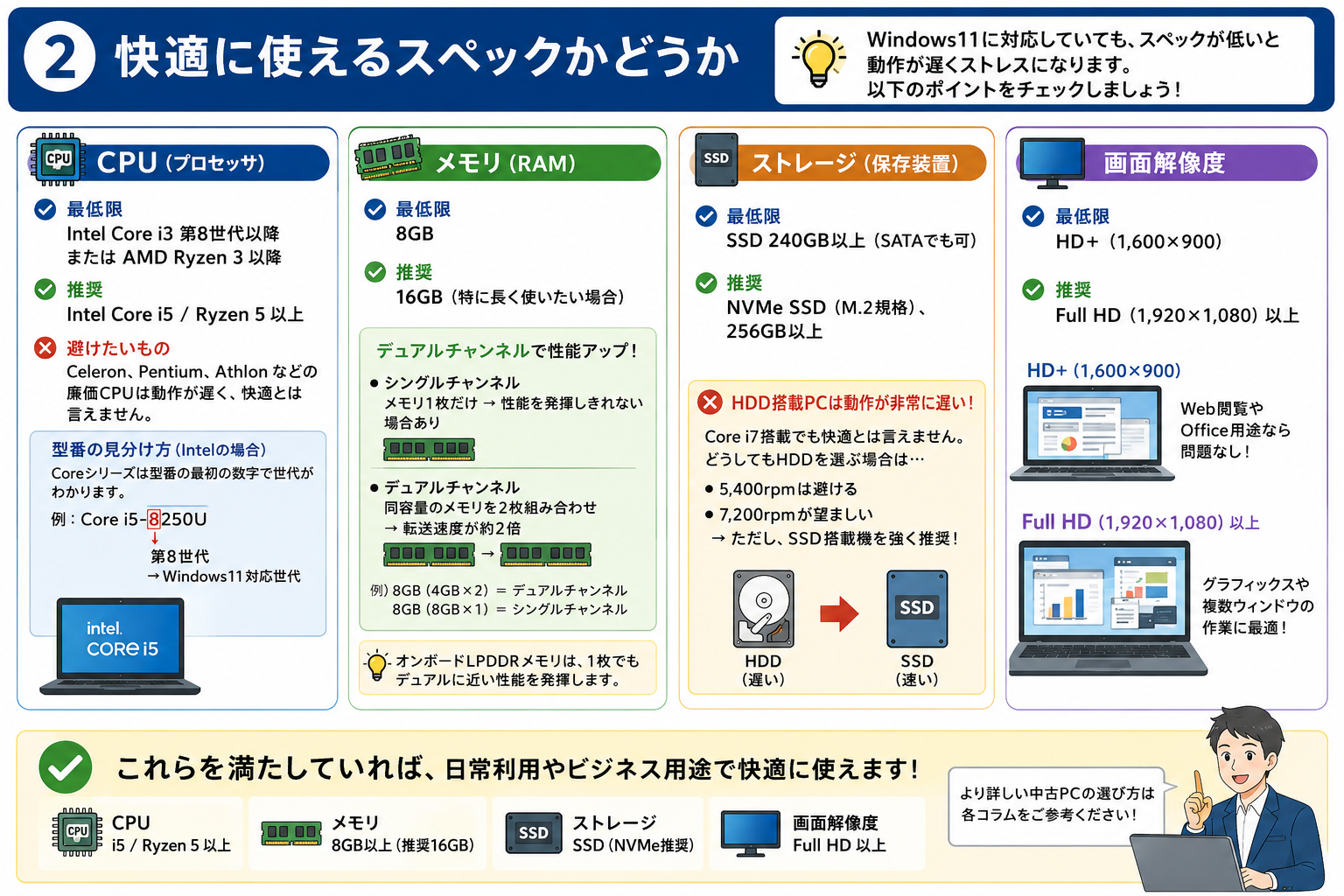
Windows11に対応していてシステム要件を満たしているPCであっても、「快適に使えるかどうか」は別の問題です。正式対応品でも安価な中古PCの中には性能が低すぎて、動作が遅くストレスになる機種も少なくありません。自動車なら排気量である程度の性能を推測できますが、パソコンは数字や型番の理解が必要です。以下では、初心者の方でも確認できる指標をまとめました。
CPU(プロセッサ)
最低限:Intel Core i3 第8世代以降、または AMD Ryzen 3 以降
推奨:Intel Core i5 / Ryzen 5 以上
避けたいもの:Celeron、Pentium、Athlonなどの廉価CPUは動作が遅く、快適とは言えません。
型番の見分け方
IntelのCoreシリーズは4桁または5桁の型番の最初の数字で世代がわかります。
例:Core i5-8250U → 第8世代 → Windows11対応世代。
メモリ(RAM)
最低限:8GB
推奨:16GB(特に長く使いたい場合)
メモリにはシングルチャンネルとデュアルチャンネルがあります。
シングルチャンネル:メモリ1枚だけ → 性能を発揮しきれない場合あり
デュアルチャンネル:同容量のメモリを2枚組み合わせ → 転送速度が約2倍
たとえば「8GB(4GB×2)」ならデュアルチャンネル、「8GB(8GB×1)」ならシングルチャンネルです。中古販売ページに記載がない場合は、店舗に確認するのが確実です。
また、近年のノートPCに多いオンボードLPDDRメモリは、多くがインターリーブ仕様で1枚でもデュアルに近い性能を発揮します。
ストレージ(保存装置)
最低限:SSD 240GB以上(SATAでも可)
推奨:NVMe SSD(M.2規格)、256GB以上
HDD搭載PCは動作が非常に遅く、Core i7搭載でも快適とは言えません。どうしても事情でHDDを選ぶ場合は回転数が5,400rpmのものは避け、7,200rpmのものが望ましいのですが、SSD搭載機を強く推奨します。
画面解像度
最低限:HD+(1600×900)
推奨:Full HD(1920×1080)以上
特にグラフィックスや複数ウィンドウを扱う作業では、FullHD以下だと作業効率が落ちます。Web閲覧やOffice用途ならHD+でも問題ありません。
以上、これらを満たしていれば、日常的な利用やビジネス用途で快適に使えるでしょう。
中古PCの避けるべき状態とは
仕様や性能の他には、避けるべき状態があります。具体的にどのような状態のPCを避けるべきなのか、またその理由を見ていきましょう。
モニタ(液晶ディスプレー)の状態
最初の段階で購入の是非を決定付ける要素がディプレー画面の状態です。中古ですから経年劣化などが起きていても不思議ではありませんが、問題はその状態の「程度」です。
避けておきたい状態は
・液晶の全体の輝度が落ちて薄暗い
・色むらがある
・バックライトの劣化で黒いむらがある
・白い押圧痕がある
・縦線や横線がある
など視認性が良くないものです。
また、毎日酷使されてきたものは液晶パネルのヒンジやケーブルも劣化している可能性があります。劣化の具合は画面の状態とおおよそ比例しますので、画面のチェックは非常に重要です。
また、液晶パネルのヒンジが硬い、または緩すぎる場合は避けましょう。購入後、ほどなくしてさらに状態が進行して使えなくなる可能性が高くなります。
ドット抜けに関しては気にならない程度なら動作への影響は問題ありません。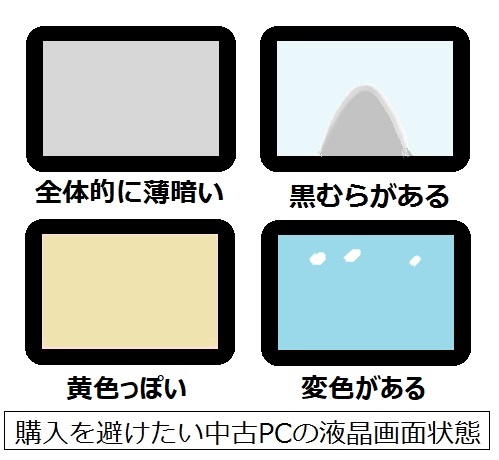
キーボードの文字消え
キーボードが長年の使用で摩耗しテカリが出て、キートップ文字も消えかかっているようなものは避けましょう。酷使していた証拠です。1か所でもそのようなキーがあればできる限り避けたいところです。
また、キーボードの清掃が行き届いていないものは避けたほうが良いでしょう。衛生的な面でも問題ですが、同時にキーの動作にも影響を与えていることがあります。キー表面だけでなくキーの周りや隙間にゴミや汚れが溜まっていないかどうか確かめましょう。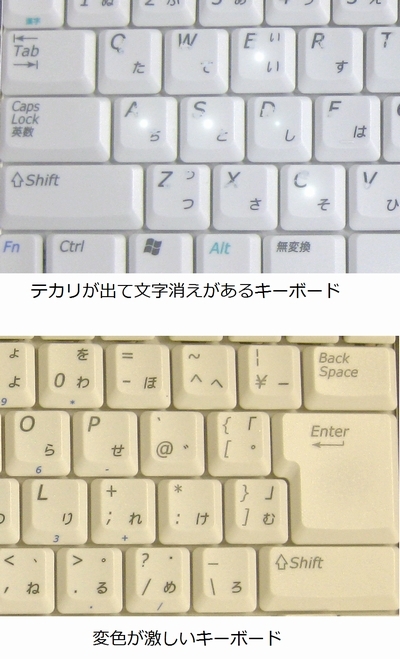
ファンの異音
CPUファンなどが起動時に異音を発しているものは避けましょう。電源を入れた際にカラカラとかブンブンとか音が出るような異音がするものはファンの軸受けなどが磨耗したり異常がある証拠です。ファンが故障して停止した場合、CPUの温度がすぐに上昇し保護回路が働いて動かなくなってしまいます。
ファンの修理もかなりの高額になる可能性がありますので、最初から音がしているようなものは購入すべきではありません。
バッテリーの状態
ノートPCのバッテリーの寿命は3~4年程度です。そのためビジネスモデルではリース期間終了(3~4年)と共に放出される中古PCのほとんどはバッテリーの寿命が尽きています。モバイル用途を中心に中古PC購入を考えている場合、バッテリーがネックとなります。バッテリー交換は数万円程度かかることもあります。中古の価格面でのメリットは吹き飛んでしまいます。
多くはありませんが中古でもバッテリーが健全なものも存在します。そういうものにめぐり合えればラッキーです。しかし、普段は持ち運ばず卓上で主に据え置きで使うならACアダプタでの使用で十分ですからバッテリーに関しては無視しても良いでしょう。
SSDの状態
SSDに異常があるものや総書き込み容量が非常に多いものが販売されていることがあります。
SMART情報を確かめて、できるだけ寿命が残存しているものを選んでください。
販売者に聞いても返事がない、面倒な客だな・・と言う態度を取る、そもそもそのような言葉すら知らないというところから中古パソコンを購入するのは危険です。
3. 購入先を選ぶ際の注意点
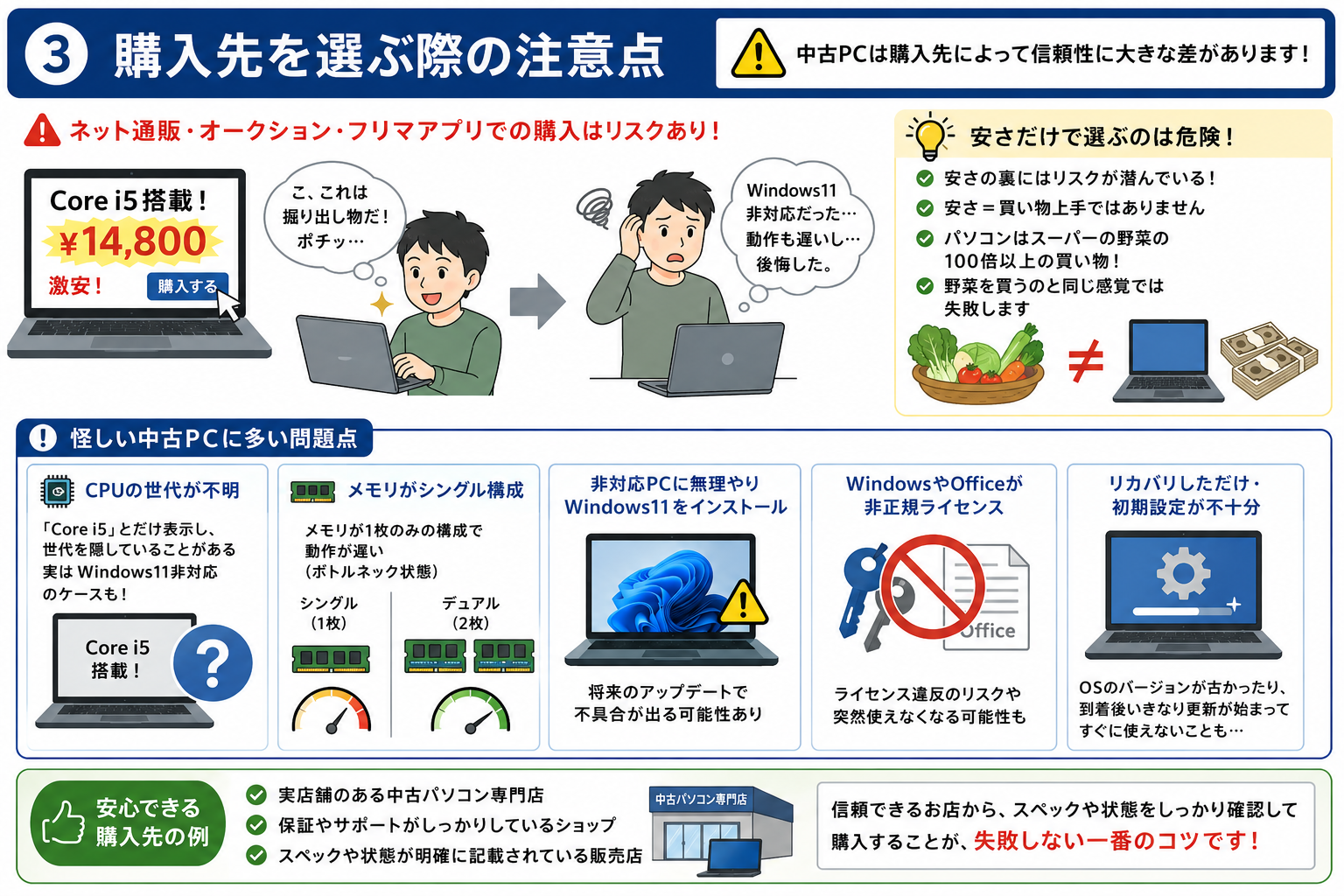
中古PCは、購入先によって信頼性に大きな差があります。特にネット通販、オークション、フリマアプリでの購入はリスクを伴います。例えば「Core i5搭載!」と大きく表示され、価格も非常に安い商品が出品されていることがあります。思わず「こいつは掘り出し物だ」と感じてついポチってしまうかもしれません。
しかし、安い価格には必ず理由があります。価格だけを基準に選んでしまうと、Windows11非対応PCだったなど後々後悔してしまうケースが少なくありません。実際に私のもとへ、そうしたPCを持ち込まれる方が度々いらっしゃいます。状態を確認すると、一目で「価格だけを見て購入したもの」だと分かることが多く、購入理由を尋ねると大半が「安かったから」という答えです。
パソコン選びにおいて「安く買えたからお得」という考え方は必ずしも当てはまりません。むしろ「安さの裏にはリスクが潜んでいる」という意識を持つことが重要です。安さ=買い物上手ではないというのが、中古PC購入の大切なセオリーだと知っておくべきでしょう。パソコンはスーパーで売っている野菜の値段の100倍以上はするものです。間違っても野菜と同じ買い方でいいはずがありません。
怪しい中古PCには以下のような具体的な問題が散見されます。
●CPUの世代が不明で、実はWindows11非対応のケースがあります。非対応PCであることを隠したいために「Core i5」とだけ表示し、CPUの世代かわからないようにしているのです。
●原価を抑えるためメモリがシングル構成(1枚のみ搭載)で動作が遅い(ボトルネック状態)
●非対応PCにWindows11が無理にインストールされており、将来のアップデートで不具合が出る可能性
●WindowsやOfficeが非正規ライセンスのケースが存在する
●リカバリしただけの物や初期設定がされておらず、OSのバージョンが低かったり、到着後いきなり更新が始まってすぐに使えないことがある
非対応PCにWindows11を導入するとなぜダメなのか、以下のコラムで解説しています。
非対応のパソコンにWindows11導入は何が問題なのか
4. おすすめは地域のPCショップ
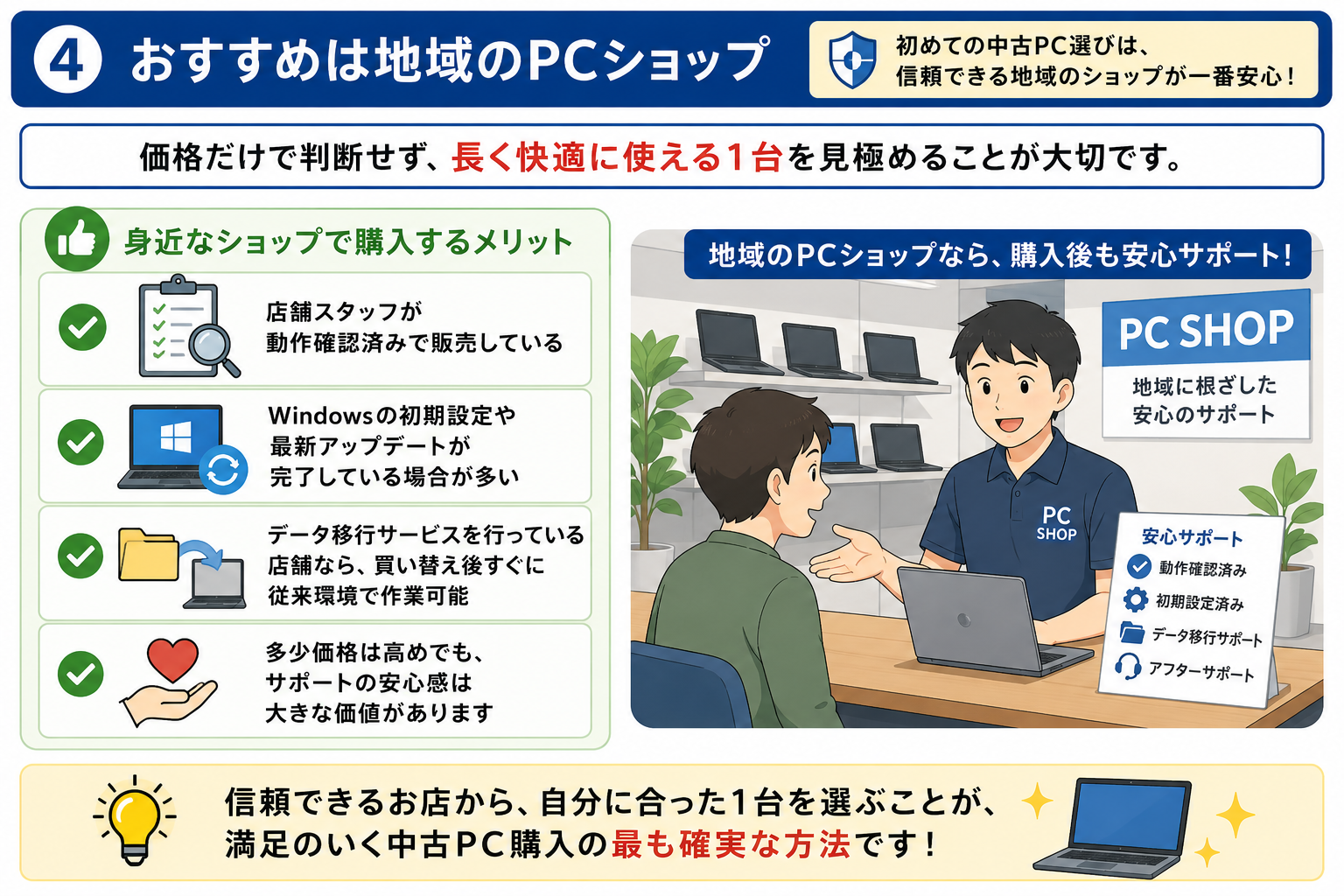
もっとも安心できる購入方法は、地域の信頼できるPCショップです。特に初めて中古PCを選ぶ方には、信頼できる地域のショップでの購入を強くおすすめします。価格だけで判断するのではなく、長く快適に使える1台を見極めることが大切です。
身近なショップで購入するメリット
●店舗スタッフが動作確認済みで販売している
●Windowsの初期設定や最新アップデートが完了している場合が多い
●データ移行サービスを行っている店舗なら、買い替え後すぐに従来環境で作業可能
●多少価格は高めでも、サポートの安心感は大きな価値があります。
Windows11中古PC購入チェックリスト
以上のように中古PCには様々なリスクがあります。そこで中古PCを選ぶ際に参考になるシンプルで実用的なチェックリストを作成しました。Windows11への対応状況やスペック、押さえておくべき重要なポイントを整理しています。
実際にチェックを進めていくと、「これは自分では分からない」という項目に出会うこともあるでしょう。その場合は、ネットで型番や仕様を調べたり、販売店に直接尋ねることを強くお勧めします。きちんと答えてくれない販売先や、不明点を濁すような出品者からは購入しないようにします。
また、チェックリストの各項目には重要度があります。すべてを完璧に満たすことが理想ですが、予算や用途に応じて優先順位をつけることも大切です。たとえば「Windows11対応」は最優先ですが、「画面解像度」などは利用環境によっては妥協できる場合もあります。
【Windows11中古PC選びチェックリスト】
重要度を「必須」「重視」「推奨」3段階に分けています。
「必須」はかならず満たしている必要があります
「重視」は快適動作には重視しなけらばならない
「推奨」はできれば外さないほうが良い
1. Windows11対応の確認
□ Microsoft公式ページの条件を満たしているか(重要度:必須)
□ WindowsやOfficeが正規ライセンスであるか (重要度:必須)
2. 快適に使えるスペック
□ CPU:Core i3 / Ryzen 3 以上 (重要度:重視)
□ メモリ:8GB以上(できれば4GB×2などデュアル構成)(重要度:必須)
□ SSD:240GB以上(HDDのみは避ける)(重要度:重視)
□ 画面解像度:Full HD(1920×1080)以上(重要度:推奨)
3. 購入時の注意点
□ CPUの世代・型番が明記されている (重要度:必須)
□ メモリ構成(デュアルかシングルかインターリーブ仕様LPDDR)が確認できる (重要度:重要)
□ Windows11が正規対応かどうか明示されている (重要度:必須)
□ 初期設定や最新アップデートが済んでいる (重要度:重視)
以上、プロが監修したチェックリストを印刷し、Windows11中古PC選びに役立ててみてはいかがでしょうか
そのほかのコラムでも中古パソコン購入で気を付けたいことを記事にしています。
購入前に参考にして役立ててください。
「動画の編集、視聴目的のパソコン初心者は注意!中古PCで十分という罠」
https://mbp-japan.com/saga/pc-pro/column/4011282/
「フリマ・オークション購入の中古PCは本当にお得?失敗例と注意点」
https://mbp-japan.com/saga/pc-pro/column/5224377/
「Windows10の中古パソコン・モバイルPCはWindows11に非対応でも売っている」
https://mbp-japan.com/saga/pc-pro/column/5088599/