


日本の現存PCのうち4割以上がWindows11にアップグレードできない!
ウイルスよりも厄介で、リスクが高いWindowsアップデート
最近、Windows11のアップデートに関連するトラブルがSNS上だけでなく報道でも報告されています。以前からWindows Updateは度々深刻なトラブルを起こすことがありました。特に最近の更新ではBIOS更新によって起動しなくなる問題や突然SSDが起動しなくなる、認識しなくなるといった重大なケースも確認されています。これらは作業や業務の中断だけでなくデータ消失にもつながる深刻なトラブルとなっています。また、システムの再インストールを余儀なくされるなど、ユーザーに大きな負担を強いることになる場合もあります。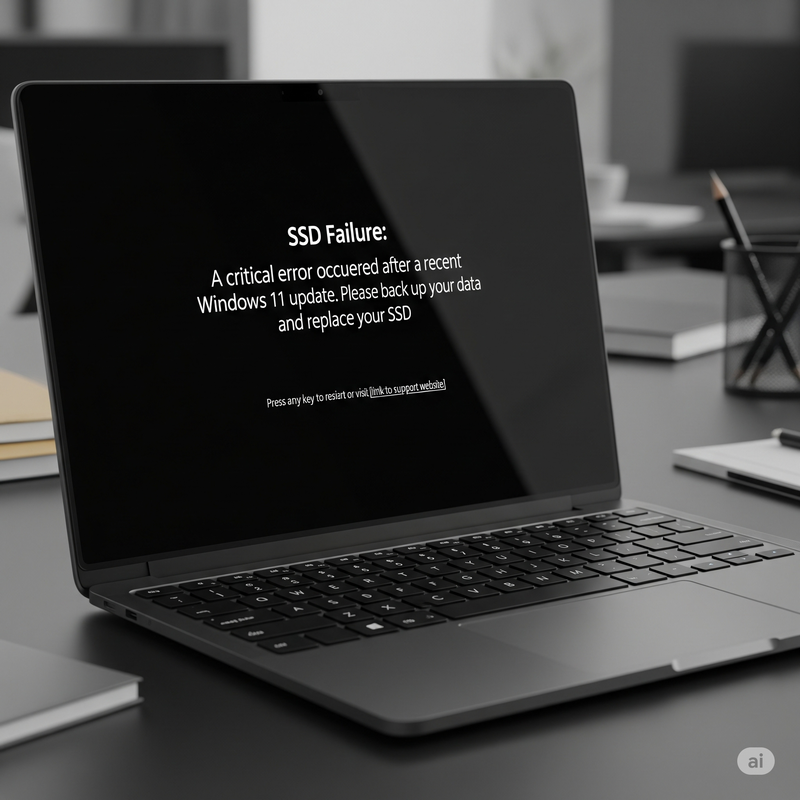
本来、アップデートはセキュリティを強化し、リスクを下げるためのものです。ところが、その更新によって逆に深刻なリスクが起きてしまうことになれば、ユーザーにとってなんとも皮肉な状況に置かれることになってしまいます。特に業務用PCや大切なデータを扱う環境では、こうしたトラブルはウイルス被害に匹敵する、あるいはそれ以上の実害をもたらす可能性があります。
Windows10のサポート終了が迫るなかで、移行を急がされたり厳しいシステム要件で買い替えの必要があることなどが重なって、ユーザー側の不安は高まっています。また、先日公表されたMicrosoftの組織再編や人員削減に伴い、品質管理への懸念が指摘される中で発生した問題でもあることから、ユーザーの危機感はピークに達しています。これは早急に何らかの対策が必要な状況となっています。
こうした状況でどのような対策が有効なのか、一つの提案が考えられます。Windowsアップデートを「盲目的にすぐ適用する」のではなく、一時的に延期して様子を見極めることで対応策とする方法です。Windowsの「更新一時停止機能」を活用することで、最新の更新によるトラブルを回避します。Windowsアップデートによってトラブルが報告されると、すぐに配布を停止したり対策の修正パッチが準備されます。それを一定期間待つことで、問題を内包した更新の即時適用のトラブルを回避します。
セキュリティ更新を完全に無視するのは危険ですが、「即時適用」が最善策とは限らないのが現実です。毎月の更新をすぐに適用せずに、リスク管理の一環として「更新の延期」を検討することが、今のWindowsユーザーに求められる新しい自己防衛策と言えるでしょう。
Windowsアップデートを一定期間延期する
「設定」から「Windows Update」を開きます。
「利用可能になったらすぐに最新の更新プログラムを入手する」を「オフ」にします
次に「更新の一時停止」のプルダウンメニューの一覧から「4週間一時停止する」、または「5週間一時停止する」を選択します。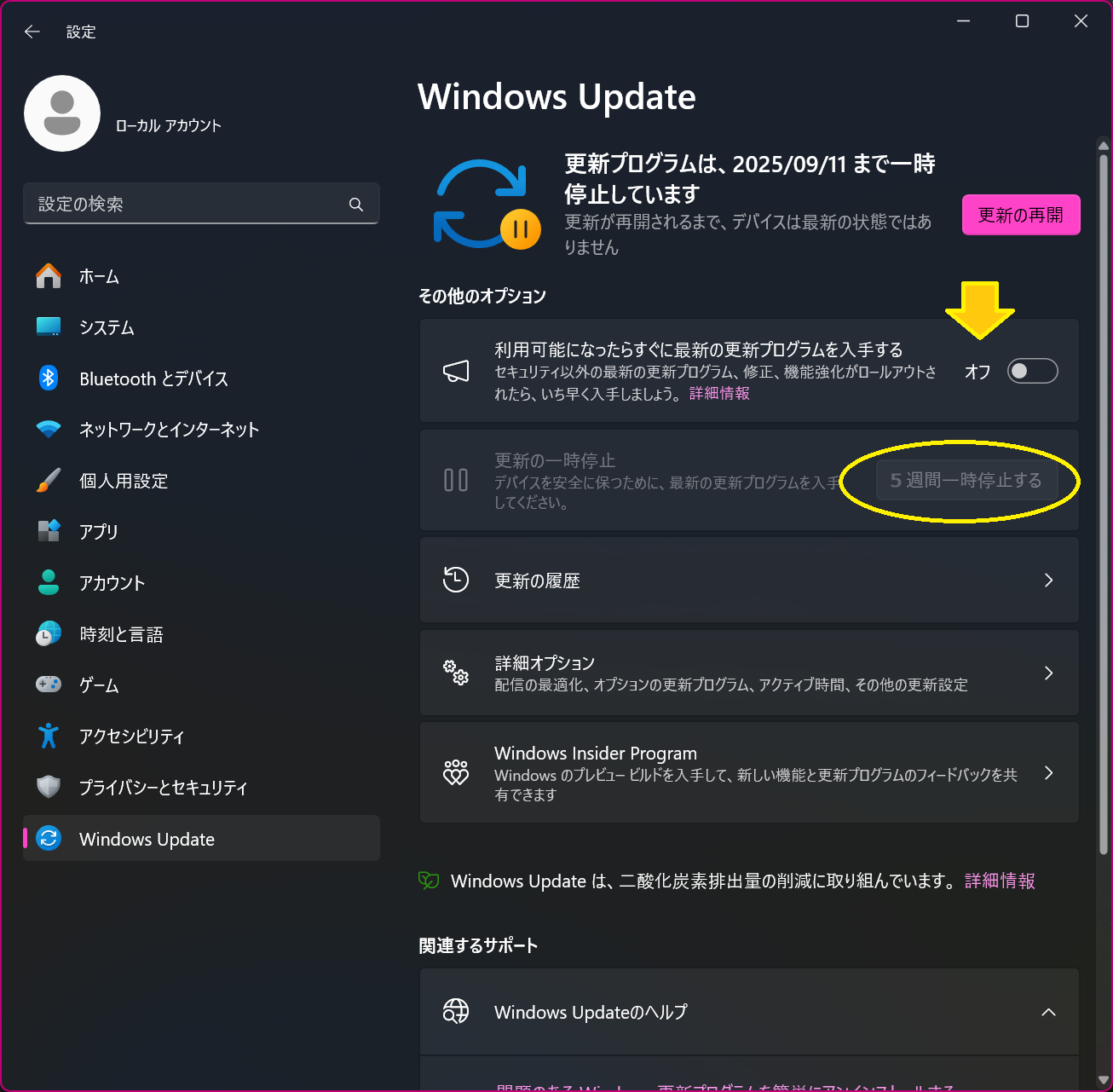
ゼロデイ攻撃対策を優先する場合
一方で、運用環境によってはゼロデイ攻撃を避けるために早急な更新が必要な場合もあります。その際は、Windowsアップデートによる不具合が起きてもリスクを最小化できるよう、事前にバックアップを取っておきましょう。
具体的には、Windows標準の復元ポイント作成やシステムイメージバックアップを利用しておくと、万一の際も迅速に復旧できます。
Windows11への移行を考えているユーザーは、初期設定の際に一通りの更新を行った後に「更新の一時停止」を忘れず行っておくと次回更新の際のリスク回避が可能になります。
筆者実績:http://www.kumin.ne.jp/kiw/#ss