


生成AIのNotebookLMが、受験勉強に使われるワケとは?「自分専属家庭教師」を爆速で作る
Microsoft Copilotは、WordやExcel、Teamsといった日常的に使用するアプリにAIが統合され、作業を代行・補助してくれる「仕事専用のAIアシスタント」です。
1. Windowsの設定変更と最適化
Windows 11の最新バージョンで利用可能で、タスクバーへのアイコン表示や地域設定などを通じて、AIをすぐに呼び出せる業務環境を整えられます。PC操作に詳しくなくても、直感的にAIの力を借りる準備ができます。
2. アプリの迅速な起動と呼び出し
タスクバーのアイコンや、ショートカットキー(Windows + C)を使って作業中いつでもCopilotを起動できます。これにより、ブラウザを開き直す手間なく、シームレスにAIへの依頼が可能です。
3. Outlookでのメール作成・返信支援
上司への報告、謝罪、会議のリマインドなど、メールの文面を自動作成します。
• トーン調整:相手に合わせて「より丁寧に」「カジュアルに」といった言い換えが可能です。
• 要約と返信案:受信メールの要点をまとめ、適切な返信案を提示するため、メール処理時間を大幅に短縮できます。
4. Excelでのデータ集計・分析
複雑な関数を覚えなくても、自然言語で指示を出すだけで作業が完了します。
• 自動計算:指示に基づき、最適な関数を使った計算式を入力します。
• 可視化と分析:データのグラフ化や、エラーの抽出、データから読み取れるトレンド(傾向)の要約も瞬時に行います。
5. Teamsでのリアルタイム議事録作成
会議中にリアルタイムで重要ポイントを抽出し、決定事項や担当者を自動でまとめます。
• 発言の振り返り:誰が何を言ったかを記録から拾い出すことができ、会議終了後には「次のアクション」を含めた要約を表示します。
6. Web・PDF資料の要約と翻訳
Edgeブラウザと連携し、閲覧中のウェブサイトやPDFファイルの中身を読み取って要点を一瞬で要約します。海外ニュースや英語のマニュアルも自然な日本語に翻訳できるため、情報収集の幅が広がります。
7. スクリーンショットの文字起こし(OCR機能)
資料のスクショや、ホワイトボードを撮影した写真からテキストを抽出できます。手書きメモや古い資料をいちいち手で打ち直す必要がなく、そのままWordやメールに転送して編集可能です。
8. 広告・資料用の画像生成
専門的なデザインスキルがなくても、言葉(プロンプト)を入力するだけで、広告バナーやSNS用画像、プレゼン用のイラストを高精度に生成します。配色の調整やパターンの比較も一瞬で実行できます。
9. ノートブック機能による思考整理
通常のチャットとは異なり、やり取りの履歴を残しながら長文の構成案作成やアイデア出しができる専用空間です。箇条書きを整理して文章化したり、プロジェクトごとにメモを蓄積・編集したりする「思考パートナー」として活用できます。
10. カスタムCopilotの作成
特定の業務(例:経理、マーケティング)に特化した、自分専用のカスタムAIを作ることができます。
• ナレッジの組み込み:社内マニュアルやFAQを覚えさせることで、専門用語を含めた問い合わせ対応やルーチンワークの自動化が可能になります。
• 性格設定:回答のトーンやキャラクターを業務に合わせて調整できます。
これらの機能を活用することで、これまで手作業で行っていた事務作業や情報整理が数秒で終わり、より価値の高い業務に集中できるようになります。
ーーーーーーーーーーーーーーーーーーーーーーーーーーーーーーーーーーーーーーー
自分専用のカスタムCopilot(特定の業務や目的に合わせてカスタマイズされたAIアシスタント)を作成することには、通常のCopilotを利用する以上の方益があり、実務において以下のような大きなメリットがあります。
1. 指示の効率化と意図の即時理解
あらかじめ業務ルールや業界の専門用語を学習(登録)させておくことができるため、利用するたびに細かい指示を出す必要がなくなります。これにより、AIがユーザーの意図を汲み取って自動的に動いてくれるようになり、作業の開始スピードが圧倒的に向上します。
2. 特定業務への高度な特化
職種や目的に応じて、その分野の「エキスパート」として育てることが可能です。
• 経理業務:経理専用のアシスタントとして、複雑な処理を効率化する。
• マーケティング:広告文の作成やSNS投稿に特化させ、日々の発信作業を大幅に楽にする。
3. 性格やトーンの自由な設定
カスタムCopilotには独自の「性格」を持たせることができます。例えば、「ポジティブでハキハキしたアシスタント」といったキャラクターを設定し、回答のトーンや対応の仕方を自社の社風や好みに合わせて調整することが可能です。
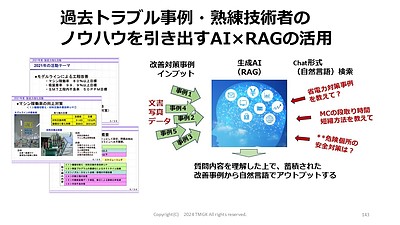
4. 組織内ナレッジの活用と自動応答
社内のマニュアルやFAQ(よくある質問)を「ナレッジベース」として読み込ませることができます。これにより、お互いのお客様対応や社内の問い合わせに対して、正確な情報に基づいた自動応答が可能になります。
5. 業務の属人化防止と戦力化
カスタムCopilotを導入することで、特定の担当者しか知らなかったノウハウをAIが代替できるようになり、業務の属人化を防ぐことができます。単なるツールとして使うだけでなく、「自分仕様に育てられた頼れる同僚」や、会社の重要な「戦力」として機能させられるのが最大の魅力です。
このように、カスタムCopilotは自分や自社の業務スタイルに完全にフィットさせることができるため、汎用的なAIを使うよりも深く、実務に直結したサポートを受けることが可能になります。
ーーーーーーーーーーーーーーーーーーーーーーーーーーーーーーーーーーーーーーー
業務ルールや業界の専門用語を「学習(登録)」させて、自分専用のカスタムCopilot(エージェント)を作成し、活用する手順は以下の通りです。
主に「エージェントビルダー」または「Microsoft Copilot Studio」というツールを使用して、特定の指示やナレッジベース(知識ソース)を組み込みます。
1. エージェントビルダーの起動
まず、Microsoft 365 CopilotまたはCopilot Chatの画面から「エージェントビルダー」を起動します。
• サイドバーのメニューなどから、新しいエージェントの作成を選択します。
• 「Copilot Studio lite」などの簡易版ツールでも、チャット形式で簡単に構築を開始できます。
2. 目的と役割(性格)の設定
AIに対し、どのような用途で使いたいかを自然言語(普段の言葉)で説明します。
• 指示の入力: 「経理業務のエキスパート」「40代の経営者向け資料の作成担当」などの**役割(ロール)**を定義します。
• 振る舞いのカスタマイズ: ポジティブなトーンや、専門用語に必ず説明を添えるといった回答ルールをあらかじめ登録できます。
3. ナレッジ(業務ルール・専門用語)の登録
これが「学習(登録)」に相当する最も重要なステップです。社内マニュアルや専門用語集をAIの「知識」として参照させます。
• ファイルの直接アップロード:
◦ 業務ルールが記載されたWordやPDFなどのファイルをアップロードします。1ファイルあたり最大512MBの大きなファイルもサポートされています。
◦ エージェントごとに最大1,000個までのドキュメントを学習させることが可能です。
• クラウドソースの連携:
◦ SharePointやOneDrive内の特定のフォルダを知識ソースとして選択し、常に最新の社内情報を参照させることができます。
◦ 必要に応じて、外部サービス(Dropbox, Google Drive, Salesforceなど)のデータもコネクタ経由で接続可能です。
• 特定のWebサイトの指定:
◦ 業界の最新動向を追うために、最大4つまでのパブリックWebサイトをナレッジとしてスコープ設定できます。
4. テストと微調整
作成画面の右側に表示されるテストチャットで、実際に専門的な質問を投げかけ、意図通りに動くか確認します。
• 回答の根拠となったファイルが正しく引用されているかを確認し、必要に応じて指示(プロンプト)や登録ファイルを調整します。
• ハルシネーション(嘘の回答)を防ぐため、「指定したナレッジのみを回答の根拠にする」といった厳格な設定も可能です。
5. 公開と活用
設定が完了したら、エージェントを発行します。
• 自分専用として使うだけでなく、チームのTeamsチャネルやSharePointサイトにリンクで共有し、組織の「戦力」として展開できます。
• 作成したカスタムCopilotは、WordやPowerPointなどのアプリ内から「@メンション」で呼び出して、作成中の文書に特化したサポートを受けることも可能です。
(補足)Copilotメモリによる自動学習
個別のエージェントを作成しなくても、通常のCopilotには会話を通じてユーザーの職種や好みを自動的に学習する「Copilotメモリ」という機能があります。これにより、毎回自己紹介をしなくても、あなたの仕事の文脈を理解した回答が得られるようになります。