


これからの必須スキルは「AIから学ぶ」ではなく、「AIを育てる」力だった
ノーコードAIアプリOpalの基本的な使い方について解説します。
Opalは、Googleが開発したノーコードのAIミニアプリ構築ツールで、プログラミングの知識がなくても、自然言語(日本語を含む)の指示とビジュアルエディタを使って、強力で多段階のAIワークフローを構築・共有できます。
例えばある業務で、過去の社内の改善記録を参考に、自分の行っている業務の効率化を行いたい場合、どのような手順で行えば良いか?具体的に順を追って説明します。
社内の過去の改善記録は、Googleワークスペースの共有ドライブに格納されているとします。この状態で、自分の行っている業務の現状の詳細説明、問題点、改善したい内容を入力すると、改善案が出力されるというアプリです。入力項目、形式、出力内容、形式の案、アプリ構築手順などについて以下に示します。
★Opal活用、職場でまずスタートすべき具体的なステップについてご相談を受け付けています。
<こちらから>
1.Opalの基本的な使い方と構成要素
Opalは、アイデアを具体的な機能を持つアプリに変えるために、「describe, create, and share (記述し、作成し、共有する)」という哲学に基づいています。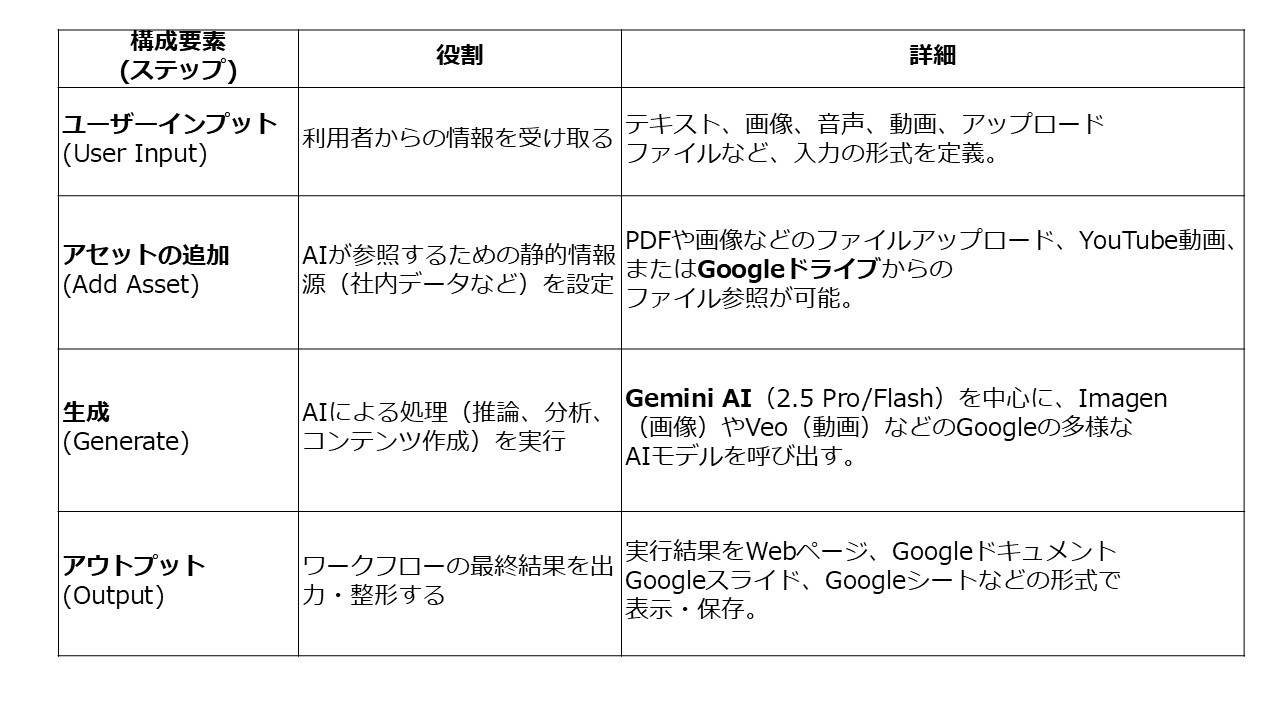
アプリ構築は、「作りたいアプリをチャットで説明する」か、「ビジュアルエディタ上でブロック(ステップ)を接続していく」という2つのモードで行えます。
今回の「過去の改善記録を参照する」という複雑でカスタム性の高い業務フローを構築する場合、AIが自動でフローを組むチャットベースの方法よりも、手動でワークフローを構築し、アセットの参照やノード(ステップ)の指示を日本語で記述する方法が、期待通りの結果を得る上で遥かに効果的です。
2.業務効率化アプリの具体的な構築手順
社内の改善記録を参考に、業務の効率化を行うための「業務改善提案アプリ」の構築手順は、主に以下のステップで構成されます。
ステップ1:アプリの構築環境の準備
1. Opalへのアクセスと新規作成
Opalのウェブサイト(opal.withgoogle.comなど)にアクセスし、Googleアカウントでログインした後、「Create New」をクリックします。
2. 手動構築の選択
画面上部のインプット、生成、アウトプット、アセットの各要素を使って、ビジュアルエディタ(キャンバス)上で手動でワークフローの構成を開始します。
ステップ2:アセット(参照データ)の定義
社内の改善記録がGoogleワークスペースの共有ドライブに格納されているため、これをAIの参照元(Source of Truth)として設定します。
1. アセットの追加ノードを配置
エディタ画面上部の「Add Assets」を選択し、ワークフローにアセットノードを追加します。
2. 参照元を指定
このアセットノードの詳細設定(通常は右側のパネル)で、Googleドライブまたはアップロードファイル(PDFやドキュメントなど)として改善記録を参照するよう設定します。
<ポイント> OpalはGoogleサービスと連携するため、Googleドライブ内のファイルをAIが分析できるように参照させることが可能です。このアセットには、過去の改善記録を構造化されたデータ(例:Googleシート、詳細なPDFドキュメント)として登録しておくことが望ましいです。
3. アセットの命名
ノードを「過去改善記録」など、後のステップで参照しやすいよう日本語で命名します。
ステップ3:ユーザーインプット(入力項目)の定義
アプリ利用者が現状を説明するための入力ノードを設定します。
1. ユーザーインプットノードを配置
「User Input」を選択し、ノードを追加します。
2. 入力項目の作成
ユーザーがテキストを入力できるように、入力タイプを「Text」に設定します。
<入力項目案(プロンプトタイプ)>
・業務の現状詳細説明: (例: 〇〇業務における具体的なステップと担当者を記述してください)
・問題点: (例: 業務におけるボトルネック、発生しているエラー、課題を具体的に記述してください)
・改善したい内容/目標: (例: 達成したい効率化の目標、削減したい時間、改善後の期待値を記述してください)
ステップ4:生成(AI処理)ステップの設計
入力された情報とアセットを統合し、改善案を導き出すためのAI処理を多段階で定義します。Gemini 2.5 Proなど、複雑なロジックや分析に強いモデルの利用が推奨されます。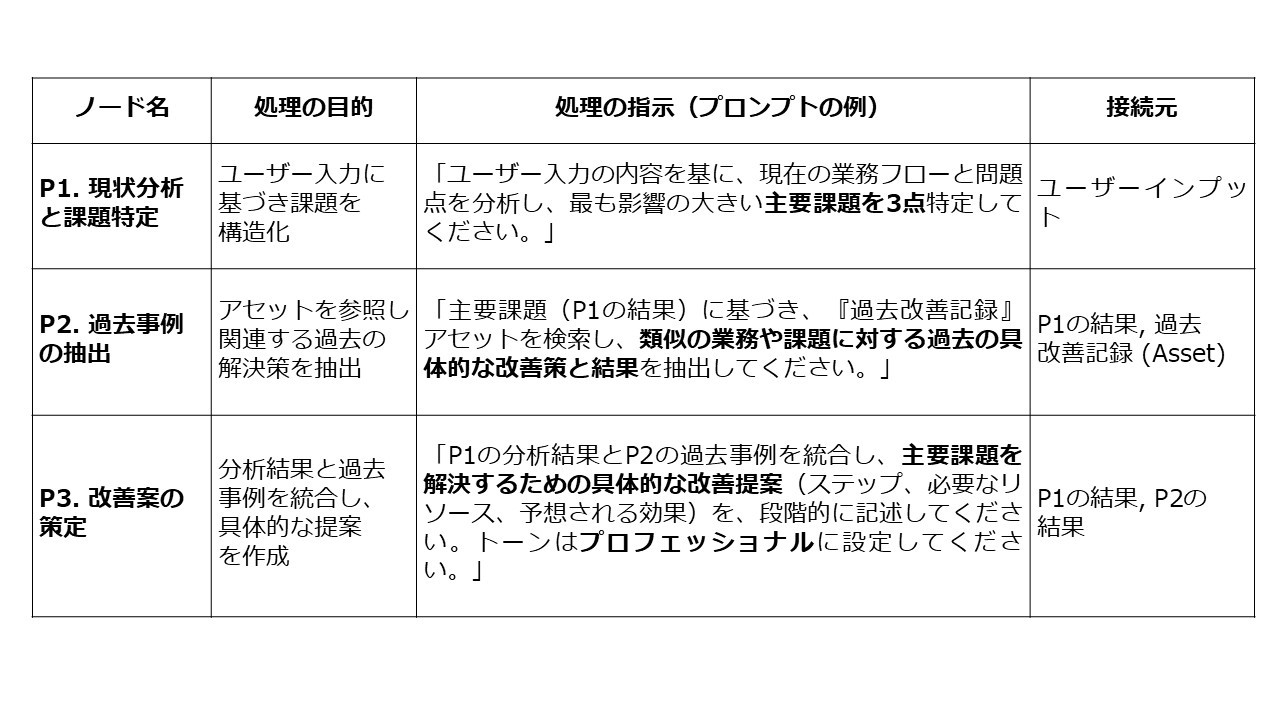
<ノードの接続> 各ノードは、前のノードの結果(出力)を変数として参照し、次のノードの入力として使用されます。ノード間の線で視覚的にデータパスを確認できます。
<日本語での指示>各「生成」ノード内で、処理内容(プロンプト)を日本語で記述するだけでAIが理解し、タスクを実行します。
ステップ5:アウトプット(出力項目)の定義
最終的な改善案を、利用者が最も活用しやすい形式で出力します。
1. アウトプットノードの配置
「Output」を選択し、ワークフローの最後にノードを配置します。
2. 出力形式の選択
・ Googleドキュメントへの保存 (Save to Google Docs): 報告書として後から編集・共有しやすい形式です。
・Webページ(with Auto Layout): レイアウトが自動で整形され、非常に綺麗で読みやすい形式でブラウザ上に表示されます。報告書形式として活用できます。
・Googleシートへの保存 (Save to Google Sheets): 改善記録を一覧や進捗管理表として残したい場合に適しています。
3. 出力内容(形式)の指示
・ 最終的な出力には、P3の結果(改善案)を接続します。プロンプト内で「出力は日本語で行うこと」、および「以下の構造に従って、すべての提案をマークダウン形式の構造化レポートとして表示すること」など、整形に関する指示を加えます。
・ 出力内容案(構造化レポート)
①タイトル: (業務名)効率化提案レポート
②現状の課題(要約): 特定された主要課題(P1の結果)
③参照事例のサマリー: 過去の改善記録から抽出された関連事例と成功要因(P2の結果)
④【改善提案】: 実行ステップ、担当者、期限、期待効果(P3の結果)
ステップ6:実行、デバッグ、共有
1. プレビューとデバッグ
アプリが完成したら、右側のパネルにある「Preview」タブまたは「App」タブに切り替えて実行します。
もしエラーが発生したり、期待通りの出力が得られなかったりした場合は、「Visual Workflow Editor」に戻り、ステップ・バイ・ステップで実行しながら「Console」タブで中間結果を確認し、エラーが発生したノード(ステップ)を特定してプロンプトを修正します。
2. 日本語でのチューニング
ワークフローの構築や修正は、チャット欄で「ステップの内容を全て日本語にしてください」と指示するか、各ノードのプロンプトを直接編集することで簡単に行えます。
3. 共有
アプリが完成したら、ヘッダーの「Share」ボタンから、リンクを知っている人やGoogleアカウントを持つ社内メンバーに共有できます。
★Opal活用、職場でまずスタートすべき具体的なステップについてご相談を受け付けています。
<こちらから>