



45年目の「ポチリ」が教えてくれた、大人も子どもも夢中になれる「未来の工作」
私は普段、WindowsパソコンとChromebookの2台を使っています。
WindowsパソコンのほうにはCodexアプリをインストールし、少しずつ仕事や学習に活用し始めています。
ところが、もう1台普段からよく使っているChromebookには、Windowsパソコンと同じようにCodexアプリをインストールすることができません。
「では、ChromebookではCodexを使えないのだろうか?」
そう思った私は、いつものようにChatGPTの皐月さんへ相談してみました。
「皐月さん、ChromebookにCodexを入れられますか?」
今回の挑戦は、この一言から始まりました。
ChromebookでもCodexが使える?
生成AIというと、どうしても「質問すると答えてくれるもの」というイメージが強いかもしれません。
しかし最近は、会話をするだけではなく、実際にファイルを作ったり、コードを書いたり、修正したりするAIエージェントが注目されています。
そのひとつが、OpenAIの「Codex」です。
WindowsパソコンではすでにCodexアプリを使っていましたので、できればChromebookでも使いたい。
皐月さんから返ってきた答えは、
「ChromebookでもCodexを使う方法はあります」
というものでした。
ただし、Windowsパソコンとまったく同じ方法ではありません。
Chromebookの「Linux開発環境」を利用し、ターミナルからCodexを使う方法です。
Linux、ターミナル……。
このあたりから、少し雲行きが怪しくなってきます(笑)。
そこで私は、
「一つずつ教えてください」
とお願いしました。
本当に一つずつ進めてみた
私はプログラミングの専門家ではありません。
Linuxやターミナルという言葉も、意味はなんとなく分かっていても、日常的に使っているわけではありません。
そこで今回は、
皐月さんから一つ指示をもらったら、自分で操作する。
結果をスクリーンショットで皐月さんに見てもらう。
問題がなければ、次の操作を教えてもらう。
そんな方法で進めることにしました。
最初にChromebookの設定画面を開き、Linux開発環境が有効になっているかを確認しました。
幸い、私のChromebookではすでにLinux開発環境が使える状態になっていました。
次にターミナルを起動します。
画面に表示されたのは、
**********@penguin:~$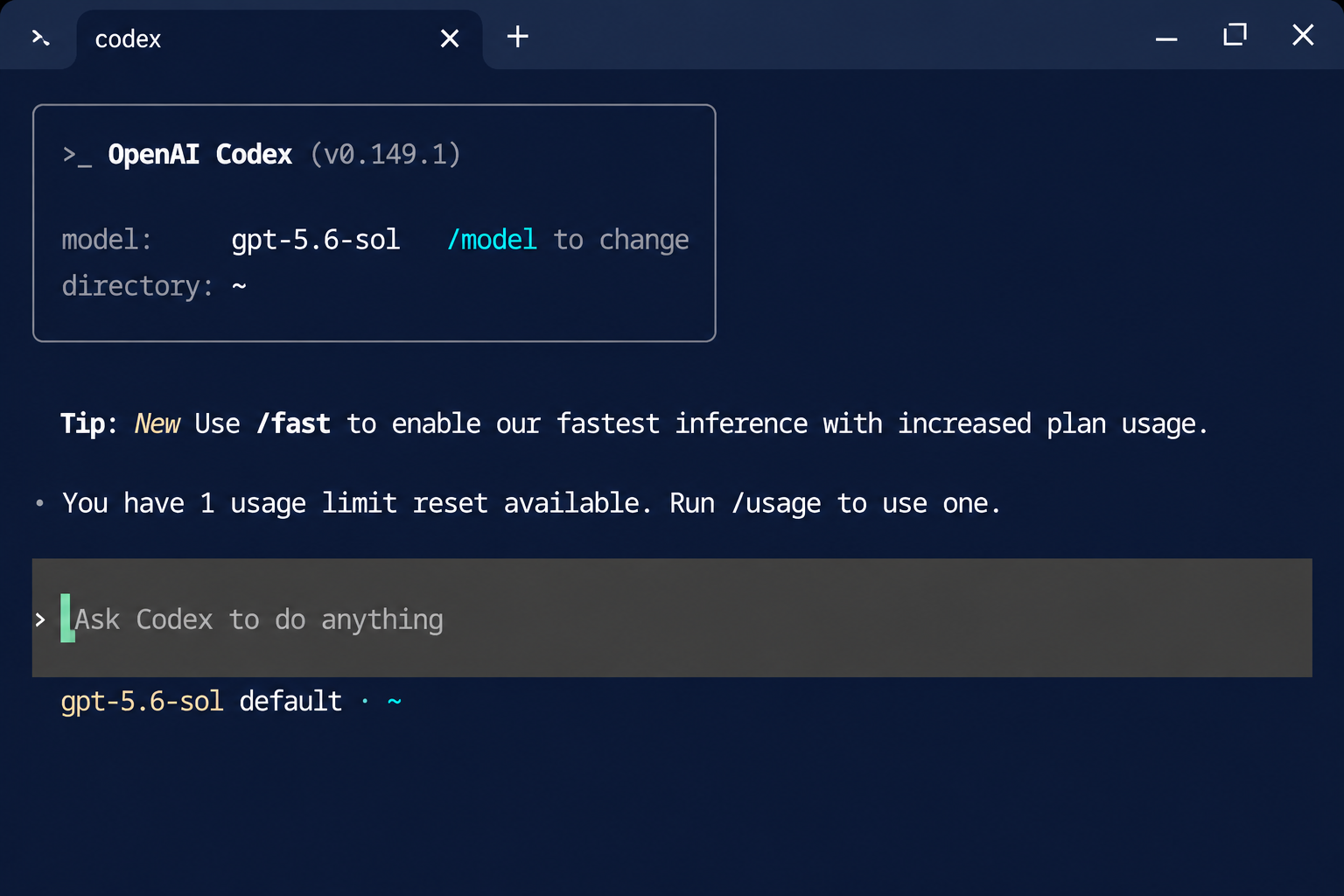
という文字。
いかにも「プログラミングをしています」という雰囲気です。
正直なところ、こういう画面を見ると今でも少し身構えます。
しかし皐月さんから、
「まず、この一行だけ入力してください」
と言われ、そのコマンドが何を意味しているのかも教えてもらいながら進めました。
Node.jsって何だろう?
最初に確認したのがNode.jsです。
ターミナルに、
node -v
と入力しました。
すると、
command not found
と表示されました。
つまり、Node.jsはまだ入っていないということです。
そこでLinuxのソフトウェア情報を更新し、次に「nvm」という仕組みを導入しました。
ここでも私は、
「nvmって何?」
という状態です。
皐月さんから、
「Node.jsのバージョンを管理するための仕組みです」
と説明してもらいながら進めました。
そしてNode.jsのLTS版をインストール。
最終的には、
node -v
npm -v
と入力すると、きちんとバージョン番号が表示されました。
ここまで来ると、少しずつですが、
「自分で環境を作っている」
という実感が湧いてきます。
いよいよCodexをインストール
次はいよいよCodexです。
ターミナルに、
npm install -g @openai/codex
と入力しました。
少し待つと、インストール完了。
さらに、
codex --version
と入力すると、Codexのバージョンがきちんと表示されました。
「本当にChromebookにCodexが入った!」
この瞬間は、なかなか嬉しいものがあります。
その後、
codex
と入力して起動。
ChatGPTのアカウントで認証を行いました。
ブラウザに、
「Signed in to Codex」
と表示され、認証完了。
そして再びターミナルに戻ると、そこにはCodexの入力画面が表示されていました。
ChromebookのCodexと日本語で会話できた
いよいよ最初の会話です。
私はCodexに、
「私はCodex初心者です。プログラミングを学びながら使いたいので、一つずつ説明しながら進めてください」
という内容を入力しました。
すると、Codexはきちんと日本語で返事をしてくれました。
プログラミングの基礎を説明する。
Webサイトや簡単なアプリを作る。
コードを書く。
エラーを調べる。
既存のコードを修正する。
テストを実行する。
ファイルを整理する。
こうしたことができると説明してくれました。
ここで、
「ChromebookでもCodexが使える」
ということを、自分自身で確認できました。
ChatGPTとCodexは役割が違う
今回あらためて感じたのは、ChatGPTとCodexには、それぞれ得意な役割があるということです。
ChatGPTの皐月さんとは、
「何をやるか」
「なぜやるか」
「どう進めるか」
を相談できます。
今回も、ChromebookでCodexを使いたいという私の希望に対して、必要な手順を一つずつ整理してくれました。
一方Codexは、
「では、実際に作業しましょう」
というところに強い。
ファイルを作る。
コードを書く。
実行する。
修正する。
つまり、実際に手を動かす部分を担当してくれます。
今回私は、
私自身 → 皐月さん(ChatGPT) → Codex
という流れを実際に体験しました。
まず自分が疑問を持つ。
ChatGPTに相談する。
一つずつ意味を確認する。
自分で操作する。
そして最後にCodexを実際に動かす。
この流れは、生成AIを学ぶうえでも非常に分かりやすいと感じました。
AIに全部任せない
今回、私が意識したことがあります。
それは、
「分からないままコマンドをコピーしない」
ということです。
もちろん、皐月さんから教えてもらったコマンドを入力しています。
しかし、
「これは何をしているのか」
「なぜ必要なのか」
をできるだけ確認しながら進めました。
生成AIは便利です。
便利だからこそ、全部任せようと思えば任せられます。
しかし、それでは自分自身の理解が追いつきません。
だからこそ今回のCodex導入では、
AIにやってもらうのではなく、AIと一緒にやる。
この感覚を大切にしました。
65歳でも、新しいことは始められる
私は65歳です。
Linux。
Node.js。
npm。
CLI。
Codex。
こうした言葉だけを並べると、
「難しそうだから、自分には無理」
と思ってしまう人もいるかもしれません。
私自身も同じです。
しかし今回やってみて分かったのは、
一度に全部理解する必要はない
ということでした。
一つ操作する。
結果を見る。
分からなければAIに聞く。
理解したら次へ進む。
間違えたら戻る。
これを繰り返せばいいのです。
今回、ChromebookにCodexを入れられたこと以上に、
「65歳の今からでも、新しい技術を一つずつ学んでいける」
ということを実感できたことのほうが、私にとっては大きな収穫だったのかもしれません。
これからCodexで何をするか
Codexをインストールしただけでは、もちろん何も始まりません。
むしろ、ここがスタートです。
これから、
簡単なWebページを作る。
HTMLを学ぶ。
JavaScriptを触ってみる。
自分の仕事に使える小さなツールを作る。
そんなところから、少しずつ試してみたいと思っています。
大切なのは、
「Codexに何を作ってもらうか」
だけではなく、
「Codexと一緒に、自分は何を学ぶのか」
なのではないでしょうか。
WindowsパソコンではCodexアプリ。
ChromebookではLinux環境からCodex。
また一つ、私が生成AIを使える場所が増えました。
そして今回も、その入口を作ってくれたのは、
「皐月さん、ChromebookにCodexを入れられますか?」
という、たった一つの質問でした。
分からないから、聞いてみる。
聞いたら、自分でやってみる。
そして、少しだけ昨日よりできることを増やしていく。
65歳、ChromebookにCodexを入れてみました。
私のCodexへの挑戦は、まだ始まったばかりです。
Learning never stops.
学びに、年齢制限はありません。
■ すべてのコラムはこちら
https://mbp-japan.com/fukuoka/cncconsultingpro/service1/
■ 株式会社CNCコンサルティング 公式サイト
https://cncconsulting.pro/