


【第2回】Chromebookが向いている人・向いていない人

「ChromebookでLinuxを使ってみよう」
そんなところから始まった私のAIプログラミング学習ですが、今回はもう一歩進めて、WindowsパソコンにもLinux環境を構築してみることにしました。
そして、Linux上でPythonを動かし、自分でプログラムを書いて実行するところまで挑戦しました。
私は65歳です。
プログラマーでもなければ、Linuxの専門家でもありません。
だからこそ、
「WindowsでLinuxってどうやって動かすの?」
というところから、一つずつ実際に試しています。
Windowsの中にLinuxを入れる
今回使用したWindowsパソコンでは、MicrosoftのWSL(Windows Subsystem for Linux)を利用しました。
簡単に言えば、Windowsを使いながら、その中でLinuxを利用できる仕組みです。
今回構築した環境は、
Windows 11
↓
WSL2
↓
Ubuntu Linux
↓
Python
という構成です。
Ubuntuをインストールして、
Ubuntu 26.04.1 LTS
が表示されたときには、
「本当にWindowsの中でLinuxが動いているんだ」
と、ちょっと感動しました。
知識として知っているのと、自分のパソコンで実際に動かすのとでは、やはり違います。
Linuxのコマンドを実際に使ってみる
まずはLinuxの基本操作です。
今回覚えたのは、
pwd
ls
cd
mkdir
nano
といった基本的なコマンドです。
たとえば、
pwd
は「今、自分がどこにいるのか」を確認するコマンド。
mkdir ai-programming
では、AIプログラミング学習用のフォルダを作りました。
最初は黒いターミナル画面に文字を入力するだけでも少し緊張します。
しかし、一つずつ意味を理解していくと、
「なるほど、こういうことか」
と少しずつ見えてきます。
そして、初めてのPythonプログラム
Linux環境ができたので、次はPythonです。
まず作ったのは、たった1行のプログラムでした。
print("Hello! 65歳からのAIプログラミング!")
そして、
python3 hello.py
を実行。
画面に、
Hello! 65歳からのAIプログラミング!
と表示されました。
たったこれだけです。
でも、自分でファイルを作り、自分で書いたPythonプログラムをLinux上で動かしたわけです。
私にとっては大きな一歩でした。
名前と年齢を入力してみる
次は、少しプログラムらしくしてみました。
名前と年齢を入力すると、
こんにちは、佐々木さん!あなたは65歳ですね。
と返してくれるプログラムです。
ここで、
input()
という入力の仕組みや、「変数」という考え方を学びました。
さらに、
if age >= 65:
を使って、
「もし65歳以上なら」
という条件によって表示内容を変えるプログラムにも挑戦しました。
65を入力すると、
シニア世代のプログラミング、楽しんでいきましょう!
64を入力すると、
プログラミング、楽しんでいきましょう!
と表示されます。
コンピューターが入力された数字を判断して、処理を変える。
これが「条件分岐」なのか、と実際の動きから理解することができました。
エラーだらけ。でも、それが面白い
もちろん、すんなり成功したわけではありません。
name と書くところを、
nama
と書いてしまい、
NameError
が発生。
カッコの数を間違えて、
SyntaxError
。
さらに、if の下の字下げを忘れて、
IndentationError
まで経験しました。
途中では、
nano
と入力するところを、
neno
と打ってしまうことも(笑)。
でも今回、ここが一番勉強になったような気がします。
エラーが出る。
↓
メッセージを読む。
↓
どこが間違っているのか考える。
↓
修正する。
↓
もう一度実行する。
プログラミングとは、最初から正解を書くことではなく、この繰り返しなのかもしれません。
ChromebookとWindows、2つのAI学習環境
そして今回、もう一つ面白いことに気づきました。
私の手元には、現在2つのAIプログラミング学習環境があります。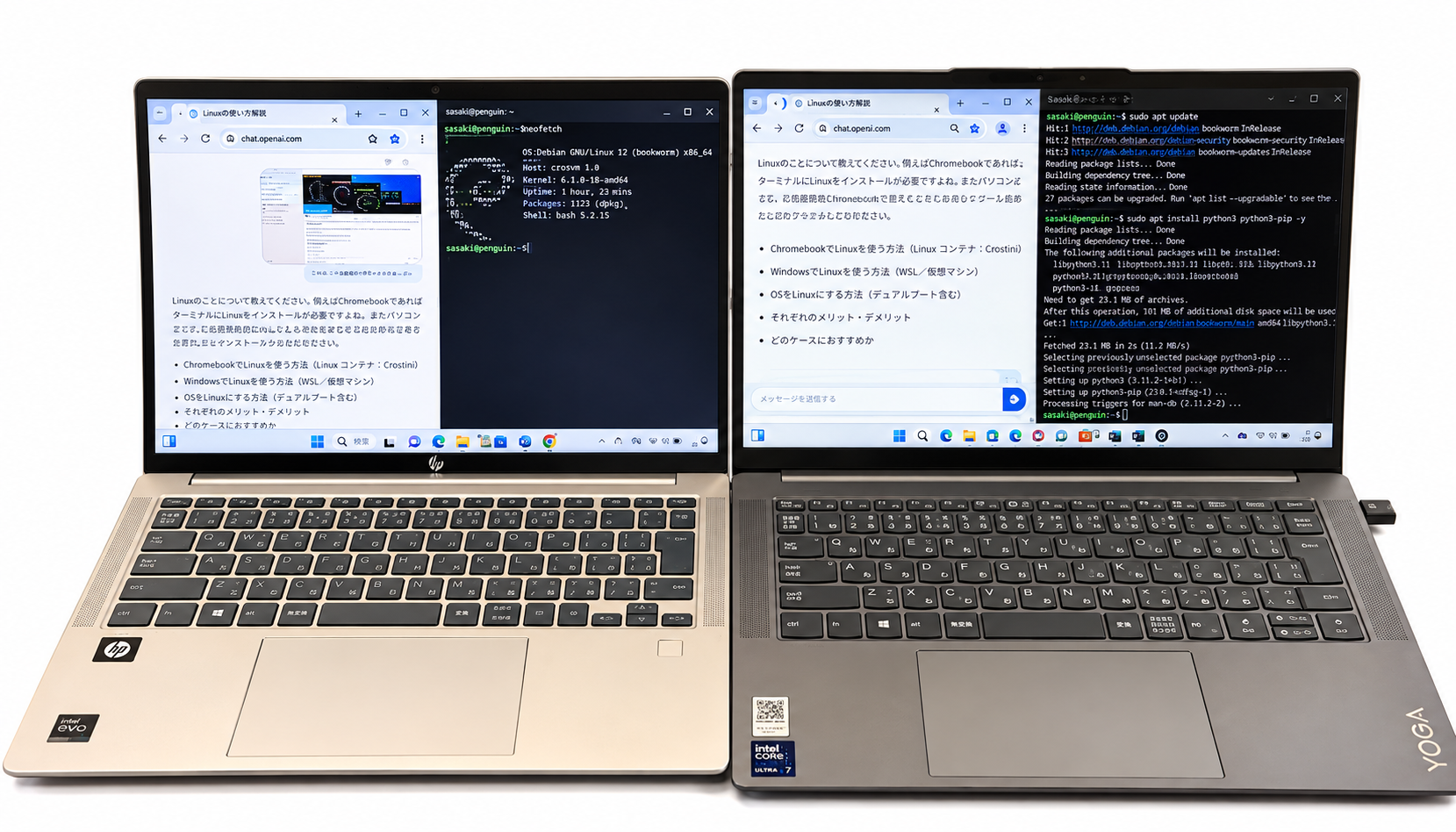
一つは、
Chromebook
→ ChromeOS
→ Linux開発環境
→ Python・Codexなど
もう一つは、
Windows PC
→ WSL2
→ Ubuntu
→ Python
です。
ChromebookにはMediaTek Kompanio Ultra 910、
Windows PCにはIntel Core Ultra 7 258Vが搭載されています。
CPUの仕組みもARM系とx86-64系で異なります。
同じ「Linuxを使う」といっても、その入り口は同じではありません。
今後、
「Chromebookでは動くのにWindowsではどうなのか?」
逆に、
「Windowsでは簡単なのにChromebookではなぜ違うのか?」
そんな違いを実際に体験できるのも、2つの環境を持つ面白さだと思っています。
「分からない」を記録していく
今回の学習内容は、私が作っているGoogleサイト、
「65歳からのAIプログラミング学習基地」
にも記録していきます。
完成したプログラムだけを掲載するのではありません。
できれば、
分からなかったこと。
間違えたこと。
エラーが出たこと。
どうやって直したのか。
そこまで残していきたいと思っています。
なぜなら、それこそが今の私自身の学習記録だからです。
65歳からプログラミングを始めれば、分からないことがあって当然です。
だから、
分からない
→ 調べる
→ やってみる
→ 間違える
→ 修正する
→ 少し分かる
これでいい。
むしろ、その過程を楽しみたいと思っています。
65歳、まだ入口です
今回できたのは、Pythonのほんの入口です。
print()
input()
変数
int()
if
else
まだこれだけです。
次は、
if → elif → else
を使った複数条件の判断。
その次は、
for
を使った繰り返し処理にも挑戦してみたいと思います。
そして、その先にはCodexやローカルLLM、Raspberry Pi、micro:bitなど、やってみたいことがたくさんあります。
焦る必要はありません。
65歳からのAIプログラミング。
今日分からなかったことが、明日一つ分かればいい。
ChromebookとWindowsパソコンを「AI学習基地」にして、これからも一歩ずつ進んでいきます。
今回のひとこと
“Learning by doing. Understanding comes later.”
―― やりながら学ぶ。理解は後から。
最初からすべてを理解してから始めるのではなく、まずはやってみる。
コマンドを入力してみる。
エラーが出たら直してみる。
もう一度動かしてみる。
そうして繰り返しているうちに、
「ああ、あの操作はこういう意味だったのか」
と、理解が後からついてくる。
今の私には、そんな学び方が合っているように思います。
―― やりながら学ぶ。理解は後から。
これを、65歳からのAIプログラミング学習の合言葉にしていきたいと思います。
■ 「65歳からのAIプログラミング学習基地」
■ すべてのコラムはこちら
https://mbp-japan.com/fukuoka/cncconsultingpro/service1/
■ 株式会社CNCコンサルティング 公式サイト
https://cncconsulting.pro/