



第14回 クラウドって何?「雲」の中に保存しているわけではありません

パソコンを使っていると、突然こんなことが起こる場合があります。
「パソコンの動きが遅くなった」
「マウスをクリックしても反応しない」
「インターネットにつながらなくなった」
「アプリが突然動かなくなった」
そんなとき、詳しい人に相談すると、
「一度、再起動してみてください」
と言われた経験はありませんか?
言われたとおりに再起動すると、不思議なことに、さっきまでの不具合が直っている。
でも、ここで疑問が生まれます。
「なぜ、電源を入れ直すだけで直るの?」
今回は、パソコンの「再起動」について、できるだけ分かりやすくご紹介します。
そもそも再起動って何?
再起動とは、簡単に言えば、
パソコンの動作をいったん終了し、もう一度起動し直すこと
です。
英語では「Restart(リスタート)」と呼ばれます。
パソコンは、電源が入っている間、さまざまな処理を行っています。
私たちが何も操作していないときでも、裏側では多くのプログラムが動いています。
そのため、長時間使い続けると、一部のプログラムが正常に動かなくなる場合があります。
再起動は、こうした動作状態をいったん整理して、改めて動かし直すための方法なのです。
再起動は「机の上を片付けること」に似ている
私は、再起動を仕事机の整理に例えると分かりやすいと思います。
例えば、机の上でいろいろな仕事をしているとします。
書類を広げたり、ノートを開いたり、資料を置いたり。
最初はきれいだった机も、作業を続けるうちに物が増えていきます。
すると、
「必要な書類が見つからない」
「作業する場所が狭くなった」
という状態になることがあります。
そんなとき、一度作業を終えて机の上を整理すると、また仕事がしやすくなりますよね。
パソコンも少し似ています。
再起動=作業をいったん終了して、動作状態を整え直すこと
と考えてみてください。
ただし、再起動はパソコンの中の不要なファイルを自動的に削除するものではありません。
あくまでも、動いているプログラムなどを終了し、改めて起動する仕組みです。
なぜ再起動すると直ることがあるの?
主な理由を3つご紹介します。
① メモリの使用状態がリセットされる
パソコンには「メモリ」という部品があります。
以前のコラムでもご紹介しましたが、メモリは作業机の広さのようなものです。
アプリを使うと、メモリが利用されます。
通常は必要に応じてメモリが解放されますが、アプリの不具合などによって、うまく解放されないことがあります。
再起動すると、動作中のプログラムが終了し、メモリの使用状態が改められます。
その結果、動作が改善することがあります。
② 不具合が起きているプログラムを動かし直せる
例えば、あるアプリが正常に動かなくなったとします。
再起動すると、そのアプリや関連するプログラムがいったん終了します。
そして、必要なプログラムが改めて起動されます。
これによって、一時的な不具合が解消される場合があります。
③ 更新プログラムの適用が完了する
Windowsなどでは、アップデートを行ったあとに再起動が必要になることがあります。
これは、動作中には交換できないシステムの一部を、再起動時に更新するためです。
つまり、再起動には、更新を完了させる役割もあるのです。
再起動とシャットダウンは何が違うの?
ここは初心者の方が混同しやすいところです。
再起動 パソコンの動作をいったん終了し、自動的にもう一度起動します。
シャットダウン パソコンの動作を終了し、電源を切ります。
ただし、Windowsには「高速スタートアップ」という機能があります。
この機能が有効な場合、通常のシャットダウンではシステムの一部の状態が保存されることがあります。
一方、再起動では通常、システムを改めて起動し直します。
そのため、Windowsパソコンの不具合を改善したいときには、
「シャットダウンして電源を入れ直す」よりも「再起動」を選んだ方が適している場合があります。
スリープは何が違うの?
もう一つ覚えておきたいのが「スリープ」です。
スリープとは、パソコンの作業状態を保持しながら、消費電力を抑える機能です。
例えば、作業中に少し休憩するときなどに便利です。
再び使うときには、比較的短時間で作業を再開できます。
3つの違いをまとめてみましょう。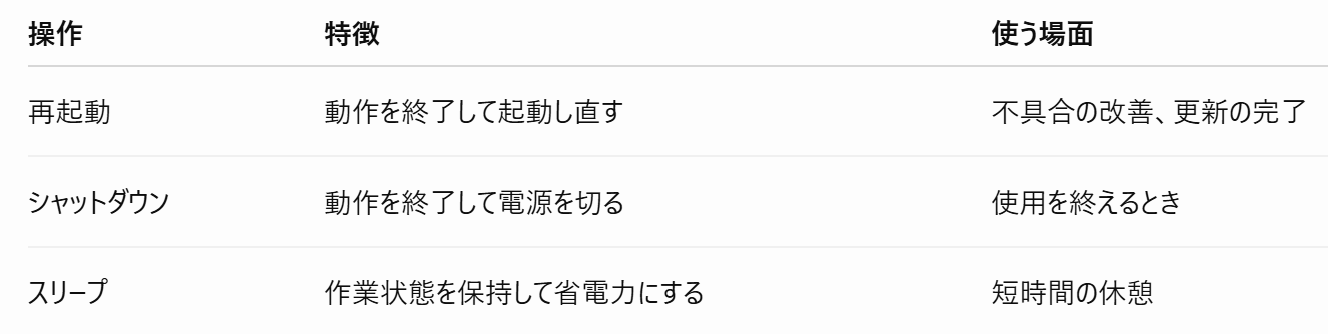
ただし、スリープ中も機種や設定によっては電力を消費します。
長期間使わない場合などは、シャットダウンが適していることもあります。
再起動するとデータは消えるの?
ここも気になるところだと思います。
通常、再起動によって保存済みの写真や文書などが消えることはありません。
ただし、注意が必要です。
保存していない作業内容は失われる可能性があります。
例えば、Wordで文章を作成している途中に、保存せず再起動してしまうと、作業内容が失われる場合があります。
そのため、再起動する前には、
「作業中のファイルを保存する」
という習慣をつけておきましょう。
Windowsで再起動する方法
Windows 11の場合は、基本的に次の手順で操作できます。
画面の「スタート」ボタンをクリックする
「電源」マークをクリックする
「再起動」を選択する
これでパソコンが自動的に再起動します。
更新プログラムがある場合は、再起動に時間がかかることもあります。
その場合は、画面の案内に従って完了するまで待ちましょう。
パソコンが固まって操作できないときは?
パソコンが反応しなくなることを「フリーズ」と呼びます。
そんなときも、いきなり電源ボタンを長押しするのではなく、まず少し待ってみましょう。
一時的に処理が集中しているだけの場合もあります。
Windowsの場合は、
Ctrl+Alt+Delete
の3つのキーを同時に押すことで、操作画面を表示できる場合があります。
また、
Ctrl+Shift+Esc
でタスクマネージャーを開き、反応しないアプリを終了できる場合もあります。
それでも全く操作できない場合には、電源ボタンの長押しによる強制終了が必要になることもあります。
ただし、強制終了には保存していないデータが失われたり、ファイルに問題が生じたりする危険があります。
強制終了は、通常の方法で操作できないときの最終手段と考えてください。
再起動しても直らない場合は?
再起動は便利な方法ですが、すべての不具合が解決するわけではありません。
例えば、
ストレージの空き容量が不足している
パソコン本体の部品に問題がある
アプリやOSに継続的な不具合がある
インターネット回線やルーターに問題がある
ウイルスなどの不正なプログラムが影響している
といった場合には、別の対処が必要です。
特に、何度も同じ不具合が発生する場合は、原因を調べることが大切です。
「再起動すれば何でも直る」というわけではありません。
まとめ
今回覚えていただきたいのは、
再起動=パソコンの動作をいったん終了し、改めて起動し直すこと
ということです。
再起動によって、
メモリの使用状態がリセットされる
一時的なプログラムの不具合が改善する
更新プログラムの適用が完了する
といった効果が期待できます。
そして、
再起動・シャットダウン・スリープは、それぞれ目的が違う
ということも覚えておきましょう。
パソコンの調子が悪いときは、まず作業内容を保存し、通常の方法で再起動してみる。
これだけでも解決できる問題は少なくありません。
【65歳からのワンポイント】
私はこれまで、家電製品の販売やパソコンに関わる仕事を通じて、さまざまな機器の不具合に接してきました。
そんな中で感じていることがあります。
それは、
「機械の不調は、必ずしも故障とは限らない」
ということです。
パソコンが突然動かなくなると、
「壊れてしまった!」
「修理に出さないといけない!」
と慌ててしまう方もいらっしゃると思います。
でも、一時的な不具合であれば、再起動によって改善することもあります。
大切なのは、慌てずに状況を確認することです。
私は65歳になった今でも、新しいパソコンや技術について学び続けています。
その中で改めて感じるのは、
パソコンを使いこなすということは、難しい操作を覚えることだけではない
ということです。
調子が悪くなったときに、どう対処すればよいのか。
分からないことが出てきたときに、どう調べればよいのか。
そうした小さな知識の積み重ねが、安心してパソコンを使う力につながっていきます。
「困ったら、まず保存して再起動」
これも、覚えておきたい基本の一つですね。
次回予告
パソコンマスターズ 第31回
「バックアップって何?コピーとは何が違うの?」
パソコンやスマートフォンには、写真や文書など、大切なデータがたくさん保存されています。
でも、突然パソコンが故障してしまったら?
間違って大切なファイルを削除してしまったら?
次回は、大切なデータを守るために欠かせない「バックアップ」について、コピーとの違いや保存先の選び方などを、初心者の方にも分かりやすくご紹介します。
■ すべてのコラムはこちら
https://mbp-japan.com/fukuoka/cncconsultingpro/service1/
■ 株式会社CNCコンサルティング 公式サイト
https://cncconsulting.pro/