


沖縄企業の集客は「Google対策」だけでは足りない。AI経由の顧客は売上効率が53%高い
現場から戻ったら、問い合わせのメールが何通も届いている。返信しようと思っていたのに、電話が入り、社員から相談され、気づけば夕方。
「このメール対応、誰か代わりにやってくれないかな」
少人数で会社を回している社長なら、一度は思ったことがあるのではないでしょうか。
今は、その仕事の一部をAIに任せられます。メールを読んで用件を整理する。過去のやり取りを探す。返信の下書きを作る。対応するサービスを組み合わせれば、条件を決めて送信まで進める仕組みもつくれます。
だから、会社のAI活用を「機密情報を入力しないでください」だけで済ませるのは、難しくなっています。仕事に必要な情報を使わせながら、どこまで任せるかを決める。その話を、今回はメール対応から考えてみます。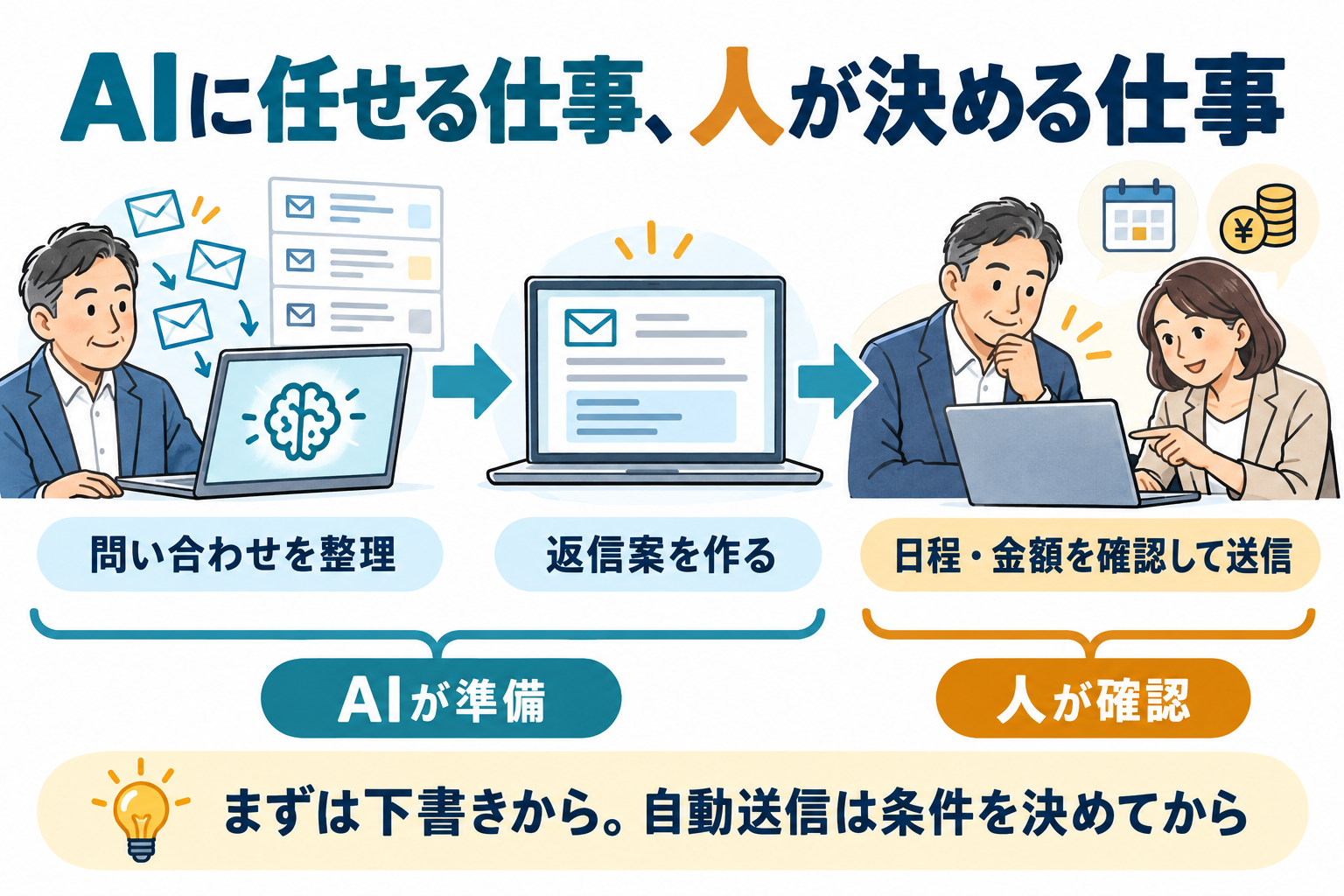
返信を書いてほしい。でも、勝手に約束はしてほしくない
例えば、設備工事の会社に「店舗の空調を入れ替えたい。来週、見に来てもらえますか」というメールが届いたとします。
AIが希望内容を整理し、住所や設備の型番など、確認したいことを含めて返信案を用意する。担当者はそれを見て、必要なところだけ直す。
こうした使い方なら、何度も同じ文章を考える手間を減らせます。MicrosoftのCopilot in Outlookにも、メールの要約や下書き作成などの機能があります。ただし、利用できる機能は契約や環境によって異なります。
Microsoft公式説明
一方、その返信に「来週火曜日に伺います」と書いてあったら、どうでしょう。予定を確認していないなら、そのまま送れません。「概算で10万円です」と、根拠のない金額が入っていても困ります。
AIに文章を作ってもらうことと、会社として約束することは別です。最初は下書きまで任せ、日程や金額、宛先、添付資料は人が確認する。これだけでも、十分に助かる会社は多いはずです。
「全部のメールを読ませる」から始めなくていい
社長の受信箱には、問い合わせだけでなく、給与の相談、採用の履歴書、取引先との価格交渉などが混ざっています。
問い合わせ対応を楽にしたいだけなら、それらを全部読ませる必要はありません。
問い合わせ専用のアドレスを使う。必要なメールだけを扱う仕組みにする。使うサービスで、どこまで対象を絞れるか確認します。フォルダやラベルを指定できても、それだけでアクセス権まで制限されるとは限らないので、ここは注意してください。
AIに「問い合わせだけ読んで」と頼むことと、ほかのメールを読めない設定にすることは違います。細かな制限が難しいなら、接続するアカウントを分ける方法も含めて検討します。
専用アドレスを用意できない会社もあると思います。その場合も、いきなり受信箱全体をつなぐ以外の始め方があります。まずは選んだメールの下書き作成だけに使い、作業がどう変わるかを確かめればいいんです。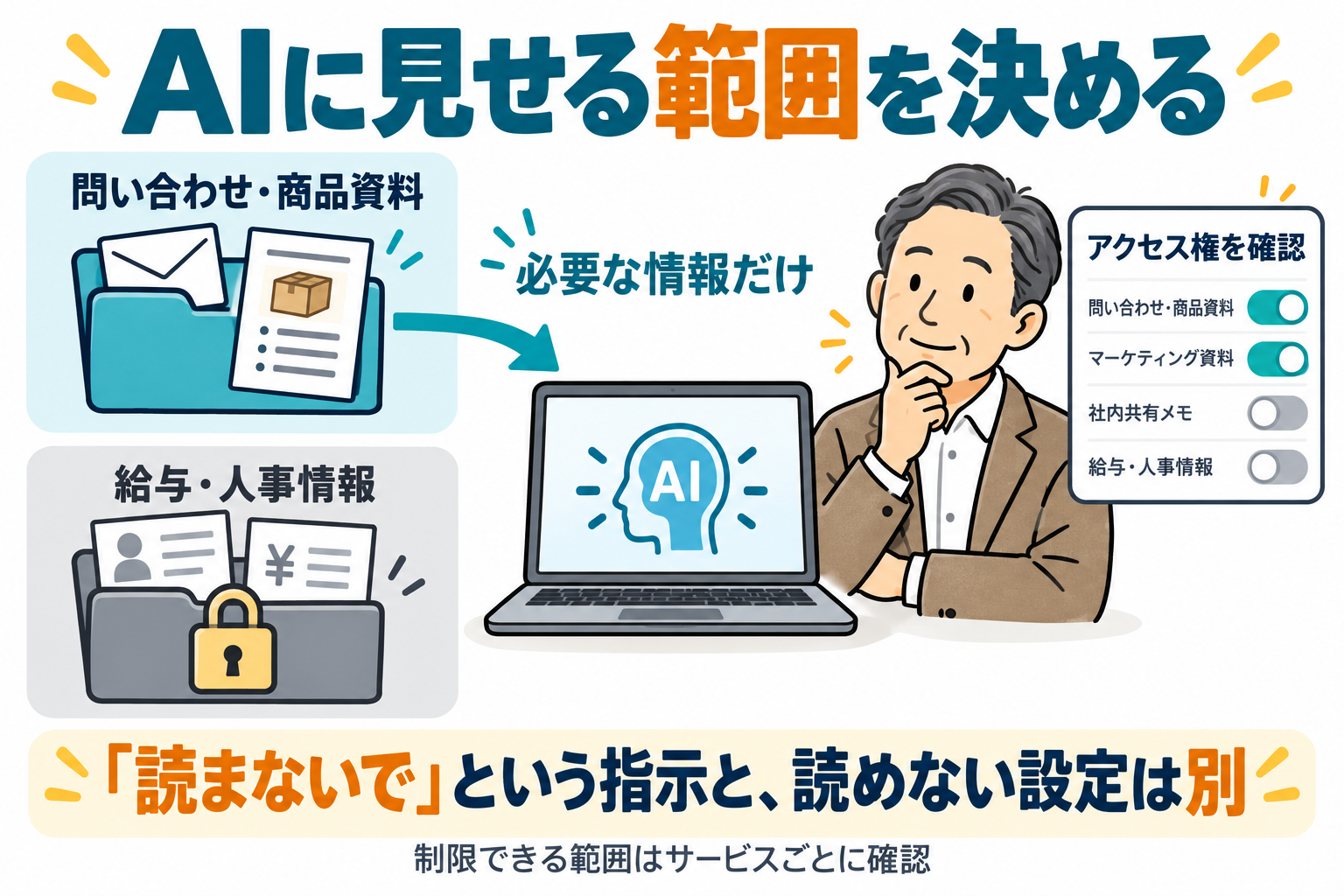
図は情報の範囲を分ける考え方を示した概念図です。実際に制限できる範囲や設定画面は、サービスによって異なります。
設定画面では「何ができるようになるか」を見る
メールとAIを連携するときは、アクセスの許可を求められることがあります。そこで確認したいのは、メールを読むだけなのか、送信や削除までできるのかです。
ChatGPTの対応アプリにも、読み取りと変更時の承認を扱う設定があります。ただし、選べる内容はアプリやアカウント、会社の管理設定によって違います。AI側の承認設定と、メール側で与えるアクセス権も別です。
OpenAIのアプリ権限に関する公式説明
会社で使い始めるなら、送信や削除などは確認を求める設定を選び、不要な操作は可能な範囲で許可しないことを勧めます。下書きの保存にも変更権限が必要な場合があるので、単純に「読み取り専用にすれば全部できる」という話ではありません。
設定が分からないまま「すべて許可」にするのは避けたいところです。導入を頼む相手がいるなら、「このAIは何を読めて、何を実行できますか」と聞いてください。専門用語ではなく、仕事の内容で説明してもらいましょう。
毎回確認する仕事と、自動で進める仕事を分ける
もちろん、いつまでも全件を細かく確認していたら、負担が残ります。
ただ、自動化したい仕事が全部、AIによる判断を必要とするわけではありません。「お問い合わせを受け付けました」という受付メールなら、フォームやメールシステムの通常の自動返信で足りることもあります。
相手の質問に合わせて説明を変えたり、必要な資料を選んだりするところでは、AIの出番があります。そこで最初から送信まで任せず、しばらく下書きを見て、どんな間違いや修正があるかを確かめます。
営業時間の案内は任せられても、値引き、納期の確約、苦情への回答は人が見る。判断できない問い合わせは担当者へ回す。そうやって仕事を分ければ、「全部手作業」か「全部自動」かの二択にしなくて済みます。
自動送信へ進む場合も、正しい宛先に、正しい資料が送られるかまで確認します。文章が自然なだけでは、仕事として合格にはできません。
学習に使われないことと、情報が残らないことは別
権限を整えても、データの扱いは別に確認します。入力した情報がAIの性能改善に使われるのか、どのくらい保存されるのか、有料か無料かだけでは判断できません。
個人向けChatGPTを会社の許可のもとで使うなら、「設定」→「データコントロール」の「すべての人のためにモデルを改善する」を確認し、業務利用ではオフにすることを勧めます。ただし、オフにしても通常の会話は履歴に残ります。評価などのフィードバックには別の扱いがあります。
ChatGPT BusinessやEnterpriseなど、業務データを学習に使わないことが標準のプランもあります。それでも、保存、共有、管理者の権限まで確認不要になるわけではありません。連携する別のサービスにも、それぞれの条件があります。
OpenAIのデータコントロールに関する公式説明
顧客情報を扱う場合は、利用目的や取引先との約束にも沿う必要があります。個人情報保護委員会も、入力が利用目的に必要な範囲か、個人データが機械学習に利用されないかなどの確認を求めています。
個人情報保護委員会の説明
会議の録音も、使う側で準備しておく
録音AIを使うときも、考え方は同じです。会議では、まず一言。
「議事録用にAIで録音してもいいですか? 残さない方がいい話があれば、止めるので教えてください」
その前に、使う側でサービスの設定と会社のルールを確認しておきます。音声や議事録は誰が見られるのか。自動で参加者に共有されないか。いつまで保存されるのか。社内用でも、クラウド型ならサービス側で処理されます。一般公開とは別ですが、秘密保持の約束は守る必要があります。
途中で記録できない話になったら止める。完成した議事録も、金額や期限、誰が何を引き受けたかは確認する。会議中の「検討します」が「実施します」になっていたら、後の仕事に響きます。
社長が休んだ日にも、止められますか
AIの導入では、動くところを見て安心しがちです。でも、会社で使うなら止め方も必要です。
おかしな返信が続いたら、誰が止めるのか。何を送ったか、履歴を見られるのか。連携を外す場所は分かるか。導入した本人しか知らないと、その人が不在の日に困ります。
小さな会社なら、最初から分厚い規程をつくらなくても構いません。使っているサービス、担当者、任せている仕事、停止方法を短く残しておくだけでも違います。アカウントは会社で管理できる形にし、対応するサービスでは多要素認証なども設定しておきましょう。
IPAの不正ログイン対策
欲しいのは、AIが動いている姿ではなく、仕事が楽になること
「うちのAIは問い合わせを整理して、返信案を作る。日程と金額は担当者が確認する」
まずは、社長も社員も同じ説明ができる状態にしたいんです。難しい機能をたくさん入れるより、毎日困っている仕事を一つ減らす。その方が、会社では使い続けやすくなります。
僕たちも、最初から「このAIを入れましょう」とは決めません。どんなメールが来て、返信のために何を調べ、誰の確認で止まっているのかを伺います。AIが必要な部分もあれば、返信文や資料の置き場所を整えるだけで楽になる部分もあります。
メール対応を任せたいけれど、設定や情報の扱いが不安。チャット以外に何ができるのか分からない。そんな段階からご相談いただけます。
AI活用の診断はこちら
※機能・設定は2026年10月31日に確認した公式情報に基づきます。利用できる範囲はサービス、プラン、管理者設定によって異なります。