

AIによるカメラ業界ビジネスレポートサイトを運用しています
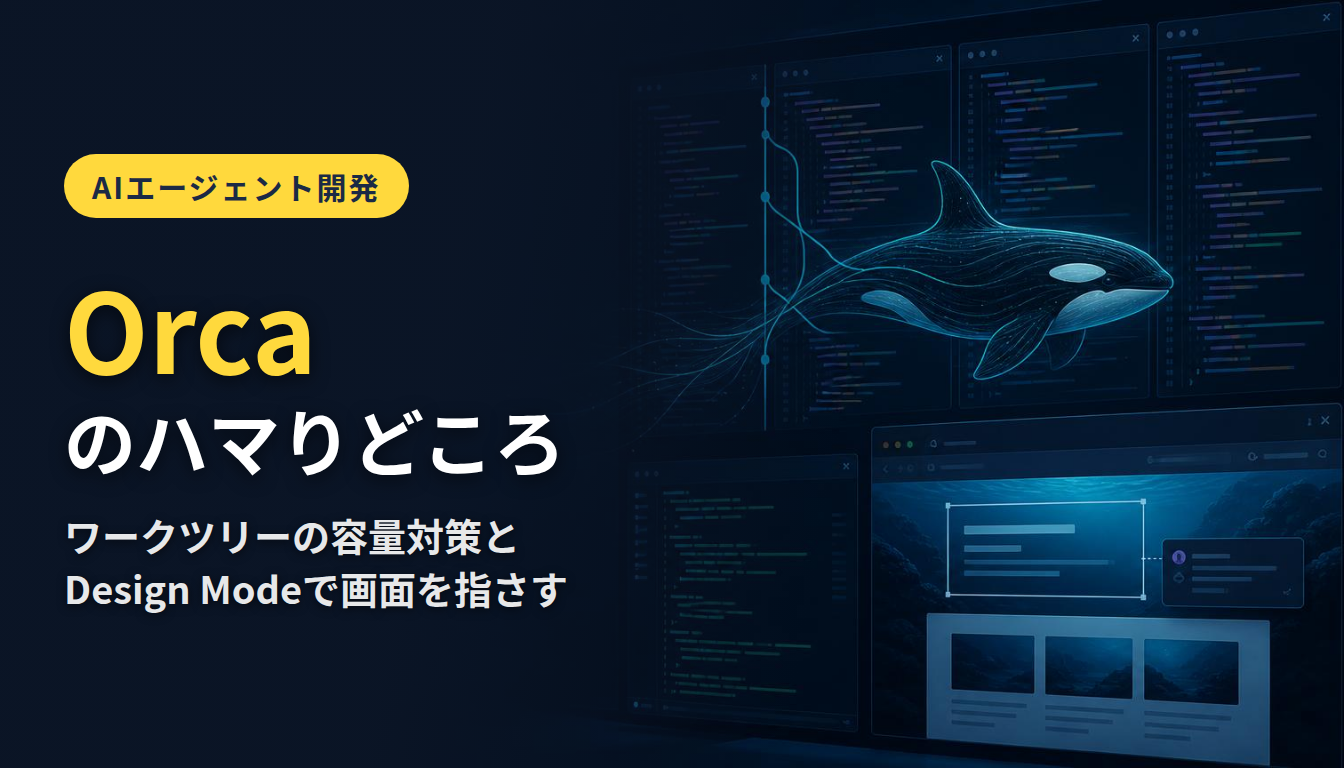
AIに複数の開発作業を並べて任せる道具「Orca」で、最初につまずく点
※この記事は、以下の当方ブログの要約です。全文は以下をどうぞ。
ブログ記事の全文
30秒の紹介動画
AIエージェントに開発作業を任せる道具が増えてきました。Orca はその一つで、Claude Code などのAIに、作業ごとに別々の作業フォルダを用意して並べて動かせるデスクトップアプリです。複数の修正を同時に進められる便利さがある一方、使い始めにつまずきやすい点もあります。公式の資料と公開されているソースコードで確かめて、整理しました。
作業フォルダは自動では消えない
Orca は作業のたびにリポジトリの写しを作ります。作業が終わっても自動では消えません。まだAIが動いているかもしれないフォルダを勝手に消さないための作りです。そのぶん、写しのたびに依存パッケージやビルドの中間ファイルが積み上がり、ディスクが埋まりやすくなります。終わった作業は人が片付けること、重いフォルダは共有の設定で増やさないことが要点です。
AIの起動のしかたと権限
AIが作業中か、こちらの返事を待っているかは画面に印で出ます。ただし、自分でコマンドを打ってAIを起動すると、この印が出ないことがあります。既定のエージェントを設定しておくのが確実です。また、Orca は既定でAIに確認なしで操作させる設定で起動します。業務で使うなら、どこまで任せるかを先に決めておくべき点です。
画面を指さして直しを頼める
いちばん便利なのは、内蔵ブラウザの Design Mode です。直したい見出しやボタンを画面上でクリックし、「ここを1行に」とメモを書くと、その部分の構造や見た目の情報がまとめてAIに渡ります。言葉で場所を説明する手間が減り、取り違えも減ります。記事では実際の画面で手順を説明しています。
※2026年10月時点の公開情報に基づく
AIエージェントを開発体制にどう組み込むか、どこまで任せてよいかのご相談は、30分の無料相談で承っています。
https://shinichi.noguchi.jp.net/blog/2026-10-30-orca-ade-worktree-design-mode.html