


工作がなくても、工作部は語れる 〜「考える力」は道具がなくても育つ〜

前回までのあらすじ
息子から突然頼まれた、友人の結婚式で上映するムービーのDVD制作。
「お父さん、動画をDVDにしてくれる?」
「いいけど、結婚式はいつ?」
「11月15日。」
「えっ! もう時間ないじゃん!」
そんなやり取りから始まった今回のCNCC工作部。
動画の編集は息子の友人が担当し、私は完成した動画をDVDプレーヤーで再生できるようにする役割です。
ところが、手元には使えるDVDドライブがありません。
そこで、慌ててAmazonで外付けDVDドライブを注文しました。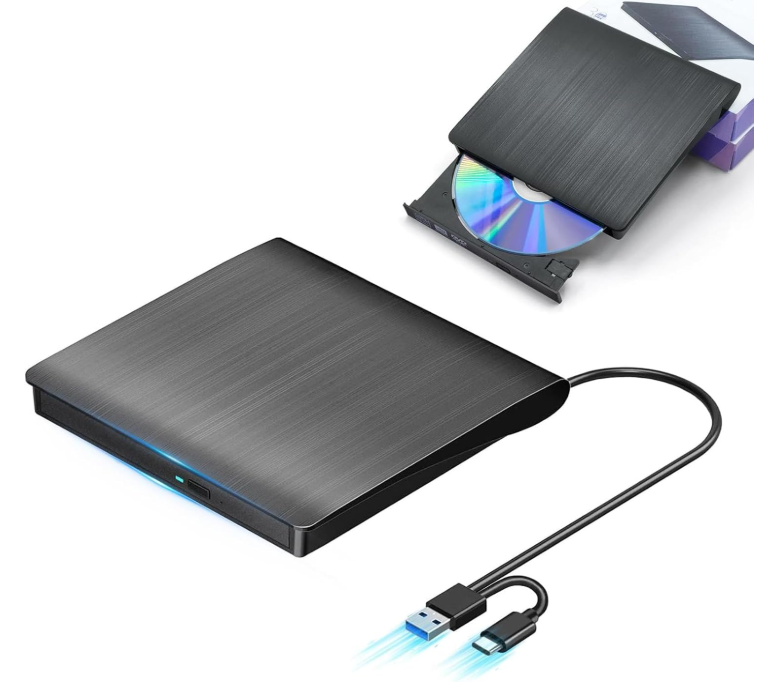
今回は、その続きのお話です。
DVDドライブが届いた!さっそく制作開始
注文した外付けDVDドライブが届きました。
今回購入したのは、パソコンのUSB端子に接続して使用するタイプのDVDドライブです。
これで準備は整った……と思ったのですが、実はここからが大変でした。
まず、完成した動画をDVDに書き込むためのソフトウェアが必要です。
そこで今回使用したのが、無料で利用できる「DVDStyler」というソフトウェアです。
DVDStylerは、動画ファイルから家庭用DVDプレーヤーなどで再生できるDVD-Videoを作成するためのソフトです。
最近の動画はMP4形式が一般的ですが、MP4ファイルをそのままDVDにコピーしただけでは、通常のDVDプレーヤーで再生できるとは限りません。
そこで、DVD-Videoという規格に合わせて変換する必要があります。
今回の作業は、まさにそのためのものです。
MP4動画からDVD-Videoを作成する
まずはDVDStylerを使って、動画をDVD-Video形式に変換する作業から始めました。
動画ファイルを読み込み、画面比率などを設定して、DVDのデータを作成していきます。
今回、私が選んだ方法は、いったんISOファイルを作成するというものです。
ISOファイルとは、DVDに記録するデータ構造を一つのファイルにまとめたものです。
これをDVDに正しく書き込むことで、DVDプレーヤーで再生できるディスクを作成できます。
「よし、これであとはDVDに書き込むだけだな。」
そう思っていたのですが……。
まさかの書き込み失敗!
新品のDVD-Rをドライブにセットし、いよいよ書き込み開始。
ところが、作業を進めるとエラーが発生してしまいました。
「あれ? なんで?」
DVD-Rは新品です。
接続もUSB Type-Cでパソコンに直接つないでいます。
何度か設定や書き込み方法を確認しましたが、思うようにいきません。
以前はDVDを作成することも珍しくありませんでしたが、久しぶりに取り組んでみると、なかなか一筋縄ではいきません。
DVDStylerの設定が原因なのか。
DVD-Rとの相性なのか。
それともDVDドライブ自体に問題があるのか。
原因を一つずつ切り分ける必要が出てきました。
DVD-RWなら書き込み成功!なぜ?
そこで、試しにDVD-RWを使ってみることにしました。
DVD-Rは基本的に一度だけ書き込むディスクですが、DVD-RWはデータの消去や再書き込みができるディスクです。
すると、今度は書き込みに成功しました。
「えっ、DVD-RWならできるの?」
同じDVDドライブを使っているのに、DVD-Rでは失敗し、DVD-RWでは成功する。
これは少々意外でした。
DVD-RとDVD-RWでは記録方式や書き込み時の特性が異なります。
そのため、ドライブとディスクの組み合わせによっては、書き込みの安定性に違いが出ることもあります。
今回の結果から、少なくともDVD-Videoのデータ作成だけが問題ではなさそうだと考えました。
やっぱりDVDドライブが原因?
そこで考えたのが、DVDドライブの変更です。
最初に購入したDVDドライブでDVD-Rへの書き込みがうまくいかないのであれば、別のドライブを試してみる価値はあります。
結婚式は11月15日。
あまり時間をかけているわけにもいきません。
そこで、新たに別の外付けDVDドライブを購入しました。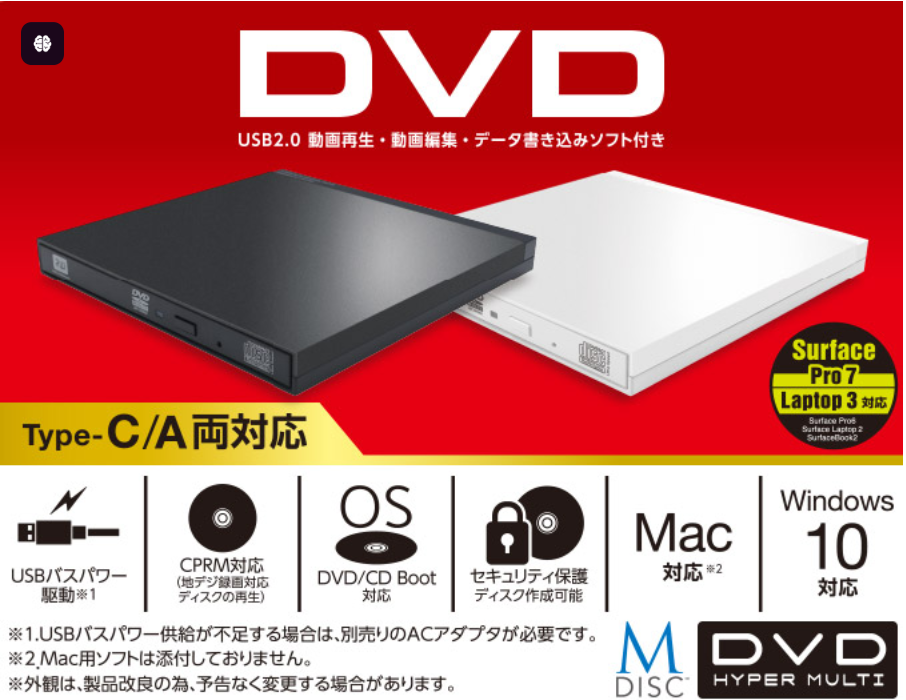
すると、今度はDVD-Rへの書き込みが成功するようになったのです。
「なんだ、最初からこっちを使っていればよかったのか……。」
もちろん、今回の結果だけで最初のDVDドライブが故障していたと断定することはできません。
DVD-Rとの相性や書き込み時の制御など、複数の要因が考えられます。
しかし、同じ作業でも使用する機器によって結果が変わることを、改めて実感しました。
書き込み成功!でも、まだ安心できない
新しいDVDドライブを使うことで、DVD-Rへの書き込みができるようになりました。
ただし、一度だけ書き込み終了時の処理でエラーが発生しました。
いわゆるファイナライズに関係する処理です。
DVDでは、書き込んだデータを他のDVDプレーヤーでも読み取れるように、ディスクを適切に終了処理する必要があります。
ところが、エラーが出たDVDを試しに再生してみると、動画を見ることができました。
「あれ? エラーが出たのに再生できるぞ?」
ここがDVD制作の難しいところです。
パソコンのDVDドライブで再生できたからといって、結婚式場のDVDプレーヤーでも必ず再生できるとは限りません。
特に結婚式のように、失敗が許されない場面では注意が必要です。
単に動画が再生できることと、さまざまな再生機器で問題なく使えることは、別の話なのです。
もう一つ気になったのが画質の違い
DVD制作を進める中で、もう一つ気になることがありました。
それは、元のMP4動画とDVD用に変換した動画の画質の違いです。
元のMP4動画は非常にきれいなのに、DVD-Video用に変換すると、どうしても画質が粗く感じられます。
これは必ずしもソフトウェアの不具合ではありません。
一般的なDVD-Videoは、現在主流のフルHDや4K動画と比べると、映像の解像度が低い規格です。
日本で一般的なNTSC方式のDVD-Videoでは、映像の記録解像度は720×480です。
そのため、元の動画が高画質であっても、DVD-Videoに変換すると細かな部分の鮮明さが失われることがあります。
特に大きなテレビやスクリーンに映すと、その違いが分かりやすくなります。
「せっかくきれいに編集してくれた動画なのになぁ……。」
そう思いましたが、これはDVDという規格上の制約でもあります。
結婚式場で使用する再生機器や指定された形式に合わせることが、何より大切です。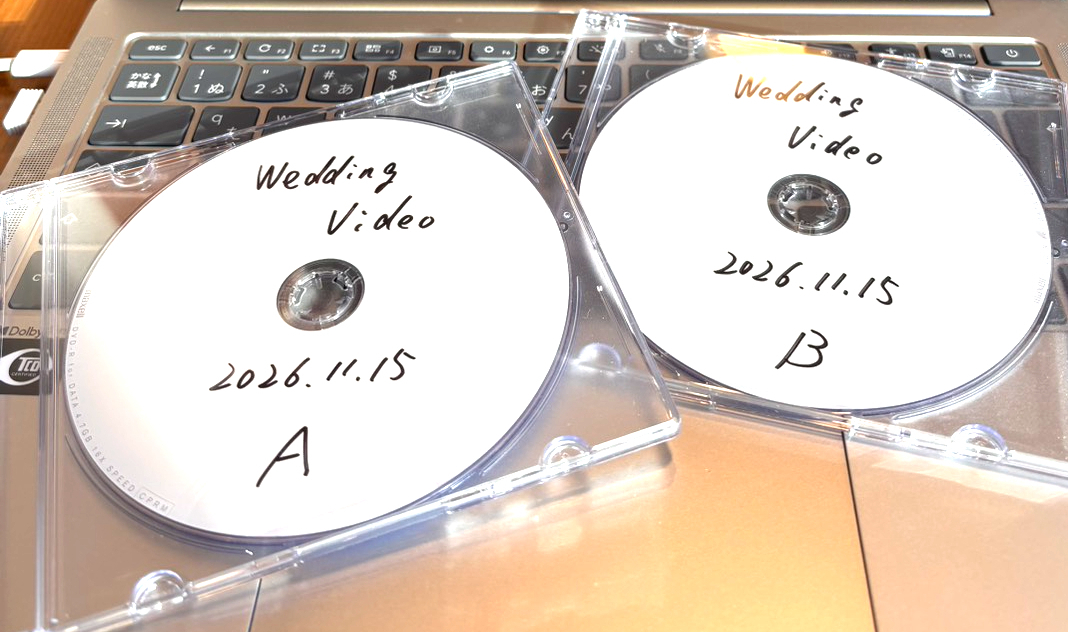
作成した「Wedding Video」Aは本番用、Bは予備です。
今回の作業で改めて感じたこと
今回のDVD制作では、思いがけず多くのことを学び直すことになりました。
DVDStylerによるDVD-Videoの作成、
ISOファイルの書き込み、
DVD-RとDVD-RWの違い、
DVDドライブとの相性、
ファイナライズ、
そして画質の問題。
どれも以前から存在する技術ですが、久しぶりに使ってみると、忘れていたことや新たに気づくことがたくさんあります。
そして何より感じたのは、「作れること」と「安心して使えること」は違うということです。
今回は、自分で楽しむためのDVDではありません。
息子の友人にとって、一生に一度の大切な結婚式で上映するムービーです。
だからこそ、最後まで責任を持って確認したいと思っています。
CNCC工作部は、失敗も大切な経験
CNCC工作部では、何かを作る過程で起こった失敗や試行錯誤も、できるだけそのまま紹介していきたいと考えています。
最初から何もかもうまくいくとは限りません。
むしろ、思いどおりにいかないときに原因を調べ、試し、解決策を探す。
その過程こそが、ものづくりの面白さなのかもしれません。
今回は、DVDドライブを買い直すという予想外の展開になりましたが、無事にDVD-Rへの書き込みができるところまで進みました。
あとは、結婚式場で問題なく再生できるかどうか。
11月15日まで、もう少しです。
息子からの突然のお願いで始まったDVD制作。
何とか無事に完成させたいものです。
次回予告
【CNCC工作部】第3回|
結婚式ムービーは無事に上映できたのか?DVD制作の最終確認と結果報告
結婚式場で使用できるDVDの条件や再生確認、そして実際の上映結果について紹介する予定です。
果たして、今回のDVD制作ミッションは無事に完了するのでしょうか。
CNCC工作部|株式会社CNCコンサルティング
パソコン、デジタル機器、生成AIなどを活用し、身近な課題に挑戦する実践コラム。成功だけでなく、失敗や試行錯誤も含めて、ものづくりの楽しさと学びをお届けします。
■ すべてのコラムはこちら
https://mbp-japan.com/fukuoka/cncconsultingpro/service1/
■ 株式会社CNCコンサルティング 公式サイト
https://cncconsulting.pro/