


パソコンとクロームブックの違いを知っていますか? あなたに合う1台の選び方
新品パソコンを起動した直後、「さあ使おう!」と思っても、実はその前に “安全で快適に使える環境を整えておくこと” がとても重要です。
この設定をおろそかにすると、ウイルス感染やデータ損失、パスワード漏えいなどのトラブルに巻き込まれやすくなります。
今回は、「まずやっておきたい初期設定」「セキュリティ対策」「バックアップ準備」など、購入直後から安心して使い始められる基本ステップを順を追って解説します。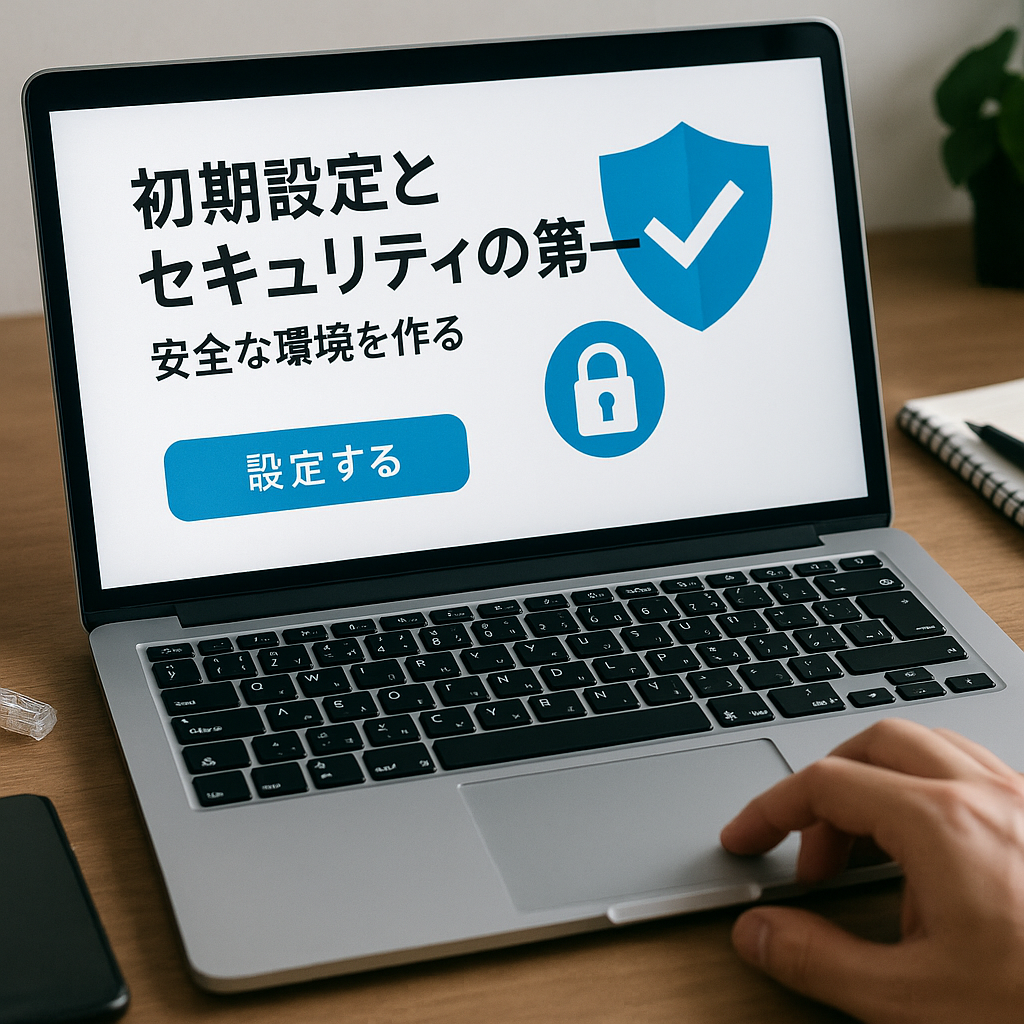
1. 起動直後にやるべき基本セットアップ
1-1 言語・地域・キーボードレイアウトの選択
初回起動時、使用言語・国/地域・キーボード配列を選ぶ画面が出ます。通常は「日本語」「日本」「日本語キーボード (Microsoft IME)」を選択すればOKです。
複数の入力方式 (例: 英語キーボード/他言語キー) を追加するか問われる場合がありますが、不要ならスキップ可能です。
1-2 ネットワーク (Wi-Fi/有線LAN) への接続
使用するネットワーク (SSID) を選び、パスワードを入力して接続。入力ミスが起こりやすいので、半角スペースや大文字/小文字 (Caps Lock) に注意してください。
有線LANがあるなら、ケーブル接続の安定性が確保できるのでこちらも有効です。
1-3 アカウント設定 (Microsoftアカウント or ローカルアカウント)
Windowsを使う場合、多くはMicrosoftアカウントでのサインインが推奨されます。既にお持ちであればサインイン、新規なら作成が必要です。
Microsoftアカウントでサインインすると、過去の設定・ファイルやデバイス間の同期機能が使いやすくなります。
ローカルアカウントで使い始める選択肢もありますが、クラウド機能や紛失時のデータ保護機能を活かすにはアカウントサインインが便利です。
1-4 サインイン方法強化: PIN/パスワード設定
パスワードだけでなく、PIN (暗証番号) を使ってサインインする方法があり、こちらは簡単に入力できて安全性も向上します。
生体認証 (指紋/顔認証など) が使える機種では、それらを併用すると便利で安全です (端末が対応していれば設定画面に表示されます)。
2. 最新状態に保つ: OSやドライバーのアップデート
2-1 Windows Update を実行
購入直後のWindowsには、最新版の更新プログラムが当たっていないことが多く、セキュリティホールやバグ修正を受けていない状態であるリスクがあります。
「設定」→「更新とセキュリティ (または Windows Update)」から「更新プログラムのチェック」を行い、必要な更新を適用します。
更新には時間がかかることもあるため、電源につないだうえで、電源・バッテリーが十分な状態で実施するのがベストです。
2-2 ドライバー・周辺機器ソフトの確認と更新
特にグラフィック (GPU)、Wi-Fi/有線LAN、サウンド、マザーボード系ドライバーなどが最新かどうかチェック。古いドライバーは不具合の原因になります。
BTO (受注生産) パソコンや中古機を使う場合は、いったん出荷状態に戻す (リカバリー) など初期化してから設定を進めるのが安全です。
3. セキュリティ対策: ウイルス・不正アクセス・データ保護
3-1 ウイルス対策ソフト (セキュリティソフト) の導入
Windowsには標準でウイルス対策機能 (Windows Defender 等) が備わっていますが、必要に応じて追加ソフトの導入も検討できます。
ソフトを選ぶときのポイント 例: リアルタイム保護、自動更新機能、多言語/日本語対応、サポート内容、有料/無料版の違いなど。
インターネットに接続する前に導入または設定しておくと安心です。
3-2 ファイアウォールの確認
外部からの不正アクセスを防ぐため、パソコンの通信の監視・制御機能 (ファイアウォール) が有効かどうか確認します。
通常OS側で自動的に有効になっていることが多いですが、念のため設定画面で「有効/ブロック設定」が正しく機能しているか確認しましょう。
3-3 プライバシー設定と情報共有の制御
位置情報、クラッシュレポート、広告関連情報など、どこまで情報を送るか/共有するかを設定画面で選択できます。必要に応じて「許可しない」/「オフ」の設定も可能です。
不要なデータ共有を減らすことでプライバシーリスクを下げられます。
4. バックアップと復旧の備え
4-1 バックアップの基本と設定
大切なファイル (文書・写真・音楽など) および設定は、定期的なバックアップを取ることで、万一のトラブル (ウイルス・故障・紛失など) に備えられます。
Windowsでは、「バックアップと復元機能」やクラウドストレージ (例: OneDrive) との同期が活用できます。
クラウド同期設定を有効にすると、自動でファイルが保存されて別の端末からもアクセス可能になるケースがあります。
4-2 回復ドライブ (リカバリーディスク) の作成
パソコンが起動しなくなった時に備えて、USBメモリ等に回復ドライブを作成しておくことが推奨されます。トラブル発生時に初期状態に戻せる環境を確保できます。
少なくとも16GB以上のUSBメモリを使うと安心です。作成時には「システムファイルを回復ドライブにバックアップする」オプションへのチェック忘れに注意。
回復ドライブ作成後は、定期的に状態をチェックしておくと安心です。
5. カスタマイズ & 使いやすさ向上 (オプション設定)
・ディスプレイの明るさ/スリープ時間設定などを調整して、使いやすさと省電力を両立させましょう。
・タスクバーに良く使うアプリをピン留めしておくと起動が速くなります。
・電源オプション・スリープ/画面OFF時間を自分の使い方に合わせて設定しておくと快適です。
6. まとめ: これだけやれば "安心スタート" が叶う
・初回起動後すぐに設定すべきことは、言語・ネットワーク・アカウント・強化サインイン方式 (PIN等)。
・継続的な安全性確保には、OS/ドライバーのアップデート、ウイルス・ファイアウォール・プライバシー制御の適切な設定が不可欠。
・データを守るためには定期バックアップと回復ドライブの用意を必ず押さえておきたい。
・使い勝手を高めるための細かいカスタマイズも、始めた段階である程度整えておくと後々ラクになります。
次回予告 (第3回へ)
次回は「効率アップ!ファイル・フォルダ管理とデータ整理のコツ」をテーマにします。
どこにどのファイルを保存すればいいか、名前付け・バージョン管理・クラウドとローカル保存の使い分けなど、「あとで後悔しない整理の仕組み」を一緒に作っていきましょう。
パソコン活用シリーズ(全10回)
このコラムは、連載「パソコン活用シリーズ」の一部です。
これまでの回や今後の更新予定は、こちらのまとめページからご覧いただけます。
[パソコン活用シリーズ まとめ(更新中)]
パソコンを“使う”から“使いこなす”へ。
身近なスキルを一歩ずつ伸ばすヒントをお届けしています。