


windows95の思い出
スマホで撮った写真、ダウンロードした音楽、たまったPDF資料、YouTubeから保存した動画・・・。日々増える “メディアデータ(写真/動画/音楽/PDFなど)” を「ただ保管する」だけでは、容量を圧迫したり「どこにあるか分からない」状態になったりしがちです。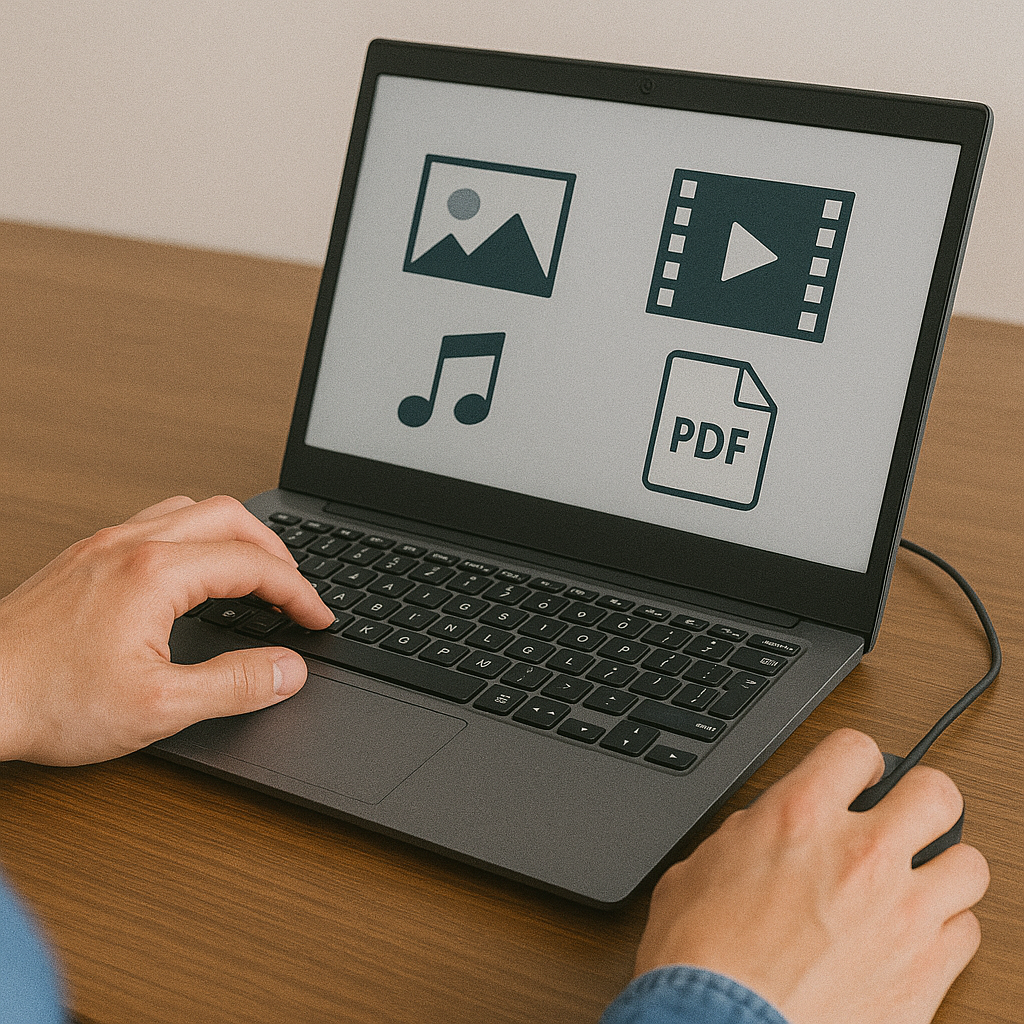
この回では、「整理・保存・編集・閲覧」の流れをスムーズにするコツと、初心者でも扱いやすいソフトや操作方法を交えて解説します。
1.メディア保存・管理の基本方針
1-1 データの一元化とバックアップ習慣
メディアファイルはサイズが大きくなりやすいので、保存先を分散させるより「まとまった場所」に置いた方が探しやすくなります。クラウド/ローカル(外付けHDD・SSD)を組み合わせると安心です。
特にRAW画像・高画質動画など大容量ファイルを扱うなら、NAS(ネットワーク接続型ストレージ)や高速ストレージへの保存が効率的です。ネットワーク環境・速度にも注意が必要です。
1-2 フォルダ構成・命名ルールはメディアでも重要
写真・動画・音楽・PDFも、文書フォルダと同じように 「フォルダ階層」+「名称ルール」 を決めておくと後で探しやすい。例: Photos/2025-10_旅行/2025-10-07_箱根_海岸.jpg など。
重複データや古いファイルのアーカイブ/整理も定期的に行い、容量不足・探す手間を減らしましょう。
2.写真・画像データの扱い方と簡単編集
2-1 ファイル形式と画質の選び方
スマホなら一般的に JPEG/HEIC 形式が多いですが、高画質・編集を考えるなら RAW や高ビット数のフォーマットを使う場合があります。編集・保存の目的によって形式を選びましょう。
パソコンに取り込むとき、 ファイル名に撮影日・場所・内容を入れておく と後で検索しやすい。上書き保存・複製の管理も意識。
2-2 軽い編集ポイント(トリミング・明るさ・切り抜きなど)
専用の画像編集ソフトを使うと、トリミング/明暗・コントラスト調整/回転/サイズ変更などが簡単にできます。
多くのソフトで「元画像を残しつつ、編集後データを別名で保存」できるのでオリジナルを守りつつ加工が可能。
編集ソフトは無料/有料問わず多数あり、自分の用途に合ったものを選ぶと効率が上がります。RAW対応・編集機能・操作性を確認して選びましょう。
3.動画ファイルの扱いと簡単な編集
3-1 ファイルサイズと保存方法に注意
動画はファイルサイズがとても大きくなりがち。
長時間・高解像度で撮影するなら、保存先容量を十分に確保。
クラウドにアップロードする前に動画を 画質・解像度を落として軽くする(圧縮)ことを検討。
ネットワーク速度やクラウドの上限・料金(容量)を確認しておくと後で困りにくい。
3-2 編集・切り出し・分割・結合について
動画の不要な冒頭・末尾をカット(切り抜き)することで見やすく、容量も無駄にならず済む。
複数の動画をつなげたり、解像度・音量を調整したりするなどの基本編集ができるソフトも多数。用途や難易度によって選択。
編集後は必要に応じて 軽いフォーマットへ変換/再圧縮 を行い、保存効率を高める。
4.音楽・音声データの整理と活用
ダウンロードした音楽や録音した音声を整理するには、 フォルダ分け(ジャンル/用途/日付など)+ ファイル名を分かりやすく することが基本。
音量やノイズなどを調整できる簡易的な編集ソフトがあると、聞きやすさが改善される。
再生ソフトやプレイリスト管理アプリを使うと、「聞きたい音源を探す手間」が減ります。
5.PDF資料・スキャン文書の扱い方
5-1 資料をPDF化・スキャン保存する理由
紙の書類(レシート、契約書、メモなど)はスキャンまたは写真撮影して デジタル保存しておくと紛失リスクが減る。
OCR(文字認識)機能を持つアプリを使えば、テキスト検索が可能な状態にできる。資料の再利用性が高まる。
5-2 編集・結合・分割・圧縮などの操作
複数ページを持つPDFを一つにまとめる(結合)/不要なページを削除する/圧縮して容量を軽くする操作は頻出。
必要に応じて注釈・マークアップ(手書き風線・コメントなど)を付けられるソフトを選ぶと便利。
文書の保存期限や共有範囲があるものは、パスワードや参照制限をかけることも考慮。
6.実践チェックリスト
写真・動画・音楽・PDF用の保存フォルダ構成を決め、整理を始めた
ファイル命名ルール(内容・日付・バージョンなどを含む)の基本ルールを自分用に決めて適用した
大容量ファイル(動画/RAWなど)は保存場所とバックアップ先容量・速度を確認・確保した
編集ソフト(写真/動画/PDFなど)を少なくとも一つ使ってみて、基本的な切り抜き・結合・注釈などの操作ができるようにした
定期的に古いファイルや重複データを整理・削除またはアーカイブに移す習慣をつけた
7.まとめ:メディアも「探しやすく・使いやすく・安心に保つ」
メディア類は放っておくと「容量オーバー」「探す手間」「共有・再利用の非効率」などでストレスになりやすい。
整理(フォルダ・命名)、保存(適切な場所/容量確保/バックアップ)、編集(不要部分の削除/軽量化/注釈など)を合わせて考えることで、使いやすさと安全性が両立できる。
初めは「動画/写真/PDF1本ずつ編集できるようになる」あたりを目標にして、慣れてきたら細かい設定・保存ルールなども自分仕様に整えていくと効果が高い。
パソコン活用シリーズ(全6回)
このコラムは、連載「パソコン活用シリーズ」の最終回(全6回)です。
当初は全10回を予定していましたが、内容をより分かりやすく整理し、
全6回にまとめて完結する形にいたしました。
ご愛読いただいた皆さま、本当にありがとうございました。
これまでの回はまとめページからご覧いただけます。
基礎的なパソコン操作や日常で役立つ活用術を学べる内容になっています。
パソコン活用シリーズ まとめ(全6回)
https://mbp-japan.com/fukuoka/cncconsultingpro/column/5207692/
【お知らせ】新連載スタート!
このパソコン活用シリーズをさらに進化させ、
新しい本格連載『パソコンマスターズ|2025最新PC解説と選び方のすべて』 を開始しました。
最新CPU、Type-C、AI PC、Surfaceの比較など
“いま知りたい情報”を分かりやすく解説していきます。
新連載 第1回はこちら