


第2回:初期設定とセキュリティの第一歩 — 安全な環境を作る
インターネットはパソコンの機能を大きく広げてくれますが、使い方次第でストレスにもなります。たとえば「タブが開きすぎてどれが何だかわからない」「ログインパスワードを忘れる」「ブラウザが重くなる」「いつの間にか閲覧履歴が漏れているかもしれない」といった不安は、多くの人が感じています。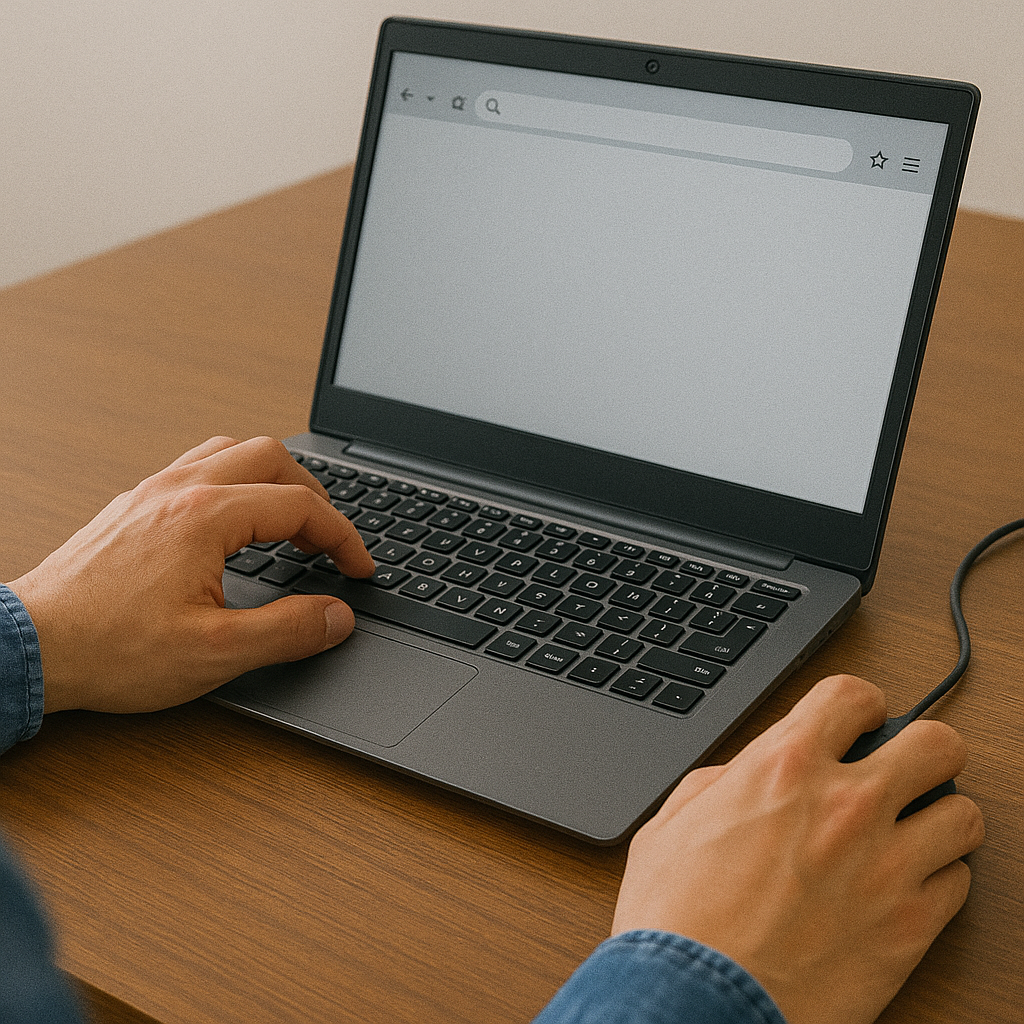
本回では、効率的で安全なWebブラウザ操作を可能にする “知られざる便利機能” や注意点を紹介し、日々のネット操作をストレスなく行える状態を作るコツをお伝えします。
1.タブとウィンドウの使いこなし:整理と管理のコツ
1-1 タブを整理する理由
多くのタブを一度に開くと「どのタブに何が入っているか」がわからなくなります。整理できていないと誤って閉じたり、同じWebページを重複で開いたりすることも。
タブが多すぎるとブラウザ全体が重くなることもあるため、必要なタブはピン留め(固定)、不要になったら閉じる習慣が大事です。
1-2 タブグループ・ピン留め機能の活用
多くの主要ブラウザ(例:Google Chrome, Microsoft Edge, Firefox 等)には 「タブグループ化」 や 「タブをピン留めする」 機能があります。
ピン留めしたタブは小さく固めておけるので、誤って閉じずにすみ、必要なタブへすぐアクセスできます。
タブグループを色分け/名前付けして整理しておくと、複数の案件やジャンルを分けて管理しやすくなります。
また、多くのブラウザには履歴から閉じたタブを復元する機能があります(例:閉じた直後に “元に戻す” 操作)。
1-3 ウィンドウを分けて使う工夫
仕事用・プライベート用・趣味用など、用途ごとにウィンドウを分けて使うと混乱が少なくなります。たとえば「このウィンドウは〇〇関連だけ」と決めておく。
複数モニタを使っていれば、それぞれのモニタにウィンドウを振り分けておくと一覧性・視認性も上がります。
ウィンドウのスナップ(画面端に寄せて自動リサイズ)機能も活用すると作業効率が上がります。
2.拡張機能(アドオン/プラグイン)の導入と注意点
2-1 拡張機能を使うメリット
広告ブロック、画面キャプチャ、自動翻訳、パスワード管理、画面録画・録音、テキスト装飾など、Webブラウザで「そのまま」使える便利機能が増えます。
自分でスクリプトを書かなくても、仕組みを追加するだけで操作性が向上します。
2-2 安全性に配慮した導入のコツ
拡張機能は信頼できる公式ストアから入手することが基本。
公式ストアのレビュー評価・インストール数・更新頻度・開発者情報を確認する。怪しい拡張は導入しない。
インストール後、権限(アクセスできるデータ・閲覧履歴/ページ操作など)をチェックし、不要な権限を要求するものがあれば削除候補。
定期的な更新と不要な拡張の整理をしておく。使わないものはオフまたはアンインストール。
3.ブラウザ履歴・キャッシュ・Cookie の管理とプライバ
3-1 キャッシュと閲覧履歴をどう扱うか
ブラウザは速度を優先して“以前見たページのデータ”を保存(キャッシュ)しますが、それが膨らむと動作が遅くなることがあります。
定期的にキャッシュと不要な閲覧履歴をクリアすることで、動作が軽くなり、不要な個人情報の蓄積を防げます。
プライベート(非公開)モードやシークレットモードを使うことで、履歴やCookieを残さず一時的に閲覧できます。公共のパソコンや共用端末での利用時には有効です。
3-2 Cookie とプライバシー
Cookie は Web サイトごとの設定情報・ログイン情報などを記録するために使われます。便利ではありますが、情報を過度に保存しすぎるとプライバシーリスクになることも。
Cookie を定期的に削除したり、サイトごとに保存/拒否を使い分けたりすると安全性が上がります。
また、広告や追跡を拒否する設定や拡張機能を導入することで、不要なトラッキングを減らすことも可能です。
4.パスワード管理と自動入力機能
4-1 ブラウザ内蔵のパスワード保存機能
多くのブラウザには「パスワードを記録しますか?」というポップアップが出て、自動保存や自動入力を許可できます。
自動入力が便利な反面、セキュリティ的にもマスターパスワードを設定/IDとパスワードの使い回しを避ける/PC全体にパスワードがかかっていない場合は慎重に使う必要があります.
4-2 専用パスワード管理ツールも検討
より高度なセキュリティを求めるなら、サードパーティ製のパスワード管理アプリ(例:クラウド同期機能付き)を併用するのも有効。
アカウントごとに強いランダムパスワードを使い、同じパスワードの流用を避けることで、情報漏えいリスクを下げられます.
5.実践チェックリスト
・タブをピン留め/グループ分けして、用途別に整理している
・ウィンドウを用途別に分けて使っており、スナップ機能なども活用している
・拡張機能は公式ストアから導入し、不要なものは削除している
・定期的に閲覧履歴・キャッシュ・Cookieをクリアして、プライバシーに配慮している
・ログイン情報・自動入力機能を使いつつも、パスワード管理の強化を心がけている
6.まとめ:快適かつ安全なネット操作環境を先取りする
Webブラウザは「ただ見るだけ」から「効率操作ツール」に進化させられる。
整理・管理・セキュリティという観点を併用することで、「使いやすいけど危険」な状態を避け、「使いやすくて安心」な状態をつくれる。
少なくとも定期的な「整理・履歴削除・パスワード強化」のルーチンを持つことで、長期間ストレスの少ないネット環境が保てる。
次回予告(第6回へ)
次回は 「写真・動画・音楽・PDFなどメディアの扱い方と軽い編集」 をお届けします。保存・管理・編集・閲覧までの流れと、初心者にも扱いやすいソフトの選び方などに重点を置きます。
パソコン活用シリーズ(全10回)
このコラムは、連載「パソコン活用シリーズ」の一部です。
これまでの回や今後の更新予定は、こちらのまとめページからご覧いただけます。
[パソコン活用シリーズ まとめ(更新中)]
パソコンを“使う”から“使いこなす”へ。
身近なスキルを一歩ずつ伸ばすヒントをお届けしています。