


パソコンとクロームブックの違いを知っていますか? あなたに合う1台の選び方
パソコン作業における「入力」の時間。文字を打つことだけでなく、コピー/貼り付け/ウィンドウ切り替えなどの操作も含まれます。マウス操作ばかりに頼っていると、少しずつその“無駄な時間”が蓄積し、気づけば大きなロスに。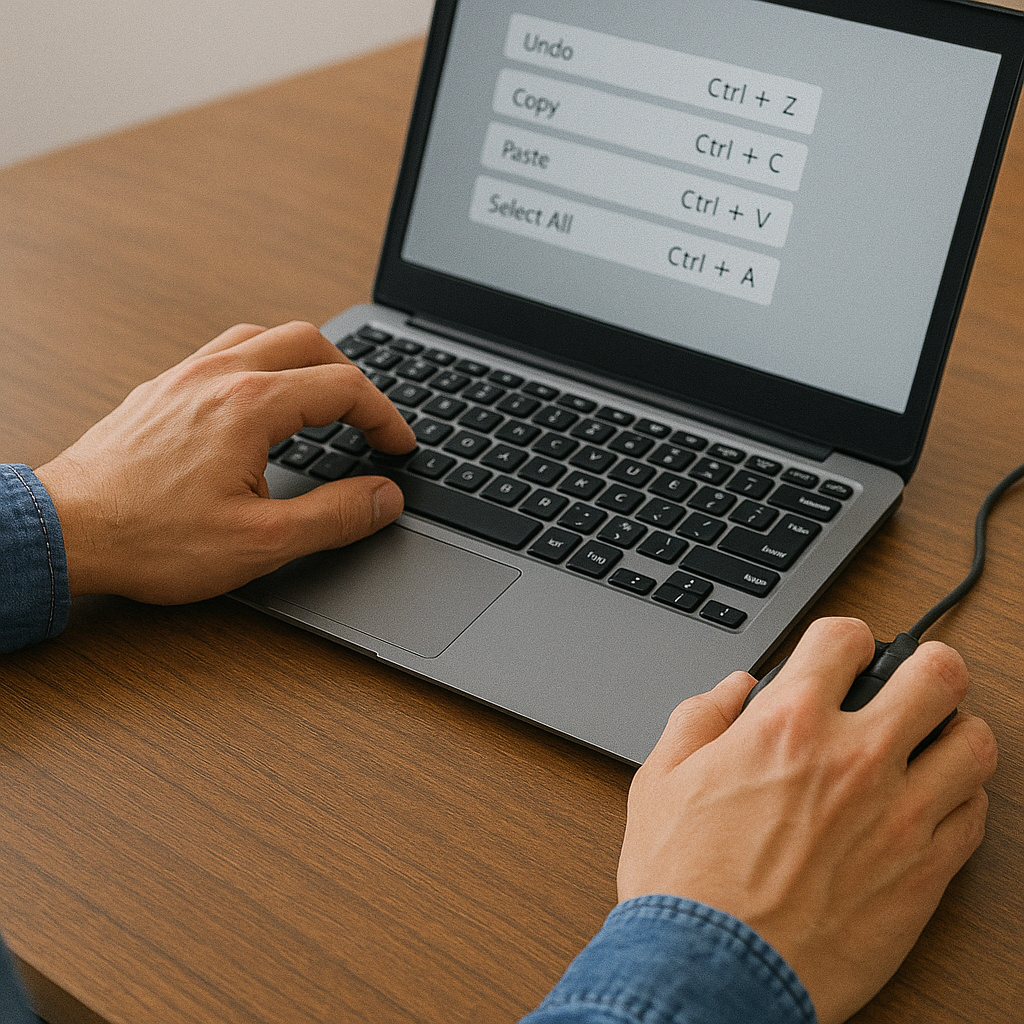
本回では、タイピング効率を上げるコツ/便利なショートカット/定型文・入力支援など、「手を止めずに作業を進められる」環境づくりをお手伝いします。
1.タイピング(文字入力)の基本効率を上げるコツ
1-1 タッチタイピングと手のポジション意識
ホントに“探して打つ”方式(少数の指でキーを探しつつ押す)よりも、タッチタイピング(ホームポジションを基本にして両手を使う方式)のほうが長期的に速く・正確に打てる確率が上がります。
練習の際、「見ないでもキーが分かる」状態を少しずつ作っていくと、入力速度と正確性が両立しやすくなります。
日本語入力の場合、ローマ字入力の方式(ワプロ式=ワープロ入力)をきちんと使い慣れておくと、変換ミスや戸惑いが減ります。
1-2 日本語入力の工夫(IME/定型表現の登録など)
よく使うフレーズや専門用語・定型表現は、辞書登録しておくことで変換を短縮できます。たとえばメール挨拶、文章冒頭定型句、署名など。
入力ミスが増えるタイプの語句や読み仮名が似ている漢字語は、IMEの候補表示や変換候補の順位を覚えておき、正しいものを選ぶ習慣をつけておくと効率アップ。
タイピング速度・正確性を測れるオンライン練習ツールを時々使って、自分の伸び具合/クセを把握するのも有効です。
2.知っておくと便利なショートカット(Windowsを中心に
2-1 基本かつよく使うショートカット
次のキー操作は、多くのアプリで共通して使えることが多く、覚えておくと作業の流れがスムーズになります:
操作内容Windows操作例
・貼り付けCtrl + V
・切り取りCtrl + X
・元に戻す(Undo)Ctrl + Z
・全選択Ctrl + A
・ウィンドウまたはアプリ切り替えAlt + Tab
・新しいウィンドウ/新規タブを開くCtrl + N または Ctrl + T(アプリにより)
・ウィンドウ最小化・デスクトップ表示Win + D
・ファイルエクスプローラーを開くWin + E
・設定画面を開くWin + I
・クリップボード履歴を使うWin + V(機能を有効にしておく必要あり)
これらは「ショートカットを使う習慣をつけるだけで、マウス操作に比べて時間短縮が可能」という報告もあります。
2-2 応用・便利なショートカット例
・閉じたタブを元に戻す:Ctrl + Shift + T
・スクリーンショット取得(範囲選択など):Win + Shift + S
・ウィンドウのスナップ(左右・四隅配置など):Win + ←/→/上/下 等
無効化/制御されたマウス操作を極力減らしてショートカット中心で操作することで、作業効率が上がるという声も多数。
3.定型文/マクロ/自動化・補助ツールの活用
3-1 定型文・ショートカットのカスタマイズ
よく使うフレーズ、メール署名、挨拶文などを短い文字列(例:「mjg」など)に割り当ててIMEで展開させると、入力が楽になります。
キーボードに付随するソフトや外部ソフトを使って、キー割り当て(キーマップ変更)やマクロ(複数キー操作を一発で行うもの)を作ることで、自分仕様の操作環境を構築できます。
3-2 補助練習・チェックツール
定期的に タイピング速度・正確性を測るテストを使って、自分がどこで時間をロスしているかを把握。
入力ミスの傾向(特定のキーでの誤入力、多い変換ミスなど)を観察して、その対策(辞書登録/手のポジション見直し/練習)を行う。
4.実践チェックリスト
・ タッチタイピングの基礎を押さえている
・よく使う漢字・表現を辞書登録しており、無駄な変換時間を減らしている
・上記ショートカットを5〜10個程度は日常で使っている(コピー/貼り付け/アプリ切替/ウィンドウ操作など)
・自動化・カスタマイズ(マクロや定型文など)の活用を試している/検討している
・定期的な入力練習・速度測定を行って、自分の弱点を確認している
5.まとめ:操作の「無駄」を減らすことが快適さと効率を生む
・マウス操作ばかりに頼ると、ちりつもで“時間のムダ”が生じやすい。
・ショートカットを使いこなすことで、手が止まる回数が減り、文字だけでなく操作全体のスピードが上がる。
・操作環境を「自分仕様」にカスタマイズすれば、作業時のストレスも軽く、集中しやすい。
・定期的に「自分の操作の速さ・正確さ」を確認し、少しずつ改善を重ねることで、無理せず自然に効率が上がっていく。
次回予告(第5回へ)
次回は 「ネット活用&Webブラウザの“知られざる機能”で快適に」 をお届けします。
複数タブ管理、拡張機能の安全な導入、閲覧データ(キャッシュ/履歴/Cookie)管理、パスワード保存・管理など、Web操作の快適さを左右する機能について解説します。
パソコン活用シリーズ(全10回)
このコラムは、連載「パソコン活用シリーズ」の一部です。
これまでの回や今後の更新予定は、こちらのまとめページからご覧いただけます。
[パソコン活用シリーズ まとめ(更新中)]
パソコンを“使う”から“使いこなす”へ。
身近なスキルを一歩ずつ伸ばすヒントをお届けしています。