


第4回:快適操作!キーボード/ショートカット/入力効率を上げる方法
パソコンを選ぶとき、「見た目のデザイン」や「価格だけ」で決めてしまうと、「動きが遅い…」「思ったより使えない機能がある…」と後悔することがあります。
本シリーズでは、「ただ買って使う」ではなく、「自分にフィットするパソコンを選び、使いこなす術」を身につけてもらうことをゴールにしています。
この第1回では、まず “どのくらいの性能が必要か” を見定めるための基本的な考え方と、
「失敗しない選び方」のポイントをお伝えします。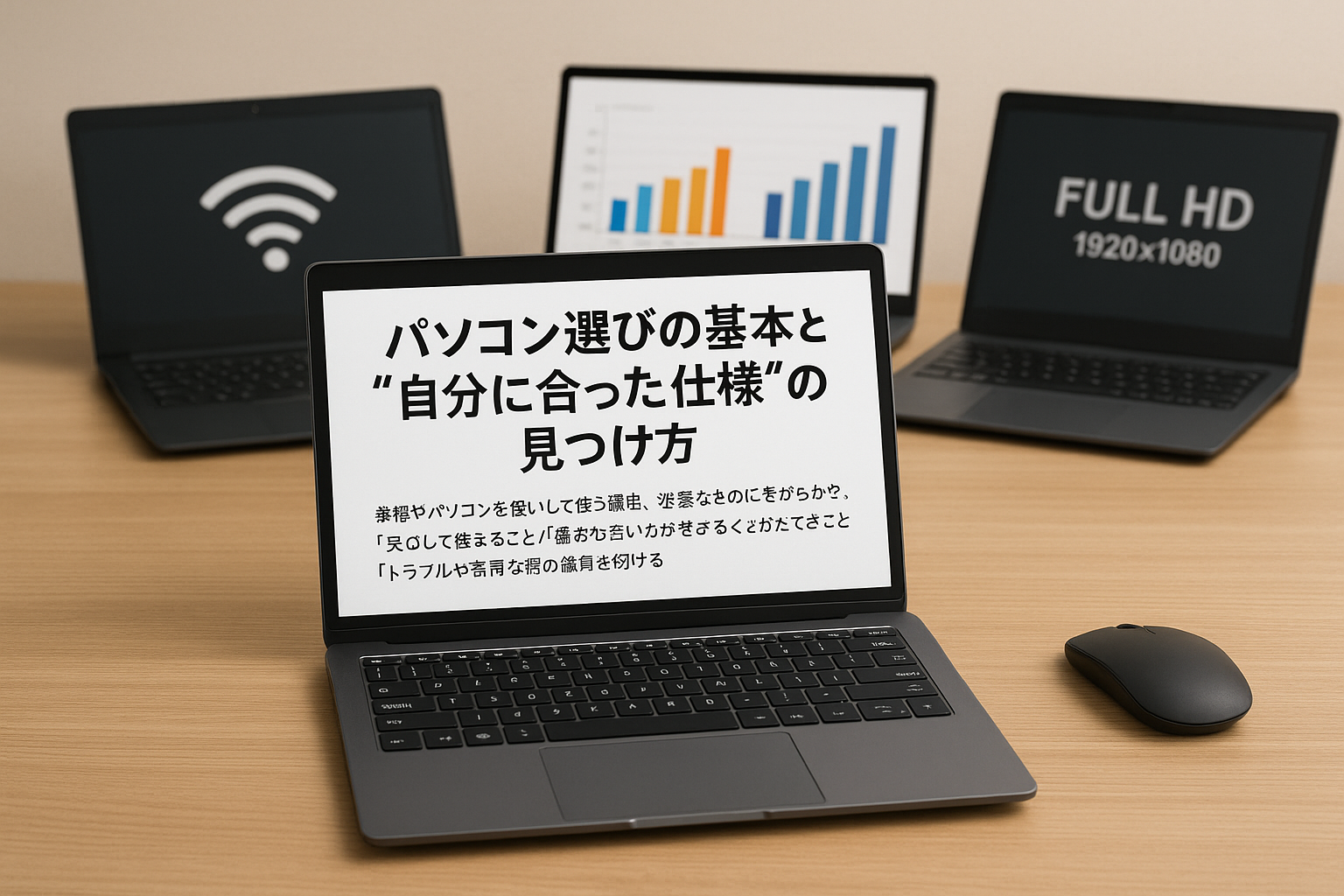
①用途を明確にする:何に使うかで必要スペックは大きく変わる
パソコン選びでまずやるべきことは、「自分(または会社・学校)でパソコンを使って何をしたいか」を決めること。用途があいまいなままだと、過剰すぎる性能を買ってムダになるか、不足してストレスを感じるか、どちらかになりやすいです。
たとえば以下のような用途分類があります:
用途例必要となる特徴・重視点
1.ネット閲覧・メール・文書作成・動画視聴(一般的家庭・ビジネス)
動作が軽く、起動やアプリの反応がさほど遅くないこと。スペックより扱いやすさ・快適さ。
2.オンライン会議・Web授業・リモートワーク
カメラ・マイク・Wi-Fiの性能や安定性、バッテリー持続時間、通信環境なども考慮。
3.写真編集・軽めの動画編集・プレゼン資料作成など
データ読み書きや編集にある程度余裕がある性能(速度・容量)を。24型以上モニタや画面品質にこだわる人も。
4.ゲーム・3D編集・CG・AI処理など高負荷用途
専用グラフィックボード(GPU)/多数コア/大容量メモリ/高速大容量ストレージなどが必要。
5.持ち運び重視(移動頻度が高い)
本体重量・バッテリー駆動時間・ACアダプタの重さ/耐久性が重要。薄型/軽量モデル。
用途が決まれば、「どこを重視すればいいか」の優先順位がはっきりしてきます。
②パソコン性能の“3大要素”:CPU・メモリ・ストレージ
パソコンの「構成(スペック)」を見るとき、まず押さえておきたいのが以下の3要素です。これらで「快適に使えるかどうか」の大まかな基準がほぼ決まります。
CPU(演算処理装置)
CPU(=Central Processing Unit:中央演算処理装置)は、パソコンが命令を処理する「頭脳」です。OSやアプリの動作速度は、この部分が大きく影響します。
ブランドとしては、主に Intel (Coreシリーズなど)や AMD (Ryzenシリーズなど)が使われます。
同じ「シリーズ名」でも世代が古いか新しいかで性能差があります。世代が新しいもののほうが効率・速度面で有利なことが多いです。
処理負荷の高い作業(例えば動画編集・ゲーム・3D作成など)では、より上位のCPUが効果を発揮します。
メモリ(RAM:動作中にデータを一時的に置く場所)
メモリは「作業中にパソコンが使うデータを一時的に記憶する場所」。容量が大きいほど、多くのアプリや大きなデータを並行して扱いやすくなります。
最低ラインを超えていないと、動作がやたら遅くなったり頻繁にフリーズするなどストレスになります。4GBだと「最低限」で、快適に使うには 8GB以上 を使うケースが多いです。
動画編集やゲーム、複数の重いソフトを同時に使いたい場合は、16GB以上が余裕を持って使いやすい目安です。
ストレージ(データ保存領域:SSD/HDDなど)
ストレージは、アプリ・写真・動画・文書・OSなどを保存しておく場所です。容量が小さいとすぐに容量不足になります。
最近は高速で信頼性の高い SSD(ソリッドステートドライブ) が主流。特にノートPCではSSDを搭載したモデルがほとんどです。HDDよりも起動・読み書きが速く、衝撃に強いです。
容量の目安としては、用途によりますが「256GB~512GB」が一般用途での最低ラインや標準ライン、動画やデータを多く扱うなら1TB以上を検討するという考え方もあります。
③その他でチェックしたいポイント
構成以外にも、使い勝手や将来性で押さえておきたい点があります。
1.モニタ(ディスプレイ)の大きさ・解像度:
画面が大きいほど作業しやすいが、本体が重くなる傾向。解像度や表示品質(色域など)によって見え方や快適さも変わります。
2.キーボード配列、テンキーの有無:
数字をよく打つ人はテンキー付きモデルが便利。ノートPCでは小型モデルで省略されていることも多い。
3.バッテリー持続時間・重量・携帯性:
外出が多いならこの点が重要。重さが1.5 kgを超えると持ち運びがやや厳しく感じられることもあります。
4.サポート・保証・修理体制:
故障時に頼れる保証やサービスがあると安心。メーカーや販売店を比較しておきましょう。
5.価格とコスパのバランス:
「過剰すぎるスペック」は予算オーバーになるが、「足りなすぎるスペック」は後悔のもと。用途から逆算して「ちょうどよい構成」を見つけるのが肝心です。
④具体的な選定プロセス:失敗しない機種の絞り込み方
実際に店舗やオンラインで機種を選ぶときは、以下の手順で進めるとブレにくいです。
1.用途を決める。 → どんなソフトを使うか、持ち運びの頻度はどうか、予算だいたいどれくらいか。
2.CPU・メモリ・ストレージの最低ラインを決める。(例:メール/文書なら Core i3 や Ryzen 3、メモリ8GB、SSD256GB 以上。動画編集なら Ryzen 5~/メモリ16GB~/SSD512GB~など)
3.持ち運び性・重量・バッテリー時間・価格を比較する。 複数モデルで「似た値段帯なら軽い方/バッテリーが長い方」などを選ぶ。
4.実機でキー配列・画面の見やすさ・操作感を確かめる。(特に店舗で触れるなら)
5.保証やアフターサポートを確認。 故障時・修理対応・アップグレード性などがどうか。
6.最後にコスパを確認。「この価格でこの構成なら納得か?」を自分に問いかける。
⑤まとめ:最初に「ちょうどいい基準」を決めることが大事
・高価すぎるスペックを買っても、使いこなせなければ無駄になりやすい。
・逆に、最低限を下回るとストレスが長続きして後悔につながる。
・用途を明確にし、3大要素(CPU/メモリ/ストレージ)を軸に選ぶ。
・携帯性や保証など“実際の使い勝手”も念頭に。
・最後に「この構成でこの価格なら納得できるか」を自分で判断。
次回予告(第2回へ)
次回は 「初期設定とセキュリティの第一歩—安全な環境を作る」 を扱います。
OSやアカウントの設定、パスワード・ウイルス対策、バックアップの基本などを解説しますので、「購入後すぐ安心して使える環境づくり」を一緒に学びましょう。
パソコン活用シリーズ(全10回)
このコラムは、連載「パソコン活用シリーズ」の一部です。
これまでの回や今後の更新予定は、こちらのまとめページからご覧いただけます。
[パソコン活用シリーズ まとめ(更新中)]
パソコンを“使う”から“使いこなす”へ。
身近なスキルを一歩ずつ伸ばすヒントをお届けしています。